¿Tienes un documento PDF y quieres convertirlo a una imagen JPEG para usarlo en un programa de edición de fotos, compartirlo en redes sociales o insertarlo en tu sitio web? Hay varios métodos para realizar esta operación, pero uno de los más sencillos y rápidos esusar Paint, el programa de dibujo integrado en Windows.
En este artículo, explicaremos cómo convertir fácilmente un PDF a JPEG usando Paint en unos pocos pasos.
¿Qué es Paint y por qué usarlo?

Paint es un software de dibujo y edición de imágenes que forma parte de Windows desde la primera versión del sistema operativo. Permite crear imágenes desde cero o modificar imágenes existentes utilizando herramientas básicas como el pincel, el borrador, el cubo de pintura, la herramienta de selección, el texto y las formas geométricas.
Paint también puede abrir y guardar imágenes en varios formatos, incluidos JPEG, PNG, BMP, TIFF o GIF.
La ventaja de Paint es que es gratuito, fácil de usar y viene preinstalado en tu ordenador si tienes Windows. Por lo tanto, puede ser una solución práctica para convertir un PDF a JPEG sin necesidad de descargar ni instalar ningún otro software.
Además, Paint permite ajustar la calidad y el tamaño de la imagen JPEG resultante, lo que puede resultar útil para optimizar el archivo según el uso previsto.
¿Cómo convertir un PDF a JPEG usando Paint?
Para convertir un PDF a JPEG usando Paint, primero debes abrir el PDF en Paint y luego guardar el archivo como JPEG. Estos son los pasos a seguir:
Paso 1: Abra el PDF en Paint
El primer paso es abrir el PDF en Paint. Para ello, necesitas un Windows y la última versión de Paint. Si no tienes Paint, puedes descargarlo gratis desde la página web oficial de Microsoft.
Para abrir Paint, haz clic en elInicio" Windowsy escribe "Paint" en la barra de búsqueda. Haz clic en "Paint" en los resultados de la búsqueda para abrir la aplicación.

En Paint, haga clic en “Archivo” en la barra de menú y luego seleccione “Abrir”.

Seleccione el archivo PDF que desea convertir a JPEG y, a continuación, haga clic en «Abrir». Si su PDF contiene varias páginas, Paint solo mostrará la primera.
Si desea convertir otra página del PDF a JPEG, primero debe extraer esa página del PDF con otro software como Adobe Acrobat o una herramienta en línea como iLovePDF.
Paso 2: Guarde el archivo en formato JPEG
Una vez que hayas abierto el PDF en Paint, puedes convertirlo fácilmente a JPEG. Para ello, haz clic en “Archivo” en la barra de menú y luego selecciona “Guardar como”.

Seleccione “Imagen JPEG” de la lista de formatos disponibles, asigne un nombre al archivo y elija dónde guardarlo. Haga clic en “Guardar” para completar la conversión.
Paso 3: Ajustar la calidad de la imagen
Al guardar tu archivo PDF como JPEG con Paint, puedes ajustar la calidad de la imagen para lograr el resultado deseado.
De hecho, el formato JPEG es un formato comprimido que reduce el tamaño del archivo, pero también puede provocar una pérdida de calidad si la compresión es demasiado fuerte.
Para ajustar la calidad de la imagen JPEG con Paint, haga clic en “Archivo” en la barra de menú y luego seleccione “Propiedades”.
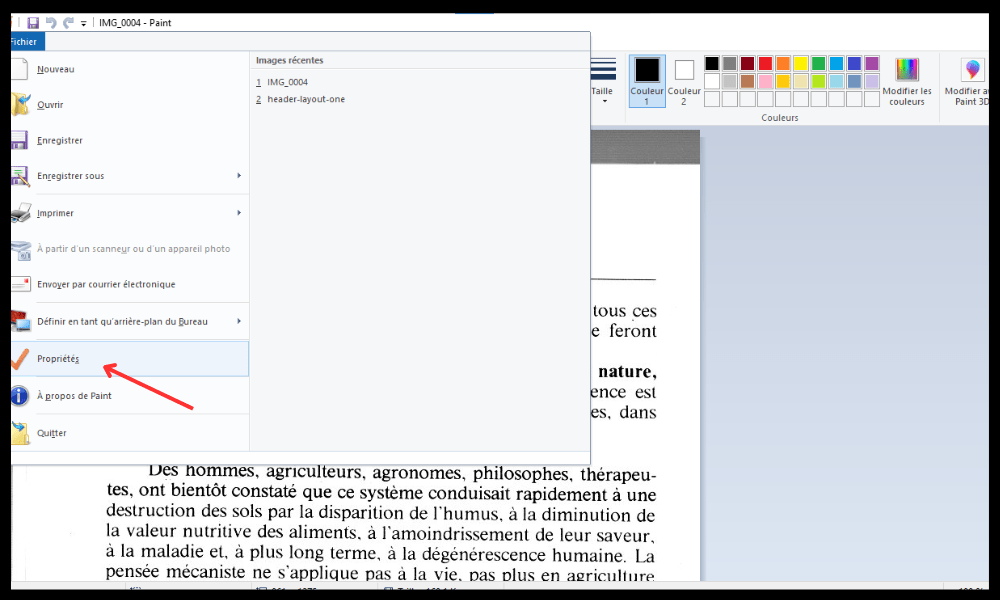
En la ventana que se abre, haga clic en la pestaña «JPEG». A continuación, verá un control deslizante que le permite ajustar la calidad de la imagen entre 0 (máxima compresión y mínima calidad) y 100 (mínima compresión y máxima calidad). Mueva el control deslizante según sea necesario y, a continuación, haga clic en «Aceptar» para confirmar su elección.
Ten en cuenta que cuanto mayor sea la calidad de la imagen, mayor será el tamaño del archivo. Por lo tanto, debes encontrar un buen equilibrio entre calidad y tamaño, dependiendo de cómo pienses usar tu imagen JPEG.
¿Cómo edito la imagen JPEG obtenida con Paint?
Una vez que hayas convertido tu PDF a JPEG con Paint, puedes abrirlo en un programa de edición de imágenes para modificarlo según sea necesario. Por ejemplo, puedes recortar, redimensionar, retocar, añadir texto o aplicar efectos a tu imagen JPEG con Paint o con programas más avanzados como Photoshop o GIMP.

Para editar la imagen JPEG obtenida con Paint, simplemente ábrela con tu programa preferido y usa las herramientas disponibles para realizar los cambios deseados. Recuerdaguardar la imagen editada en formato JPEG o en otro formato según sea necesario.
Este artículo podría interesarte: ¿Cómo convertir un PDF en un formulario interactivo?
¿Y cómo se convierte un PDF a PNG usando Paint?
Para convertir un PDF a PNG usando Paint, hay dos métodos posibles:
- El primer método consiste en tomar una captura de pantalla del PDF y pegarla en Paint. Después, puedes recortar la imagen y guardarla como archivo PNG. Este método es sencillo, pero puede reducir la calidad del PDF.
- El segundo método consiste en utilizar software externo como Swiftdoo PDF, que permite convertir un PDF a PNG.
Preguntas frecuentes
¿Cuál es la diferencia entre un PDF y un JPEG?
Un PDF (Formato de Documento Portátil) es un formato de archivo que permite presentar e intercambiar documentos independientemente del software, hardware y sistema operativo utilizados para crearlos o visualizarlos. Un PDF puede contener texto, imágenes, gráficos, enlaces, anotaciones, formularios, etc.
Un PDF conserva el formato y la calidad del documento original, pero no es fácilmente editable.
JPEG (Joint Photographic Experts Group) es un formato de archivo que permite comprimir y guardar imágenes digitales. Un archivo JPEG puede contener millones de colores, pero utiliza compresión con pérdida, lo que reduce el tamaño del archivo a costa de la calidad de la imagen.
Un JPEG se puede editar fácilmente con un software de edición de imágenes, pero no es adecuado para imágenes que contengan texto o formas geométricas.
¿Por qué convertir un PDF a JPEG?

Puede haber varias razones para convertir un PDF a JPEG, según el uso previsto del documento. Por ejemplo, podría querer convertir un PDF a JPEG para:
- Utilice el documento en un programa de edición de fotos, como Photoshop o GIMP, para modificarlo o mejorarlo.
- Comparte el documento en redes sociales, como Facebook o Instagram, para hacerlo más atractivo o interactivo.
- Integra el documento en un sitio web, como WordPress o Wix, para hacerlo más visible o más dinámico.
- Reduce el tamaño del documento, por ejemplo, al enviarlo por correo electrónico o guardarlo en una unidad USB, para ahorrar espacio o tiempo.
¿Qué otro software o herramientas en línea pueden convertir un PDF a JPEG?
Si no estás satisfecho con Paint o buscas una alternativa para convertir archivos PDF a JPEG, existen otros programas o herramientas en línea que pueden satisfacer tus necesidades. Aquí tienes algunos ejemplos:
- Adobe Acrobat : Este es el software oficial para crear y editar archivos PDF. Permite convertir fácilmente un PDF a JPEG mediante las funciones "Exportar" o "Guardar como". Conserva la calidad y los elementos interactivos del documento original.
- iLovePDF : Esta es una herramienta online gratuita que te permite realizar diversas operaciones con archivos PDF. Te permite convertir rápidamente un PDF a JPEG usando la función "PDF a JPG". También te permite extraer páginas de un PDF o combinar varios PDF.

- PDF a imagen : Esta es una herramienta gratuita en línea que te permite convertir un PDF a una imagen en varios formatos, incluyendo JPEG, PNG, BMP o GIF. Te permite elegir la calidad y la resolución de la imagen resultante.
¿Cómo puedo comprobar la calidad y el tamaño de la imagen JPEG resultante?
Después de convertir tu PDF a JPEG usando Paint u otro software o herramienta en línea, puedes comprobar la calidad y el tamaño de la imagen resultante usando las propiedades del archivo. Para ello, necesitas:
- Haz clic con el botón derecho en el archivo JPEG y, a continuación, selecciona “Propiedades”.
- En la ventana que se abre, haga clic en la pestaña "Detalles".
- A continuación verás información relativa a la calidad y el tamaño de la imagen, como la resolución, las dimensiones, el peso o el formato.
También puede abrir la imagen JPEG con un software de edición de imágenes para verla y compararla con el documento PDF original.
¿Cómo edito la imagen JPEG obtenida con Paint?
Una vez que hayas convertido tu PDF a JPEG con Paint, puedes abrirlo en un programa de edición de imágenes para modificarlo según sea necesario. Por ejemplo, puedes recortar, redimensionar, retocar, añadir texto o aplicar efectos a tu imagen JPEG con Paint o con programas más avanzados como Photoshop o GIMP.
Para editar la imagen JPEG obtenida con Paint, simplemente ábrela con tu programa preferido y usa las herramientas disponibles para realizar los cambios deseados. Recuerdaguardar la imagen editada en formato JPEG o en otro formato según sea necesario.
¿Cómo utilizar la imagen JPEG resultante en un software de edición de fotografías, en las redes sociales o en un sitio web?
Tras convertir y editar tu PDF a JPEG con Paint u otro software o herramienta en línea, puedes usar la imagen resultante en un programa de edición de fotos, en redes sociales o en un sitio web, según tus objetivos. Aquí tienes algunos consejos para optimizar tu imagen según el uso previsto:
- Para usar una imagen JPEG en un programa de edición fotográfica, como Photoshop o GIMP, simplemente importa el archivo y procésalo como cualquier otra imagen. Luego, puedes aplicar filtros, capas, máscaras o efectos según lo desees.
- Para compartir una imagen JPEG en redes socialescomo Facebook o Instagram, debes cumplir con los términos y condiciones de cada plataforma. Por ejemplo, debes verificar el tamaño máximo permitido, el formato aceptado (JPEG, PNG, GIF, etc.), la resolución óptima (72 ppp) y la relación de aspecto (1:1, 4:3, 16:9, etc.). También puedes añadir subtítulos, hashtags o menciones a tu imagen para aumentar su visibilidad e interacción.
- Para integrar una imagen JPEG en un sitio web, como WordPress o Wix, debes tener en cuenta el diseño y el contenido de tu página web. Por ejemplo, debes elegir una imagen que sea apropiada para el tema y el público objetivo de tu sitio web, cumplir con los estándares web (nombre de archivo sin espacios ni caracteres especiales, formato compatible con todos los navegadores, etc.), optimizar el tamaño y la calidad de la imagen para reducir el tiempo de carga de la página y usar los atributos alt y title para mejorar el SEO de tu imagen.
¿Cuáles son las mejores prácticas a seguir al convertir un PDF a JPEG usando Paint?
Para convertir correctamente un PDF a JPEG con Paint sin perder demasiada calidad ni tiempo, se recomienda seguir algunas prácticas. Aquí tienes algunos consejos útiles:
- Elige un PDF que sea apto para la conversión a JPEG. Evita los PDF que contengan demasiado texto o gráficos complejos, ya que podrían volverse ilegibles o distorsionarse después de la conversión.
- Ajusta la calidad de la imagen JPEG según el uso que le vayas a dar. Si quieres una imagen de alta calidad para imprimir o publicar profesionalmente, elige una configuración de alta calidad (entre 80 y 100). Si quieres una imagen de baja calidad para uso personal o para compartirla rápidamente, elige una configuración de baja calidad (entre 0 y 20).
- Comprueba el tamaño y la resolución de la imagen JPEG resultante. Si la imagen es demasiado grande o demasiado pequeña, puedes cambiar su tamaño con Paint u otro programa de edición de imágenes. Si la imagen está demasiado borrosa o pixelada, puedes aumentar o disminuir la resolución con Paint u otro programa de edición de imágenes.
- Edita la imagen JPEG resultante según sea necesario. Puedes usar Paint u otro software de edición de imágenes para modificarla, recortarla, retocarla, añadir texto o aplicar efectos. También puedes usar software de compresión de imágenes para reducir aún más el tamaño del archivo sin perder demasiada calidad.
- Utiliza la imagen JPEG resultante en el contexto adecuado. Puedes usarla en un programa de edición fotográfica, en redes sociales o en un sitio web, según tus objetivos. Debes cumplir con los términos y recomendaciones de cada plataforma o software para optimizar tu imagen.
Conclusión
Convertir un PDF a JPEG con Paint es un proceso rápido y sencillo. Siguiendo estos sencillos pasos, podrás convertir rápidamente tus archivos PDF a JPEG para utilizarlos más fácilmente en programas de edición de imágenes o integrarlos en páginas web.
Si tiene alguna pregunta o comentario, no dude en contactarnos. Podemos ayudarle a resolver problemas relacionados con formatos de archivo, como el archivo AAEaplicación Fotos de Apple para guardar las ediciones realizadas a una imagen.