
¿Tienes un documento PDF y quieres convertirlo a una imagen JPEG para usarlo en un programa de edición de fotos, compartirlo en redes sociales o insertarlo en tu sitio web? Existen varios métodos para realizar esta operación , pero uno de los más sencillos y rápidos es usar Paint , el programa de dibujo integrado en Windows .
En este artículo, explicaremos cómo convertir fácilmente un PDF a JPEG usando Paint en unos pocos pasos .
¿Qué es Paint y por qué usarlo?

Paint es un software de dibujo y edición de imágenes que forma parte de Windows desde la primera versión del sistema operativo. Permite crear imágenes desde cero o modificar imágenes existentes con herramientas básicas como el pincel, el borrador, el bote de pintura, la herramienta de selección, texto y formas geométricas .
Paint también puede abrir y guardar imágenes en varios formatos, incluidos JPEG, PNG, BMP, TIFF o GIF .
La ventaja de Paint es que es gratuito, fácil de usar y viene instalado en tu ordenador si tienes Windows . Por lo tanto, puede ser una solución práctica para convertir un PDF a JPEG sin necesidad de descargar ni instalar ningún otro software.
Además, Paint te permite ajustar la calidad y el tamaño de la imagen JPEG resultante , lo que puede ser útil para optimizar tu archivo según el uso previsto.
¿Cómo convertir un PDF a JPEG usando Paint?
Para convertir un PDF a JPEG con Paint , primero debe abrir el PDF en Paint y luego guardarlo como JPEG. Estos son los pasos a seguir:
Paso 1: Abra el PDF en Paint
El primer paso es abrir el PDF en Paint . Para ello, necesitas un Windows y la última versión de Paint. Si no tienes Paint, puedes descargarlo gratis desde el sitio web oficial de Microsoft.
Abra Paint haciendo clic en el Inicio " Windows y escribiendo " Paint " en la barra de búsqueda. Haga clic en " Paint " en los resultados de búsqueda para abrir la aplicación.

En Paint, haga clic en “ Archivo ” en la barra de menú, luego seleccione “ Abrir ”.

Seleccione el archivo PDF que desea convertir a JPEG y haga clic en " Abrir ". Si su PDF contiene varias páginas, Paint solo mostrará la primera.
Si desea convertir otra página del PDF a JPEG, primero debe extraer esa página del PDF con otro software como Adobe Acrobat o una herramienta en línea como iLovePDF .
Paso 2: Guarde el archivo en formato JPEG
Una vez abierto el PDF en Paint, puedes convertirlo fácilmente a JPEG. Para ello, haz clic en " Archivo " en la barra de menú y selecciona "Guardar como ".

Seleccione " Imagen JPEG " en la lista de formatos disponibles, asigne un nombre al archivo y elija dónde guardarlo. Haga clic en " Guardar " para completar la conversión.
Paso 3: Ajustar la calidad de la imagen
Cuando guarda su archivo PDF como JPEG con Paint, puede ajustar la calidad de la imagen para lograr el resultado deseado .
De hecho, el formato JPEG es un formato comprimido que reduce el tamaño del archivo, pero también puede provocar una pérdida de calidad si la compresión es demasiado fuerte.
Para ajustar la calidad de la imagen JPEG con Paint, haga clic en “ Archivo ” en la barra de menú, luego seleccione “ Propiedades ”.
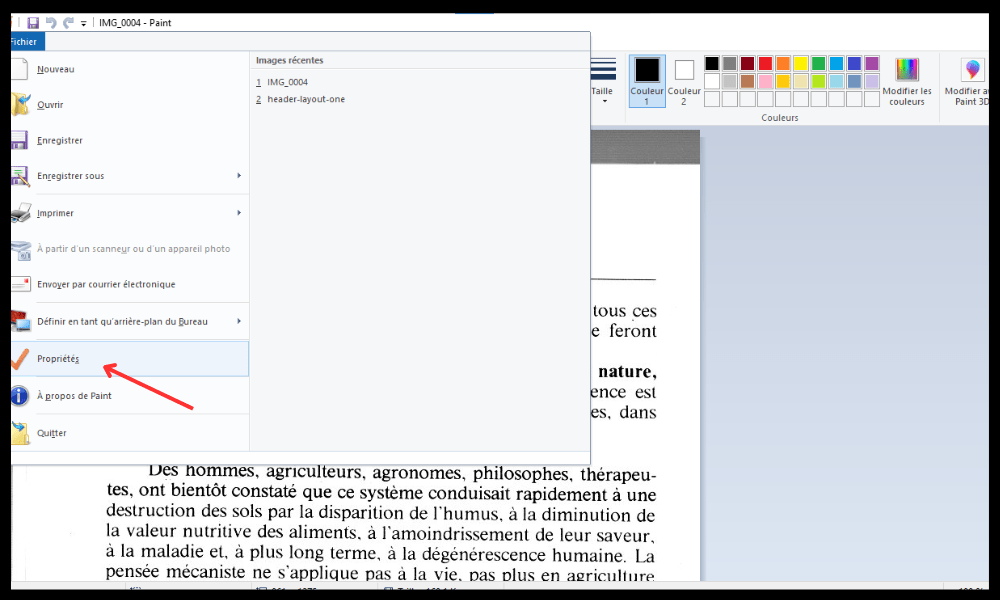
En la ventana que se abre, haga clic en la pestaña " JPEG ". Verá un control deslizante que le permite ajustar la calidad de la imagen entre 0 ( compresión máxima y calidad mínima ) y 100 (compresión mínima y calidad máxima ). Mueva el control deslizante según sea necesario y haga clic en " Aceptar " para confirmar su selección.
Tenga en cuenta que cuanto mayor sea la calidad de la imagen, mayor será el tamaño del archivo . Por lo tanto, debe encontrar un buen equilibrio entre calidad y tamaño según el uso que desee darle a su imagen JPEG.
¿Cómo edito la imagen JPEG obtenida con Paint?
Una vez que hayas convertido tu PDF a JPEG con Paint , puedes abrirlo en un programa de edición de imágenes para modificarlo según tus necesidades. Por ejemplo, puedes recortar, redimensionar, retocar, añadir texto o aplicar efectos a tu imagen JPEG con Paint o con programas más avanzados como Photoshop o GIMP .

Para editar la imagen JPEG obtenida con Paint , simplemente ábrala con su software preferido y use las herramientas disponibles para realizar los cambios deseados. Recuerde guardar la imagen editada en formato JPEG o en otro formato según sea necesario.
Este artículo podría interesarte: ¿Cómo convertir un PDF en un formulario interactivo?
¿Y cómo se convierte un PDF a PNG usando Paint?
Para convertir un PDF a PNG usando Paint, hay dos métodos posibles:
- El primer método consiste en tomar una captura de pantalla del PDF y pegarla en Paint. Después, puedes recortar la imagen y guardarla como archivo PNG. Este método es sencillo, pero puede reducir la calidad del PDF.
- El segundo método implica el uso de software externo como Swiftdoo PDF, que permite convertir un PDF a PNG .
Preguntas frecuentes
¿Cuál es la diferencia entre un PDF y un JPEG?
Un PDF ( Formato de Documento Portátil ) es un formato de archivo que permite la presentación e intercambio de documentos independientemente del software, hardware y sistema operativo utilizado para crearlos o visualizarlos. Un PDF puede contener texto, imágenes, gráficos, enlaces, anotaciones, formularios, etc.
Un PDF conserva el formato y la calidad del documento original, pero no es fácilmente editable.
JPEG ( Grupo Conjunto de Expertos en Fotografía ) es un formato de archivo que permite comprimir y guardar imágenes digitales. Un JPEG puede contener millones de colores, pero utiliza compresión con pérdida, lo que reduce el tamaño del archivo a costa de la calidad de la imagen.
Un JPEG se puede editar fácilmente con un software de edición de imágenes, pero no es adecuado para imágenes que contengan texto o formas geométricas.
¿Por qué convertir un PDF a JPEG?

Puede haber varias razones para convertir un PDF a JPEG, según el uso previsto del documento. Por ejemplo, podría querer convertir un PDF a JPEG para:
- Utilice el documento en un software de edición de fotografías , como Photoshop o GIMP, para modificarlo o mejorarlo.
- Comparte el documento en redes sociales , como Facebook o Instagram, para hacerlo más atractivo o más interactivo.
- Integrar el documento en un sitio web, como WordPress o Wix, para hacerlo más visible o más dinámico.
- Reducir el tamaño del documento , por ejemplo al enviarlo por correo electrónico o almacenarlo en una unidad USB, para ahorrar espacio o tiempo.
¿Qué otro software o herramientas en línea pueden convertir un PDF a JPEG?
Si no está satisfecho con Paint o busca una alternativa para convertir archivos PDF a JPEG , existen otros programas o herramientas en línea que pueden satisfacer sus necesidades. Aquí tiene algunos ejemplos:
- Adobe Acrobat : Este es el software oficial para crear y editar archivos PDF. Permite convertir fácilmente un PDF a JPEG mediante las funciones " Exportar " o "Guardar como ". Conserva la calidad y los elementos interactivos del documento original.
- iLovePDF : Esta herramienta en línea gratuita permite realizar diversas operaciones con archivos PDF. Permite convertir rápidamente un PDF a JPEG mediante la función " PDF a JPG ". También permite extraer páginas de un PDF o fusionar varios PDF.

- PDF a Imagen : Esta herramienta en línea gratuita te permite convertir un PDF a imagen en varios formatos, como JPEG, PNG, BMP o GIF. Te permite elegir la calidad y la resolución de la imagen resultante.
¿Cómo puedo comprobar la calidad y el tamaño de la imagen JPEG resultante?
Después de convertir su PDF a JPEG con Paint u otro software o herramienta en línea, puede comprobar la calidad y el tamaño de la imagen resultante en las propiedades del archivo. Para ello, necesita:
- Haga clic derecho en el archivo JPEG y luego seleccione “ Propiedades ”.
- En la ventana que se abre, haga clic en la pestaña “ Detalles ”.
- A continuación verás información relativa a la calidad y el tamaño de la imagen, como la resolución, las dimensiones, el peso o el formato.
También puede abrir la imagen JPEG con un software de edición de imágenes para verla y compararla con el documento PDF original.
¿Cómo edito la imagen JPEG obtenida con Paint?
Una vez que hayas convertido tu PDF a JPEG con Paint, puedes abrirlo en un programa de edición de imágenes para modificarlo según tus necesidades. Por ejemplo, puedes recortar, redimensionar , retocar, añadir texto o aplicar efectos a tu imagen JPEG con Paint o con programas más avanzados como Photoshop o GIMP.
Para editar la imagen JPEG obtenida con Paint , simplemente ábrala con su software preferido y use las herramientas disponibles para realizar los cambios deseados. Recuerde guardar la imagen editada en formato JPEG o en otro formato según sea necesario.
¿Cómo utilizar la imagen JPEG resultante en un software de edición de fotografías, en las redes sociales o en un sitio web?
Después de convertir y editar tu PDF a JPEG con Paint u otro software o herramienta en línea, puedes usar la imagen resultante en un programa de edición de fotos, en redes sociales o en un sitio web, según tus objetivos. Aquí tienes algunos consejos para optimizar tu imagen para el uso que le vayas a dar:
- Para usar una imagen JPEG en un programa de edición de fotos, como Photoshop o GIMP, simplemente importa el archivo al programa y córtalo como cualquier otra imagen. Después, puedes aplicar filtros, capas, máscaras o efectos a tu imagen según tus preferencias.
- Para compartir una imagen JPEG en redes sociales como Facebook o Instagram, debes cumplir con los términos y condiciones de cada plataforma. Por ejemplo, debes verificar el tamaño máximo permitido, el formato aceptado (JPEG, PNG, GIF, etc. ), la resolución óptima (72 ppp) y la relación de aspecto ( 1:1, 4:3, 16:9, etc. ). También puedes agregar pies de foto, hashtags o menciones a tu imagen para aumentar su visibilidad y participación.
- Para integrar una imagen JPEG en un sitio web , como WordPress o Wix, debes considerar el diseño y el contenido de tu página web. Por ejemplo, debes elegir una imagen adecuada para el tema y el público objetivo de tu sitio web, cumplir con los estándares web ( nombre de archivo sin espacios ni caracteres especiales, formato compatible con todos los navegadores, etc. ), optimizar el tamaño y la calidad de la imagen para reducir el tiempo de carga de la página y usar los atributos alt y title para mejorar el SEO de tu imagen.
¿Cuáles son las mejores prácticas a seguir al convertir un PDF a JPEG usando Paint?
Para convertir correctamente un PDF a JPEG con Paint sin perder demasiada calidad ni tiempo, se recomienda seguir algunas prácticas. Aquí tienes algunos consejos útiles:
- Elija un PDF apto para la conversión a JPEG . Evite los PDF con demasiado texto o gráficos complejos, que podrían volverse ilegibles o distorsionarse después de la conversión.
- Ajuste la calidad de la imagen JPEG según el uso que le vaya a dar . Si desea una imagen de alta calidad para impresión o publicación profesional, seleccione un valor de alta calidad (entre 80 y 100). Si desea una imagen de baja calidad para uso personal o para compartir rápidamente, seleccione un valor de baja calidad (entre 0 y 20).
- Comprueba el tamaño y la resolución de la imagen JPEG resultante . Si la imagen es demasiado grande o pequeña, puedes redimensionarla con Paint u otro programa de edición de imágenes. Si la imagen está demasiado borrosa o pixelada, puedes aumentar o disminuir la resolución con Paint u otro programa de edición de imágenes.
- Edite la imagen JPEG resultante según sea necesario . Puede usar Paint u otro software de edición de imágenes para modificarla, como recortarla, retocarla, añadir texto o aplicar efectos. También puede usar un software de compresión de imágenes para reducir aún más el tamaño del archivo sin perder mucha calidad.
- Usa la imagen JPEG resultante en el contexto adecuado. Puedes usarla en un programa de edición de fotos, en redes sociales o en un sitio web, según tus objetivos. Debes cumplir con los términos y recomendaciones de cada plataforma o programa para optimizar tu imagen.
Conclusión
Convertir un PDF a JPEG con Paint es un proceso rápido y sencillo. Siguiendo estos sencillos pasos, puede convertir rápidamente sus archivos PDF a JPEG para facilitar su uso en software de edición de imágenes o para integrarlos en páginas web.
Si tiene alguna pregunta o comentario, no dude en contactarnos. Podemos ayudarle a resolver problemas relacionados con formatos de archivo , como el archivo AAE la app Fotos de Apple para almacenar las ediciones realizadas en una imagen.


