

¿Sueñas con un fondo de pantalla con movimiento en tu Mac? ¿Te encantan las imágenes animadas de la naturaleza, animales o dibujos animados? ¿Quieres saber cómo conseguir un fondo de pantalla dinámico en tan solo unos clics? ¡Estás en el lugar indicado!
En este artículo te explico cómo conseguir un fondo de pantalla animado en tu MAC de forma fácil y rápida.
Verás que es facilísimo y podrás elegir el fondo de pantalla animado que más te guste. ¿Listo para empezar? ¡Aquí tienes 3 maneras de hacerlo!
1. Usa los fondos de pantalla dinámicos integrados en macOS
Desde macOS Mojave , Apple ofrece fondos de pantalla dinámicos fondo de pantalla Mojave muestra el desierto del mismo nombre con diferentes colores según sea de día o de noche.
Para utilizar estos fondos de pantalla, simplemente siga estos pasos:
- Haga clic en el Apple en la esquina superior izquierda de su pantalla, luego haga clic en Preferencias del Sistema .
- Haga clic en Escritorio y protector de pantalla .
- En la Escritorio , seleccione la Dinámica en la columna izquierda.
- Elige el fondo de pantalla que te guste en la columna de la derecha.
También puedes descargar otros fondos de pantalla dinámicos de sitios web como Dynamic Wallpaper Club o 24 Hour Wallpaper .
¡Para los fanáticos, pueden encontrar los mejores fondos de pantalla de Stranger Things en el enlace de nuestro blog!
2. Usa una aplicación para crear tus propios fondos de pantalla personalizados
Si desea más opciones y control sobre sus fondos de pantalla en vivo, puede utilizar una aplicación dedicada que le permitirá crear o descargar fondos de pantalla en vivo a partir de sus propias imágenes o videos.
Existen varias aplicaciones de este tipo para Mac, como por ejemplo:
Motor de papel tapiz
Una aplicación de pago (4,99 €) que ofrece más de 500.000 fondos de pantalla animados creados por la comunidad. También puedes crear los tuyos propios con herramientas sencillas e intuitivas. La aplicación ofrece opciones avanzadas como sonido, sincronización de música, interacción con el ratón y mucho más.
Destello
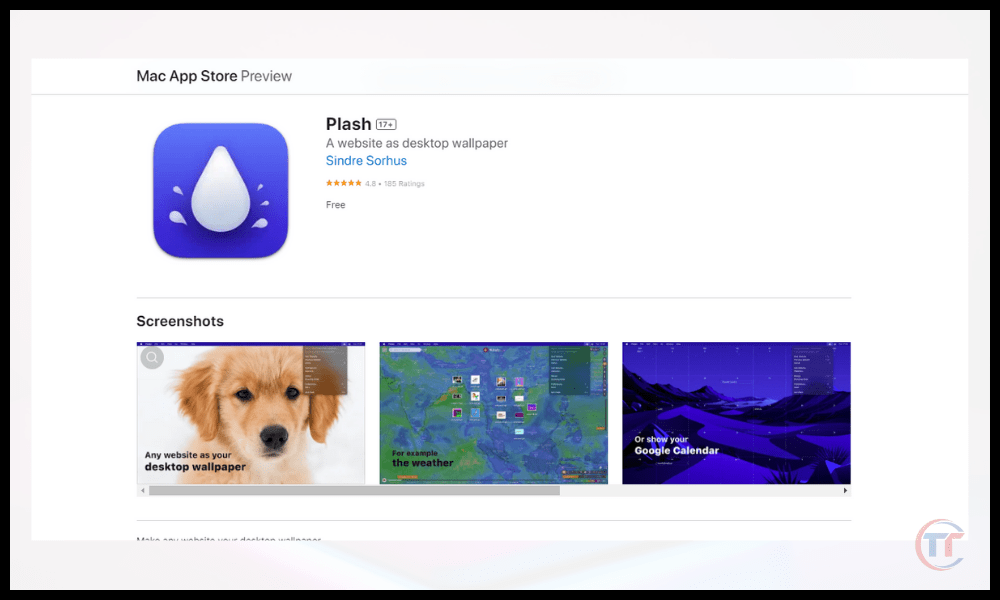
Una aplicación gratuita que te permite convertir cualquier sitio web en un fondo de pantalla animado. Puedes elegir la frecuencia de actualización, el nivel de transparencia, el modo oscuro o claro, y mucho más.
Irvue

Una aplicación gratuita que te permite cambiar automáticamente tu fondo de pantalla con fotos de Unsplash , que ofrece imágenes de alta calidad y sin derechos de autor. Puedes elegir la frecuencia con la que cambia el fondo de pantalla, el tema de las fotos (naturaleza, arquitectura, arte, etc.), el modo oscuro o claro, y más.
3. Descarga tus fondos de pantalla dinámicos desde sitios web especializados
Si no quieres instalar una aplicación en tu Mac, también puedes usar un sitio web especializado que ofrezca fondos de pantalla animados para descargar o ver en línea. Aquí tienes algunos ejemplos de estos sitios web:
- Wallpaper Abyss : un sitio web que ofrece más de 20 000 fondos de pantalla animados de diversas categorías (anime, videojuegos, películas, etc.). Puedes descargarlos en formato MP4 o WEBM, o verlos en línea con un reproductor integrado.
- Fondos de pantalla animados : un sitio web que ofrece más de 1000 fondos de pantalla animados en diversas categorías (naturaleza, espacio, abstracto, etc.). Puedes descargarlos en formato MP4 o WEBM, o verlos en línea con un reproductor integrado.
- Wallpaper Waifu : un sitio web que ofrece fondos de pantalla animados con personajes femeninos de animación japonesa. Puedes descargarlos en formato MP4 o WEBM, o verlos en línea con un reproductor integrado.
Preguntas frecuentes
¿Los fondos de pantalla animados consumen mucha batería?
Los fondos de pantalla animados pueden consumir más batería que los estáticos, ya que requieren más recursos para mostrar imágenes o vídeos en movimiento. Sin embargo, el consumo de batería también depende de la calidad y la duración del fondo de pantalla animado, así como de la configuración de tu Mac.
Para ahorrar batería, puedes:
- Reduce el brillo de tu pantalla.
- Utilice el modo de ahorro de energía en las preferencias del sistema.
- Elige un fondo de pantalla animado simple y corto.
- Deshabilite el sonido del fondo de pantalla animado si es posible.
- Cierre todas las aplicaciones innecesarias que se estén ejecutando en segundo plano.
¿Los fondos de pantalla animados hacen que una Mac funcione más lenta?
Los fondos de pantalla animados pueden ralentizar tu Mac si tu computadora no es lo suficientemente potente para manejar la carga gráfica. Esto puede provocar retrasos , interrupciones o fallos .
Para evitar esto, puedes:
- Revisa las especificaciones técnicas de tu Mac y compáralas con las requeridas por la aplicación o sitio web que estés usando para los fondos de pantalla en vivo.
- Elija un fondo de pantalla animado que sea adecuado para la resolución y el formato de su pantalla.
- Limite el número de ventanas abiertas en su escritorio.
- Limpia tu Mac periódicamente con software como CleanMyMac X , que elimina archivos innecesarios y optimiza el rendimiento.

¿Cómo tener un fondo de pantalla animado en múltiples pantallas?
Si tienes varios monitores conectados a tu Mac, puedes tener un fondo de pantalla animado en cada monitor o uno diferente. Para ello, puedes usar una aplicación como Wallpaper Engine , que te permite administrar los fondos de pantalla animados de cada monitor de forma independiente.
También puedes utilizar una aplicación como Multi Monitor Wallpaper que te permite cortar una imagen o un vídeo en varias partes y mostrarlas en cada pantalla.
¿Los fondos de pantalla animados son personalizables?
Los fondos de pantalla animados son personalizables , lo que significa que puedes modificar ciertos ajustes según tus preferencias. Por ejemplo, puedes cambiar la velocidad , la duración , el sonido , la transparencia o el modo oscuro .
Si deseas tener un fondo de pantalla animado en windows 10 , puedes seguir los pasos descritos en este artículo.


