

Un micrófono conectado a un ordenador es útil en muchos casos: desde grabar un podcast, hasta hacer vídeos para YouTube, ¡o incluso para grabar tus canciones!
Pero para poder conectar tu micrófono con cable a tu computadora portátil, ¡necesitarás saber algunas cosas!
Si quieres conectar tu nuevo micrófono a tu portátil pero no sabes cómo, no hay problema, ¡te lo explicamos todo detalladamente!
¿Cómo conecto el micrófono a mi computadora portátil?
Micrófono con cable USB o mini jack, ¡aquí te dejo los pasos a seguir!
¡Conecte el micrófono usando un cable USB!
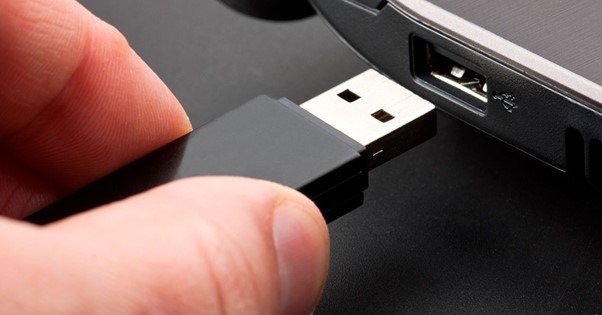
Dependiendo del modelo de su micrófono, puede conectarlo a su portátil con el cable USB proporcionado por el fabricante. Para conectar correctamente un micrófono con un cable USB, siga estos pasos:
- Conecte el micrófono al puerto USB de su computadora. Los puertos USB se encuentran en los laterales o en la parte posterior de su PC.
- Espera unos segundos a que aparezca una notificación en la pantalla de tu ordenador. Si no aparece nada, ¡no te preocupes! Desconecta el micrófono del puerto y vuelve a conectarlo.
- Una vez finalizada correctamente la instalación, realice las pruebas pertinentes :
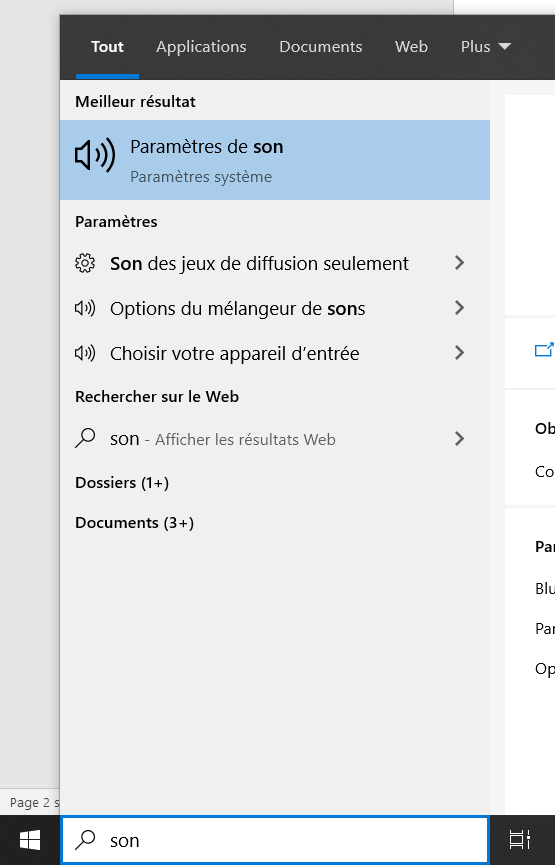
- Independientemente del sistema operativo Windows que uses ( windows 10, 8 o incluso Windows 7 para versiones anteriores), ve a la barra de búsqueda Windows. Está ubicada en la esquina inferior izquierda de la pantalla. Una vez allí, escribe "Sonido"
- Verás aparecer varias opciones, entre ellas: " Configuración de sonido " Haz clic en ella.
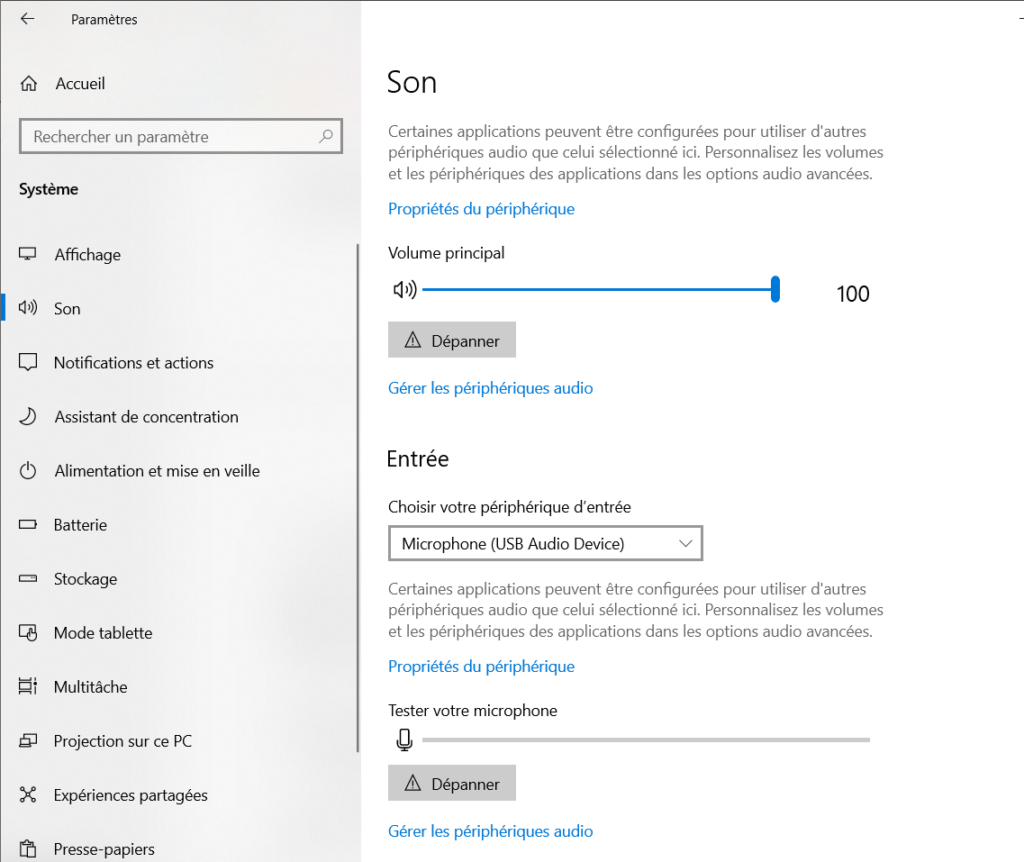
- Si su micrófono no se reconoce como el dispositivo predeterminado, vaya a la pestaña "Elija su dispositivo de entrada" y seleccione su micrófono.
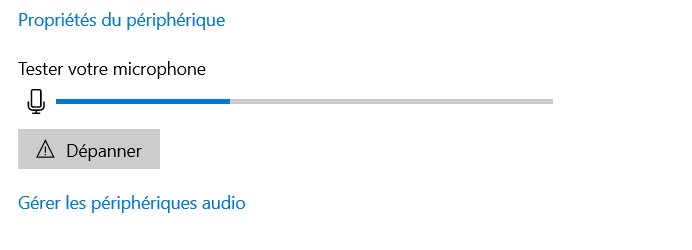
- Pruébalo hablando a través del micrófono ; si ves que la barra azul se mueve, ¡buenas noticias, todo está funcionando perfectamente!
En el caso de un micrófono sin cable USB, como suele ser habitual con los micrófonos profesionales, ¡aquí te explicamos cómo hacerlo!
¿Cómo conecto mi micrófono profesional a mi computadora portátil?
Para conectar un micrófono profesional a una computadora portátil, necesitará un adaptador . Este reduce la abertura de conexión de micrófono de 3,5 mm a un micrófono compatible con la computadora portátil.
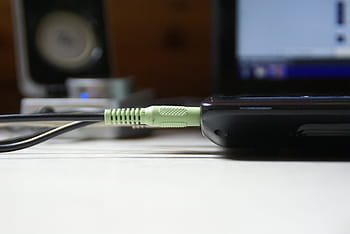
Cuando tengas el adaptador, simplemente coloca la parte del micrófono en el adaptador (en el orificio de un extremo), y conecta la otra parte al ordenador en la sección "Mp3".
Se verá algo así como esto:
¿Qué pasa si mi computadora portátil no tiene una entrada mini-jack?
Si tu portátil no tiene entrada de audio integrada, puedes comprar un adaptador USB para conectar el micrófono. Tiene una tarjeta de sonido interna que le permite funcionar perfectamente.

Esto le permite usar el adaptador mencionado anteriormente para el micrófono profesional en lugar de conectarlo directamente a su computadora portátil. Para ello, conéctelo a la ranura verde de este adaptador USB
Simplemente conecta el adaptador USB al puerto USB de tu PC. ¡Igual que una memoria USB normal!
La ventaja de este tipo de adaptador es que no requiere configuración previa para que tu nuevo micrófono funcione. La mayoría son " plug & play ", lo que significa que se conectan y usan fácilmente.
¿Tu computadora portátil no reconoce tu micrófono?
Si, después de conectar el micrófono y verificar que el dispositivo esté correctamente conectado, ¡tu portátil podría no reconocerlo! Probablemente se deba a que la tarjeta de sonido no es compatible con el micrófono. Pero ten la seguridad de que esto rara vez ocurre


