

¿Tienes una Mac y quieres personalizar la apariencia de tus carpetas ? Te mostraremos cómo cambiar el color de las carpetas en una Mac con varios métodos sencillos y efectivos.
Ya sea que quieras cambiar el ícono , el color de fondo o la etiqueta de la carpeta , ¡te explicamos en detalle cómo puedes hacerlo en tu Mac!
¿Cómo cambio el icono de la carpeta en una Mac?
Una de las maneras más fáciles de cambiar los colores de las carpetas en una Mac es cambiar el icono de la carpeta . Hay dos maneras de hacerlo: el método clásico, menú Obtener información , y el método alternativo, usando la aplicación Vista previa. A continuación, te explicamos cómo:
1. El método más fácil
Este método implica copiar y pegar un nuevo icono sobre el antiguo , utilizando el menú " Leer información ".
Para ello debes seguir estos pasos:
- Seleccione la carpeta cuyo icono desea cambiar , luego haga clic derecho y elija " Obtener información ".
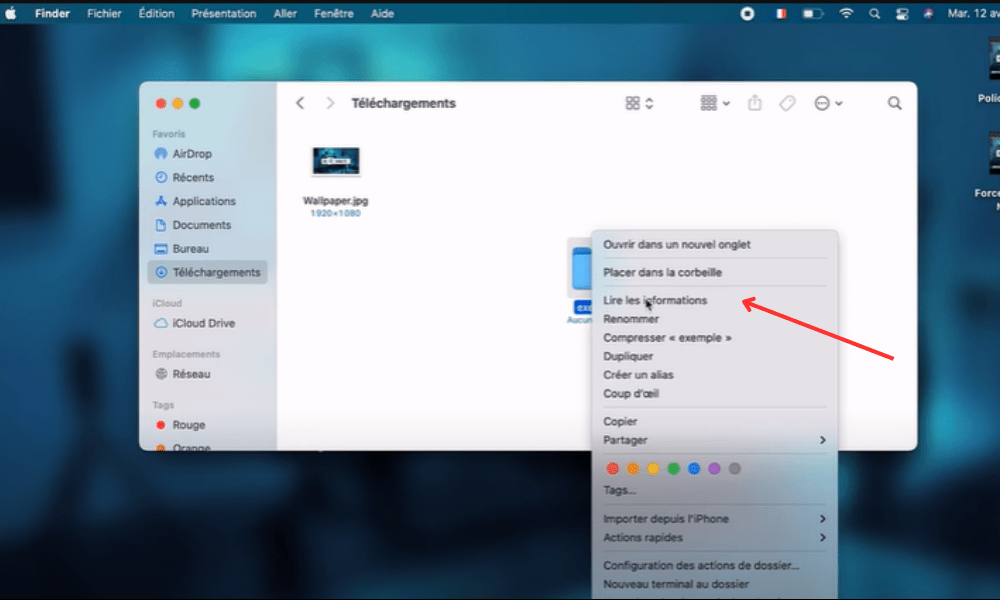
- En la ventana que se abre, haga clic en el ícono de la carpeta en la esquina superior izquierda, luego presione Comando + C para copiarlo.
- Abra la imagen que desea utilizar como nuevo ícono en otra ventana del Finder o en una aplicación como Vista Previa .
- Seleccione la imagen y luego presione Comando + C para copiarla.
- Regrese a la ventana Información de la carpeta de lectura , haga clic en el ícono de la carpeta en la esquina superior izquierda y luego presione Comando + V para pegarlo.
- Cierre la ventana de información de lectura . Verá que el icono de la carpeta ha cambiado.
2. Método alternativo
Este método implica utilizar la aplicación Vista previa para modificar directamente la imagen de la carpeta y aplicarle un nuevo color.
Para ello debes seguir estos pasos:
- Seleccione la carpeta cuyo icono desea cambiar, luego haga clic derecho y elija Mostrar contenido del paquete .
- En la ventana que se abre, vaya a la Contenido > Recursos y localice el archivo icon.icns . Esta es la imagen de la carpeta.
- Haga clic derecho en archivo icon.icns y elija Abrir con > Vista previa .
- En la aplicación Vista previa, haga clic en el Herramientas y elija Ajustar color .
- En la ventana que se abre, usa los controles deslizantes para ajustar el tono , la saturación , el brillo , el contraste o la temperatura de la imagen. Verás cómo cambia el color de la carpeta en tiempo real.
- Una vez que hayas conseguido el color deseado, cierra la aplicación Vista Previa y guarda los cambios .
- Cierre la ventana de contenido del paquete . Verá que el icono de la carpeta ha cambiado.
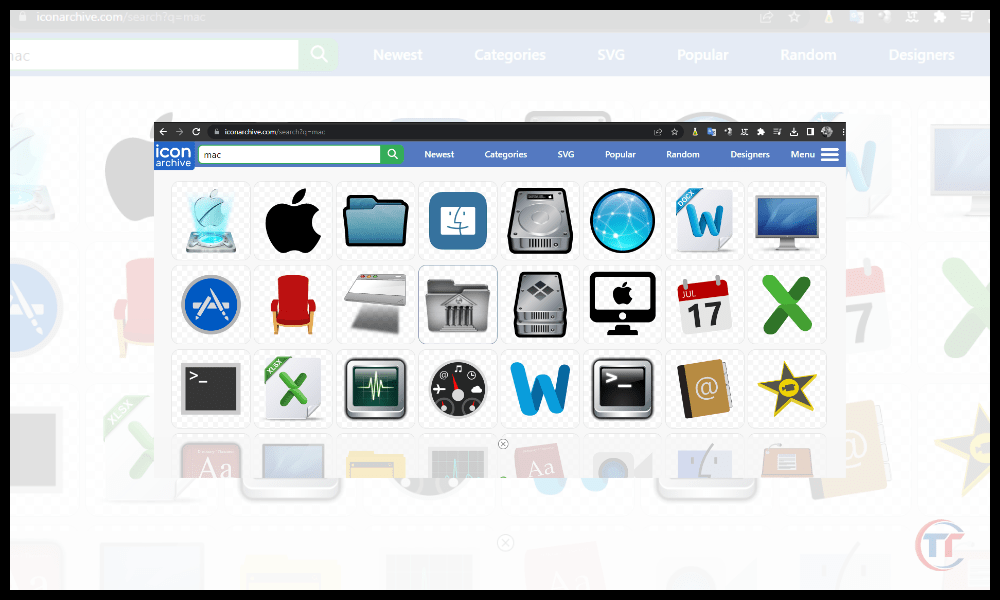
Si no quieres crear tus propios iconos de carpeta, también puedes descargarlos de sitios web especializados como IconArchive, Flaticon o Icons8. Allí encontrarás miles de iconos gratuitos y de pago en varios estilos y colores que puedes usar para personalizar tus carpetas. También puedes usar aplicaciones como Iconizer o Image2icon, que te permiten crear fácilmente iconos a partir de tus propias imágenes .
¿Cómo cambio el color de la carpeta en una Mac usando la vista previa?
Siguiendo con la aplicación Vista Previa , este método es aún más rápido y sencillo que el anterior, y no requiere copiar y pegar ni modificar el contenido del paquete. Así se hace:
- Los pasos a seguir para cambiar el color de una carpeta existente :
- Seleccione la carpeta cuyo color desea cambiar, luego haga clic derecho y elija Abrir con > Vista previa .
- En la aplicación Vista previa, haga clic en el Herramientas y elija Ajustar color .
- En la ventana que se abre, usa los controles deslizantes para ajustar el tono , la saturación , el brillo , el contraste o la temperatura de la imagen. Verás cómo cambia el color de la carpeta en tiempo real.
- Una vez que hayas conseguido el color deseado, cierra la aplicación Vista Previa y guarda los cambios .
- Consejos para crear una nueva carpeta colorida :
- Seleccione cualquier carpeta, haga clic derecho y elija Duplicar .
- Cambie el nombre de la carpeta duplicada como desee.
- Siga los pasos descritos anteriormente para cambiar el color de la carpeta duplicada utilizando la aplicación Vista previa.
Bueno saber : ¿Cómo obtener Snapchat en una Mac – MacBook?
Preguntas frecuentes
¿Cómo cambio el color de fondo de la carpeta?
Para cambiar el color de fondo, debe las opciones de visualización de la carpeta elegir un color de fondo para cada carpeta, independientemente del icono o la etiqueta.

Aquí te explicamos cómo hacerlo:
- El procedimiento para acceder a las opciones de visualización de carpetas:
- Abra la carpeta cuyo color de fondo desea cambiar, luego haga clic en el Ver y elija Opciones de visualización .
- En la ventana que se abre, marca la Color de fondo y luego haz clic en el cuadrado de color a la derecha .
- Elegir el color de fondo desde la paleta o selector:
- En la ventana que se abre, puede elegir un color de fondo de la paleta provista o hacer clic en el Selector de color para acceder a más opciones.
- En el selector de color, puedes utilizar los diferentes modos (rueda, escala, lápiz, etc.) para encontrar el color que más te convenga, o introducir directamente el código hexadecimal del color en el campo correspondiente.
- Una vez elegido el color de fondo, cierre la ventana del selector de color y la ventana de opciones de visualización . Verá que el color de fondo de la carpeta ha cambiado.
El impacto del color de fondo en la legibilidad de los archivos :
Al cambiar el color de fondo de una carpeta, debe asegurarse de que los archivos que contiene sigan siendo legibles . Para ello, evite colores demasiado similares a los de los iconos o nombres de archivo, o que creen un efecto de camuflaje o deslumbramiento.
¿Cómo colorear tus carpetas en Mac usando etiquetas?
Para cambiar el color de las carpetas en una Mac, puedes usar el sistema de etiquetado integrado en macOS. Este método te permite asignar una etiqueta de color a cada carpeta, lo que te ayuda a organizarlas por categoría, prioridad o estado.

Aquí te explicamos cómo hacerlo:
- Hacer una Haga clic derecho en la carpeta y seleccione Etiqueta en el menú contextual. A continuación, seleccione el color que quieras asignarle.
- Seleccione la carpeta y haga clic en el Archivo . Luego, seleccione Etiqueta y seleccione el color que desea asignarle.
- Seleccione la carpeta y presione Comando + I para abrir el Obtener información . Haga clic en el de Etiqueta en la esquina superior derecha y seleccione el color que desea asignarle.
- Selecciona la carpeta y arrástrala al de Etiqueta en la barra lateral del Finder. Suéltala en el color que quieras asignarle.
¿Cómo personalizo los nombres y colores de las etiquetas?
Si desea personalizar los nombres y colores de las etiquetas, puede seguir estos pasos:
- Haga clic en el del Finder y seleccione Preferencias .
- En la ventana que se abre, haga clic en la Etiquetas .
- Verás las siete etiquetas predefinidas, con su nombre y color.
- Haga clic en él y escriba el nuevo nombre .
- Haga clic en el cuadrado de color de la derecha y elija un nuevo color de la paleta o selector.
- Cerrar la ventana de preferencias.
Verás que las etiquetas de tus carpetas han cambiado.
¿Cuáles son otras soluciones para cambiar el color de las carpetas en una Mac?
Si ninguno de los métodos presentados le convence, también puede optar por soluciones alternativas , como aplicaciones dedicadas a la personalización de carpetas. Existen varias en el mercado que ofrecen más opciones y facilidad de uso para cambiar los colores de las carpetas en una Mac.
A continuación se muestran algunos ejemplos:
- Folder Color es una aplicación que te permite cambiar el color de tus carpetas con un solo clic. Puedes elegir entre 24 colores predefinidos o crear tus propios colores personalizados. También puedes aplicar efectos como degradados, desenfoques o relieve a tus carpetas.
- Folder Designer es una aplicación que te permite crear iconos de carpeta originales y elegantes. Puedes usar imágenes, texto, emojis o símbolos para decorar tus carpetas. También puedes ajustar el tamaño, la forma, la rotación y la opacidad de tus iconos.


