

Un archivo KMZ contiene datos geográficos visibles en Google Earth, un software de mapas globales. Puede incluir marcadores, nombres personalizados y modelos 3D de lugares en el mapa. Un archivo KMZ es básicamente un archivo KML comprimido, lo que facilita su uso compartido.
Si ha recibido o descargado un archivo KMZ y desea abrirlo, tiene varias opciones. En este artículo, le explicaremos cómo abrir un archivo KMZ de forma fácil y rápida mediante diversos programas y servicios en línea.
Abrir un archivo KMZ con Google Earth
Descarga e instala Google Earth en tu ordenador si aún no lo has hecho. Puedes encontrarlo en el sitio web oficial: https://www.google.fr/earth/ o acceder a Google Earth en línea sin necesidad de descargarlo .
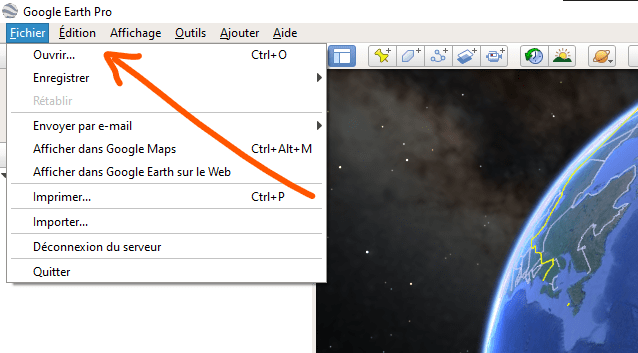
- Inicie Google Earth y haga clic en Archivo > Abrir.
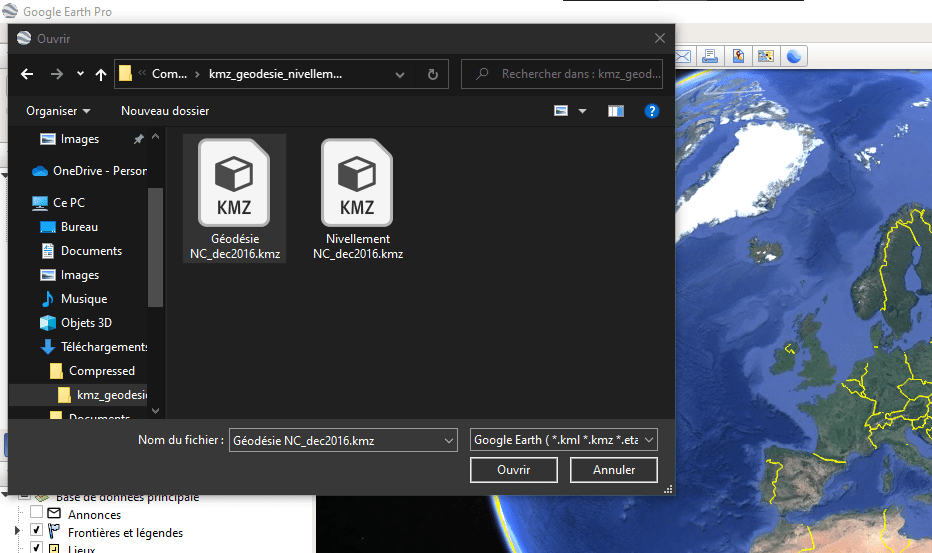
- Seleccione el archivo KMZ que desea abrir y haga clic en Abrir.
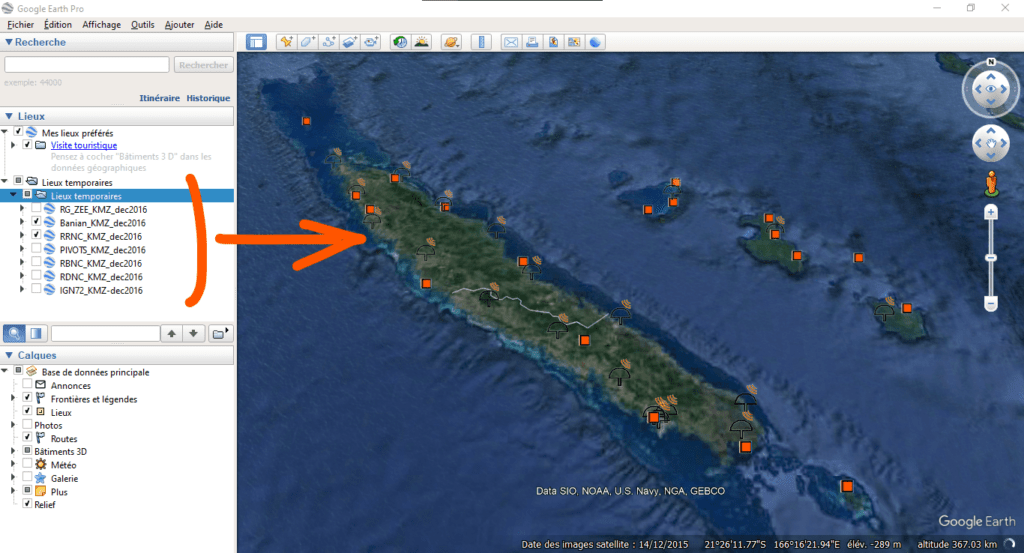
- El archivo KMZ se muestra en la ventana de Google Earth. Puedes acercar, alejar, rotar y desplazar el mapa para ver los datos del archivo KMZ. También puedes hacer clic en los marcadores para ver información adicional.
Así es como se ve un archivo KMZ cuando se abre en Google Earth:
Abrir un archivo KMZ con Google Maps
Google Maps es un servicio en línea que te permite ver mapas del mundo. También puedes buscar direcciones, indicaciones, negocios y puntos de interés. Google Maps también puede abrir archivos KMZ, pero primero debes subirlos a un sitio web.
Para abrir un archivo KMZ con Google Maps, siga estos pasos:
- Sube tu archivo KMZ a un sitio web que te permita almacenar y compartir archivos en línea. Por ejemplo, puedes usar Dropbox, Google Drive o OneDrive.
- Copia la URL del archivo KMZ que subiste. Por ejemplo, si tu archivo está alojado en http://misitio.com/miarchivo.kmz, copia esta dirección.
- Abra Google Maps en su navegador web: https://www.google.fr/maps/
- Pegue la URL del archivo kmz en el campo de búsqueda de Google Maps y presione Entrar.
- El archivo KMZ se muestra en el mapa de Google Maps. Puedes acercar, alejar y desplazar el mapa para ver los datos del archivo KMZ. También puedes hacer clic en los marcadores para ver información adicional.
Abrir un archivo KMZ con otro software
Otros programas pueden abrir archivos KMZ, como software de geomática, modelado 3D y visualización de datos. A continuación, se muestran algunos ejemplos:
- Global Mapper es un software geomático que permite visualizar, analizar y convertir datos geoespaciales. Puede abrir archivos KMZ y convertirlos a otros formatos como shapefile, GeoTIFF o GeoJSON. Puede descargar una versión de prueba gratuita desde el sitio web oficial: https://www.bluemarblegeo.com/products/global-mapper.php
- Blender : Es un software de modelado 3D que permite crear y animar objetos 3D. Puede abrir archivos KMZ e importar los modelos 3D que contienen. Puede descargar una versión gratuita y de código abierto desde el sitio web oficial: https://www.blender.org
- ezyZip : Este servicio en línea permite comprimir y descomprimir archivos. Abre un archivo KMZ y extrae su contenido en un archivo ZIP. Puedes acceder al servicio en su sitio web oficial: https://www.ezyzip.com/ouvrir-le-fichier-kmz-en-ligne.html
¿Cómo crear un archivo KMZ desde Google Maps?
Puedes crear un archivo KMZ desde Google Maps con la función "Exportar a KML/KMZ". Esta función te permite guardar los datos del mapa en un archivo que puedes abrir con Google Earth u otro software.
Para crear un archivo KMZ desde Google Maps, siga estos pasos:
- Abra Google Maps en su navegador web: https://www.google.fr/maps/
- Muestra el área que quieres guardar en el mapa. Puedes usar las herramientas de búsqueda, zoom y desplazamiento para ajustar la vista.
- Haga clic en el menú de la esquina superior izquierda (las tres barras horizontales) y luego en “Sus direcciones”.
- Haga clic en el botón “Exportar a KML/KMZ” en la esquina inferior derecha.
- Elige el formato KMZ y marca las opciones que quieres incluir en el archivo (puntos de referencia, rutas, etc.).
- Haga clic en “Descargar” para guardar el archivo en su computadora.
Tabla resumen
| Software | Beneficios | Desventajas |
| Google Earth | – Software dedicado al formato KMZ – Visualización 3D – Funciones avanzadas | – Requiere instalación – Puede tardar en cargar |
| Mapas de Google | – Servicio en línea accesible desde cualquier navegador – Visualización rápida y sencilla | – Requiere alojar el archivo KMZ en un sitio web. – No admite modelos 3D |
| Mapeador global | – Software versátil para datos geoespaciales – Capacidad de convertir archivos KMZ a otros formatos | – Requiere instalación – Software de pago |
| Licuadora | – Potente software de modelado 3D – Capacidad para importar modelos 3D desde archivos KMZ | – Requiere instalación – Software complejo de utilizar |
| fácil cierre | – Servicio en línea sencillo y rápido – Opción para extraer el contenido del archivo KMZ en un archivo ZIP | – No permite visualizar los datos del archivo KMZ |
Preguntas frecuentes
A continuación se presentan algunas preguntas frecuentes sobre el tema:
¿Cuál es la diferencia entre un archivo KML y un archivo KMZ?
Un archivo KML contiene datos geográficos en formato XML. Un archivo KMZ es un archivo KML comprimido en un archivo ZIP. La compresión reduce el tamaño del archivo y facilita su uso compartido.
¿Cómo creo un archivo KMZ?
Puedes crear un archivo KMZ con programas como Google Earth o Global Mapper. Simplemente guarda tus datos geográficos en formato KML y comprímelos en un archivo ZIP con programas como WinZip o 7-Zip. También puedes cambiar la extensión del archivo ZIP a .kmz.
¿Cómo edito un archivo KMZ?
Puedes editar un archivo KMZ abriéndolo con programas como Google Earth o Global Mapper. También puedes extraer el contenido del archivo ZIP con programas como WinZip o 7-Zip y luego editar el archivo KML con un editor de texto como Notepad++ o Sublime Text.
¿Cómo convertir un archivo KMZ a PDF?
Puedes convertir un archivo KMZ a PDF con un servicio en línea como Zamzar o CloudConvert. Simplemente sube tu archivo KMZ y selecciona PDF como formato de salida. Después, podrás descargar el archivo PDF convertido.
¿Cómo envío un archivo KMZ por correo electrónico?
Puedes enviar un archivo KMZ por correo electrónico adjuntándolo a tu mensaje como cualquier otro archivo adjunto. Si el archivo es demasiado grande, también puedes alojarlo en un sitio web y enviar la URL del archivo a tu destinatario.
Conclusión
Un archivo KMZ es un formato utilizado para almacenar y compartir datos geográficos visibles en Google Earth. Para abrir este tipo de archivo, tienes varias opciones según tus necesidades y preferencias. Puedes usar Google Earth para visualización 3D, Google Maps para una visualización rápida y sencilla, Global Mapper para la conversión a otros formatos, Blender para importar modelos 3D o ezyZip para extraer el contenido del archivo zip. Si quieres abrir un archivo GPX , otro formato de datos geográficos utilizado por dispositivos GPS y aplicaciones de senderismo, también puedes usar Google Earth o Global Mapper, o convertir el archivo GPX a KMZ con una herramienta en línea como GPS Visualizer.
Esperamos que este artículo te haya ayudado a comprender cómo abrir un archivo KMZ de forma fácil y rápida. Si tienes alguna pregunta o comentario, háznoslo saber en la sección a continuación.


