

¿Cansado de que tu laptop se ralentice cada vez que la usas? ¿Te preguntas cómo hacerla más rápida y eficiente ? ¡No busques más! En este artículo, te presentamos 10 consejos sencillos y efectivos para optimizar el rendimiento de tu laptop. ¡Sigue la guía!
1. Limpia tu computadora regularmente

Para mejorar el rendimiento de su computadora portátil :
- Recuerde limpiarlo periódicamente eliminando archivos innecesarios, programas obsoletos y archivos temporales.
- Utilice software gratuito como CCleaner para una limpieza profunda.
Esto liberará espacio de almacenamiento y mejorará el rendimiento general de su computadora portátil.
¿Cómo puedo limpiar periódicamente mi computadora para mejorar su rendimiento?
Para limpiar periódicamente su computadora y mejorar su rendimiento, siga estos pasos:
- Eliminar archivos temporales utilidad Liberador de espacio en disco Windows o un programa de terceros como CCleaner para eliminar archivos temporales, archivos de registro y otros archivos innecesarios.
- Desinstalar programas no utilizados : Vaya al panel de control y desinstale los programas que ya no utilice o que se hayan quedado obsoletos.
- Limpiar el Windows : utilice una herramienta de limpieza del registro, como CCleaner, para eliminar entradas de registro no válidas u obsoletas.
- Organice sus archivos y carpetas : ordene sus archivos y carpetas, elimine duplicados y mueva archivos grandes a un disco duro externo o a un servicio de almacenamiento en línea.
- Comprobar errores de disco utilidad de comprobación de errores de disco Windows para buscar y reparar errores de disco.
- Optimizar el inicio Windows : deshabilite los programas innecesarios que se inician cuando se inicia el equipo para acelerar el proceso de inicio.
2. Desinstalar programas innecesarios
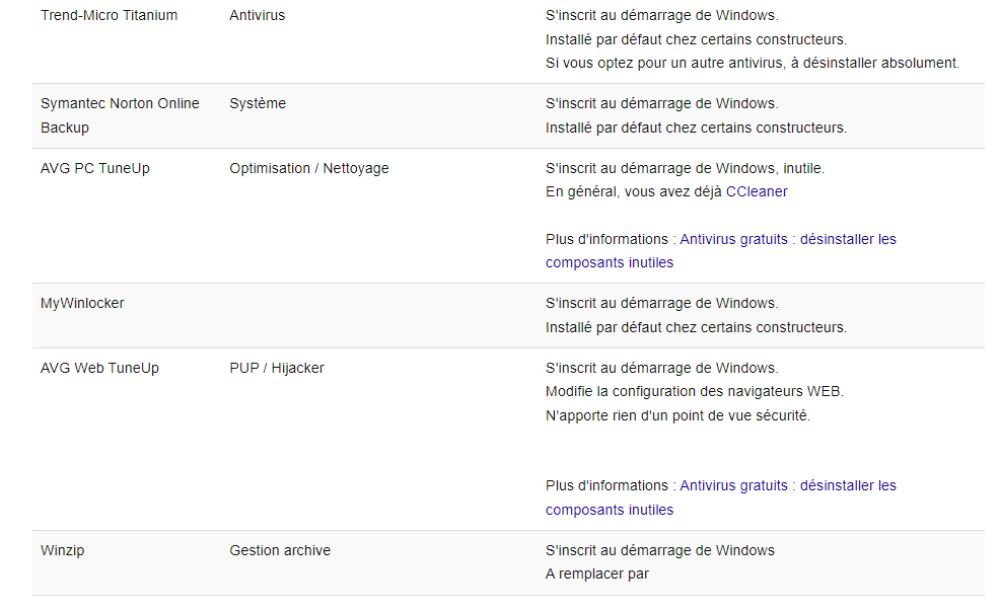
Desinstala programas que ya no uses o que no sean necesarios para liberar espacio de almacenamiento y evitar que tu ordenador se ralentice.
¿Qué programas innecesarios debo desinstalar para acelerar mi computadora portátil?
A continuación se muestran algunos ejemplos de programas innecesarios que puedes desinstalar para acelerar tu computadora portátil:
- Software preinstalado por el fabricante (bloatware) : elimine el software preinstalado de su computadora que no necesite.
- Barras de herramientas y extensiones del navegador : desinstale las barras de herramientas y extensiones del navegador innecesarias que puedan ralentizar su navegación en Internet.
- Programas de mantenimiento innecesarios : elimine las utilidades de mantenimiento que no necesite o que sean redundantes, como limpiadores de registro y optimizadores del sistema.
- Software obsoleto : desinstale el software que ya no utiliza o que ha sido reemplazado por versiones más nuevas.
Para desinstalar estos programas, abra el panel de control, seleccione "Programas y características", elija el programa que desea desinstalar y haga clic en "Desinstalar".

3. Actualice sus controladores y sistema operativo
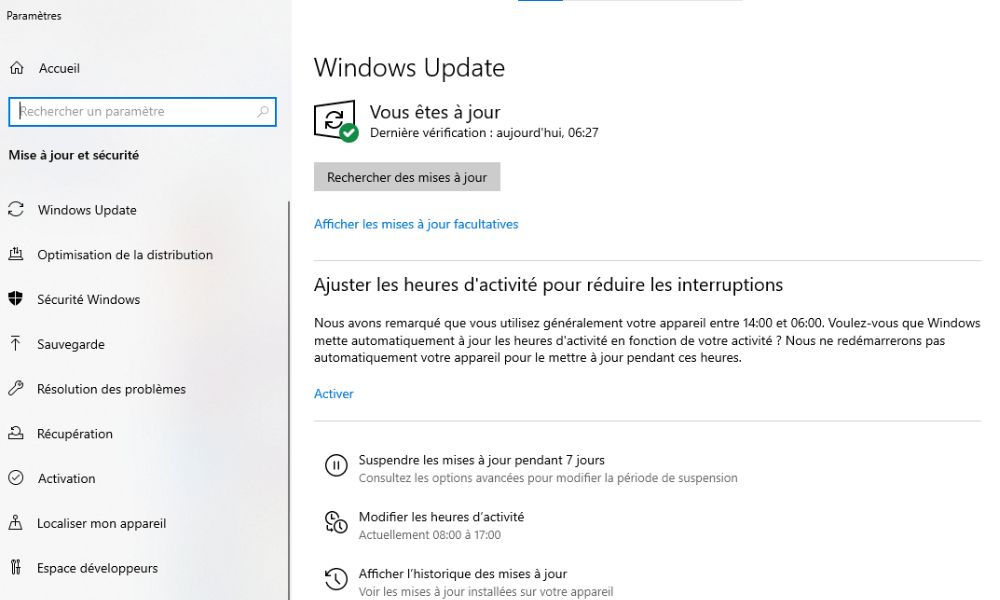
Actualice periódicamente sus controladores y sistema operativo para mejorar la estabilidad y la seguridad de su computadora, y corregir errores. Vaya al Administrador de dispositivos y a la configuración de su computadora para buscar actualizaciones disponibles.
Ver también: ¿Cómo reiniciar una PC fácilmente? La guía completa
¿Cómo actualizo mis controladores y sistema operativo para optimizar mi computadora?
Para actualizar sus controladores y sistema operativo, siga estos pasos:
Paso 1: Abra el Administrador de dispositivos haciendo clic derecho en el ícono "Computadora" o "Esta PC" y seleccionando "Administrar", luego "Administrador de dispositivos".

Busca los dispositivos con un triángulo amarillo, lo que indica que hay una actualización disponible. Haz clic derecho en el dispositivo y selecciona "Actualizar controlador".
Siga las instrucciones en pantalla para instalar las actualizaciones del controlador.
Para actualizar su sistema operativo, vaya a la configuración Windows, luego seleccione "Actualización y seguridad".
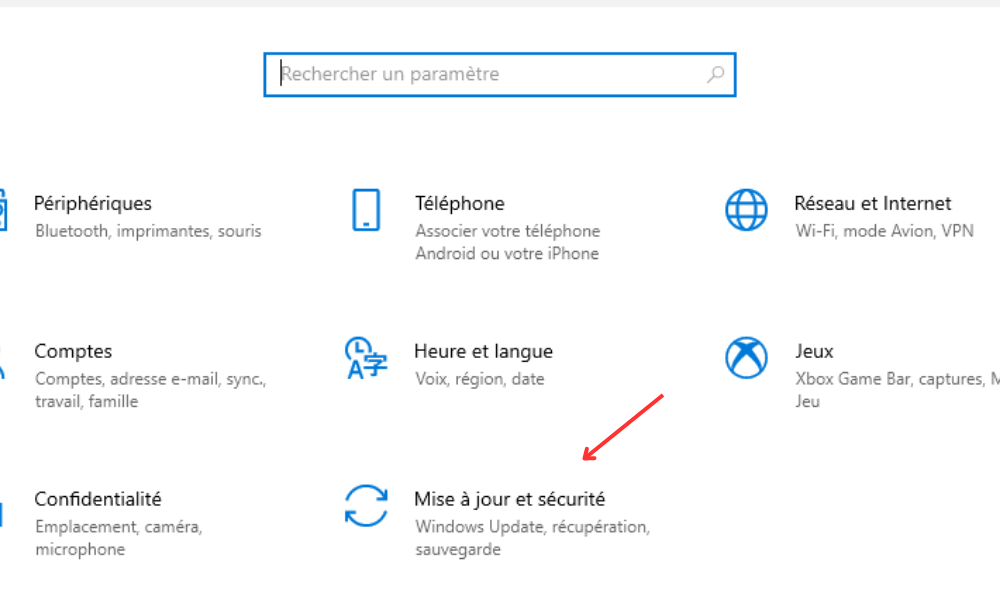
Haga clic en "Buscar actualizaciones" e instale las actualizaciones disponibles.
4. Agregue más memoria de acceso aleatorio (RAM)

Añadir RAM aumenta la capacidad de almacenamiento temporal de tu computadora y mejora su rendimiento general. Esto es especialmente útil si usas varios programas simultáneamente o programas que consumen muchos recursos.
¿Cuáles son los pasos para agregar RAM a mi computadora portátil?
Para agregar RAM a su computadora portátil, siga estos pasos:
- Consulte la documentación de su computadora portátil o busque en línea para conocer el tipo de RAM compatible y la capacidad máxima admitida.
- Compra los módulos de RAM adecuados.
- Apague su computadora y desconecte todos los cables.
- Abre el compartimento de la RAM, que suele estar en la parte trasera de la laptop. Es posible que tengas que quitar algunos tornillos para acceder.
- Inserte los nuevos módulos de RAM, alineándolos correctamente y empujándolos suavemente en las ranuras disponibles.
- Cierre el compartimento, vuelva a conectar los cables y encienda la computadora. Verifique que la nueva RAM se reconozca y funcione correctamente.
5. Utilice un disco duro externo para almacenar archivos grandes
Almacene archivos grandes, como videos, fotos o juegos, en un disco duro externo en lugar de en su computadora portátil para liberar espacio en su disco duro interno y mejorar el rendimiento de su computadora.
¿Cómo puedo utilizar un disco duro externo para almacenar archivos grandes y mejorar el rendimiento de mi computadora portátil?
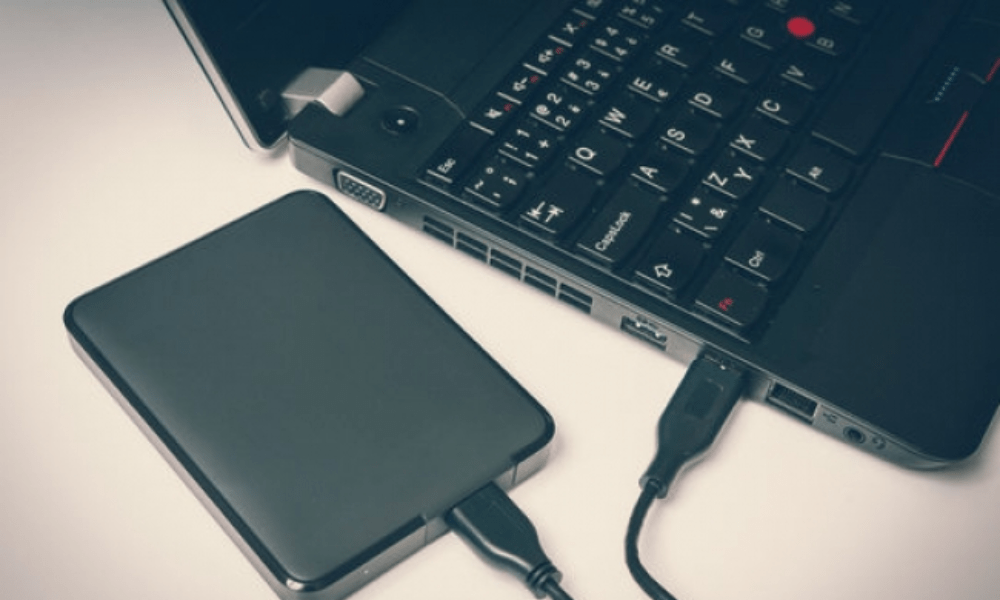
Utilice un disco duro externo para almacenar archivos grandes y mejorar el rendimiento de su computadora portátil siguiendo estos pasos:
- Compre un disco duro externo con una capacidad de almacenamiento que se adapte a sus necesidades.
- Conecte el disco duro externo a su computadora portátil a través de USB u otro puerto compatible.
- Transfiera archivos grandes (videos, fotos, juegos, etc.) desde el disco duro interno de su computadora portátil al disco duro externo.
- Organice sus archivos y carpetas en el disco duro externo para facilitar el acceso y la búsqueda.
- la batería de computadora portátil .
6. Instale un navegador y un software más rápidos

Opte por un navegador más rápido como Google Chrome y un software liviano como LibreOffice para mejorar la velocidad y la eficiencia en su computadora portátil.
¿Qué navegadores y software más rápidos debo instalar para mejorar mi computadora?
Para mejorar el rendimiento de su computadora, es importante usar navegadores y software rápidos y optimizados. Aquí tiene algunas sugerencias:
- Google Chrome : Este navegador es conocido por su velocidad y facilidad de uso. Además, ofrece una amplia gama de extensiones para personalizar tu experiencia de navegación.
- Mozilla Firefox : Firefox es otro navegador rápido y seguro, con muchas opciones de personalización y énfasis en la protección de la privacidad.
- LibreOffice : es una suite ofimática gratuita y de código abierto que ofrece características similares a Microsoft Office , pero que consume menos recursos.
- VLC Media Player : Un reproductor multimedia ligero y versátil, capaz de reproducir casi todos los formatos de archivos de audio y vídeo sin necesidad de códecs adicionales.
No dudes en probar estos programas de software y otras alternativas ligeras para mejorar el rendimiento de tu computadora.
7. Ajustar los efectos visuales Windows
Ajuste la configuración de efectos visuales en Windows seleccionando "Ajustar para obtener el mejor rendimiento" para optimizar el rendimiento de su computadora portátil.
¿Cómo ajusto los efectos visuales (apariencia) de Windows para optimizar mi computadora portátil?
Los efectos visuales Windows pueden afectar el rendimiento de tu portátil . Aquí te explicamos cómo ajustarlos:
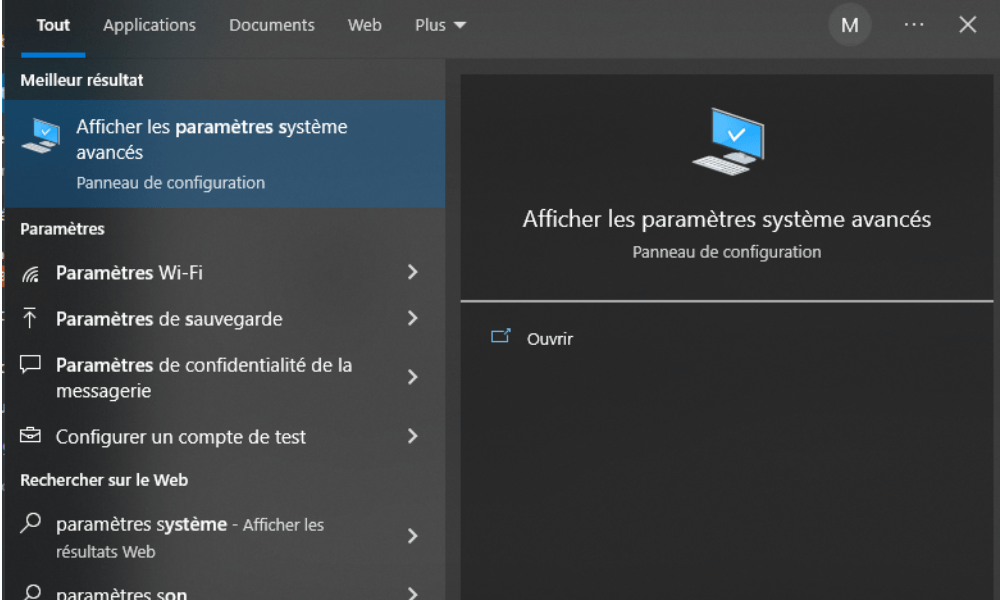
Paso 1: Presione la tecla Windows y escriba "Configuración avanzada del sistema", luego presione Enter.
Paso 2: Haga clic en la pestaña "Configuración avanzada del sistema", luego en "Configuración" en la sección "Rendimiento".
Paso 3: Elija "Ajustar para obtener el mejor rendimiento" para deshabilitar todos los efectos visuales, o seleccione "Personalizado" para deshabilitar individualmente los efectos que considere innecesarios.
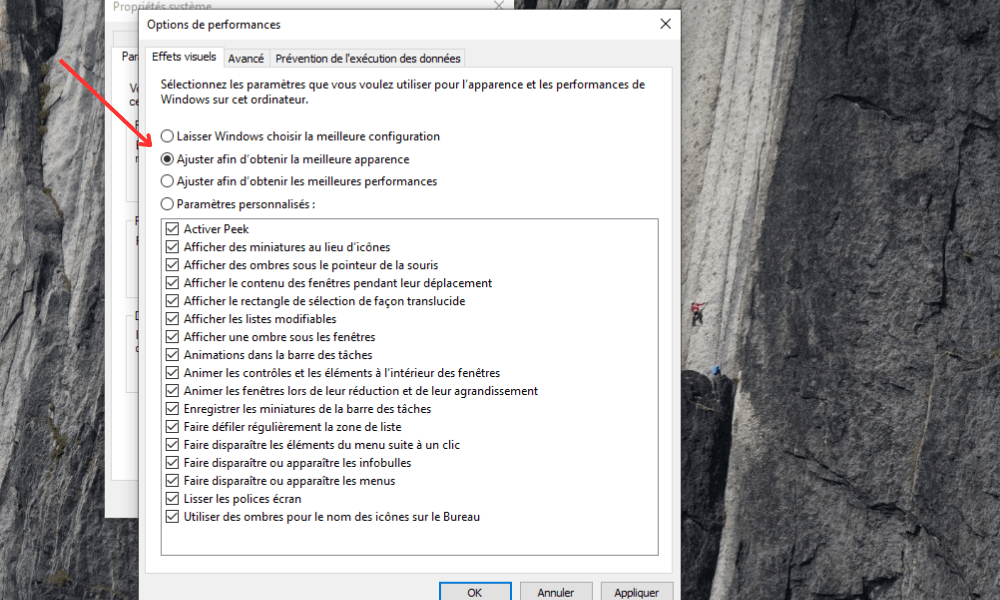
Paso 4: Haga clic en "Aceptar" para aplicar los cambios.
Al reducir los efectos visuales, puede liberar recursos del sistema y mejorar el rendimiento de su computadora portátil.
8. Libere espacio en el disco duro o reemplácelo
Desinstale programas que no use y elimine archivos grandes e innecesarios para liberar espacio en su disco duro. Considere reemplazar su disco duro por un SSD más rápido y eficiente para optimizar el rendimiento de su portátil.
¿Cómo puedo liberar espacio en mi disco duro o reemplazarlo para mejorar el rendimiento de mi computadora?
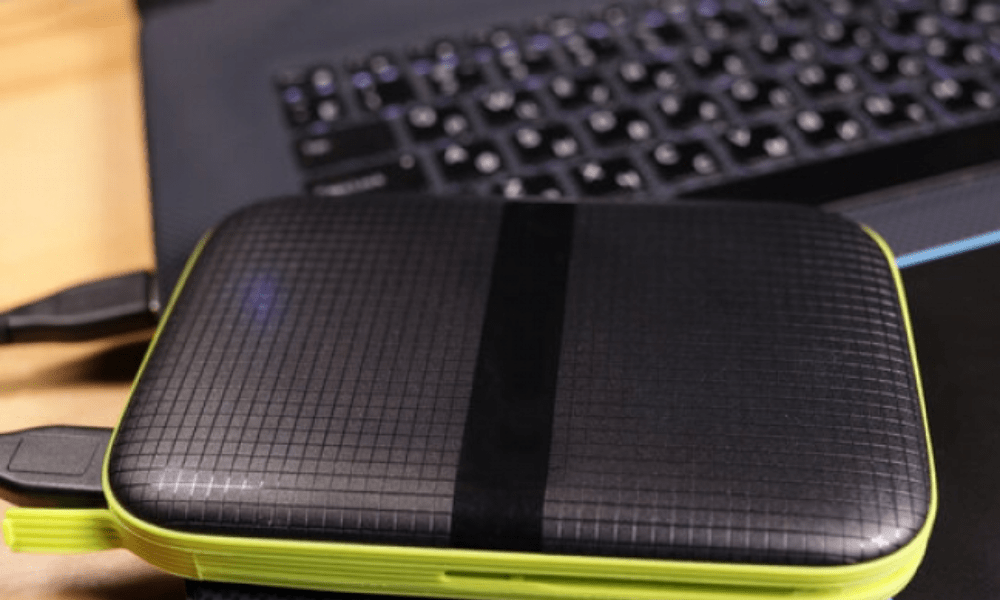
Liberar espacio en el disco duro puede mejorar el rendimiento de tu computadora. Aquí tienes algunos consejos para ayudarte:
- Desinstalar programas innecesarios
- Limpiar archivos temporales y archivos duplicados
- Utilice un disco duro externo para almacenar archivos grandes
- Considere reemplazar su disco duro actual con un SSD para obtener un mayor rendimiento
Un SSD es más rápido y tiene mayor capacidad de respuesta que un disco duro tradicional , lo que puede mejorar significativamente el rendimiento de su computadora. Asegúrese de verificar la compatibilidad antes de comprar un nuevo SSD.
9. Evitar que los programas se inicien automáticamente al inicio
Desactive los programas que se inician automáticamente al iniciar su portátil para reducir el tiempo de arranque y mejorar el rendimiento. Use la combinación de teclas Windows + R, escriba "msconfig" y desactive los programas no deseados en la pestaña "Servicios" y en el Administrador de tareas.
¿Cómo puedo evitar que los programas se inicien automáticamente al inicio para acelerar mi computadora portátil?
El inicio automático de programas al iniciar el equipo puede ralentizarlo. Para desactivar esta función:
- Accede a la configuración de tu PC y haz clic en la opción “Aplicación”
- En la sección izquierda, localiza y luego pulsa la opción “Iniciar”.
- Deshabilitar todos los programas que se ejecutan automáticamente al inicio
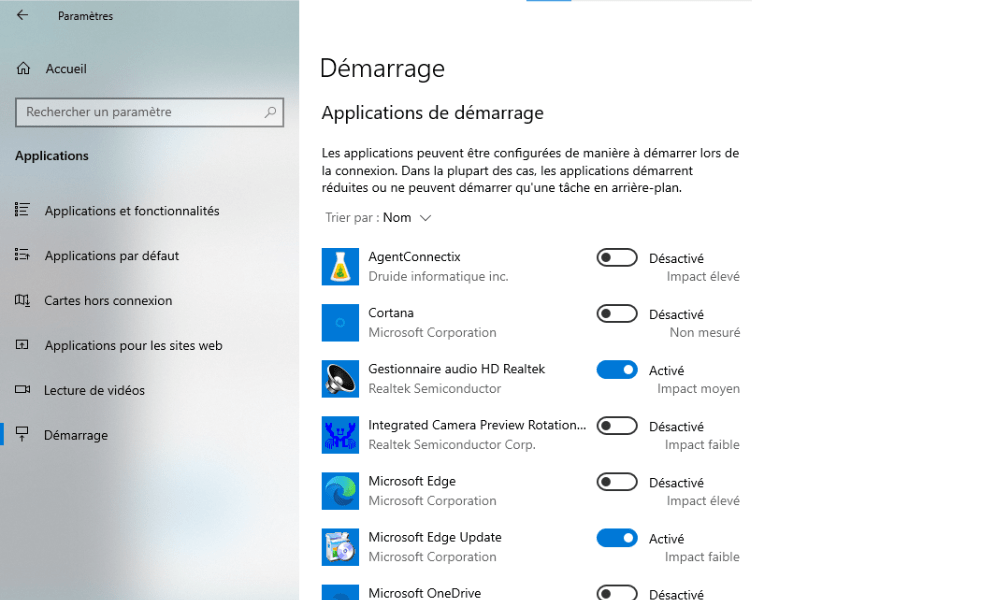
Esto acelerará el inicio de su computadora portátil al evitar el lanzamiento de programas innecesarios.
10. Desfragmentar el disco duro
Desfragmente su disco duro mecánico para reorganizar los archivos y mejorar la velocidad de lectura. Esta operación no es necesaria para los SSD, que no requieren desfragmentación.
¿Por qué desfragmentar el disco duro mejora el rendimiento de mi computadora?
Desfragmentar el disco duro reorganiza los archivos fragmentados, mejorando la velocidad de lectura y escritura de datos. Esto puede mejorar el rendimiento del equipo. Para desfragmentar el disco duro:
Paso 1: Presione la tecla Windows y escriba "Desfragmentar y optimizar unidades", luego presione Enter.
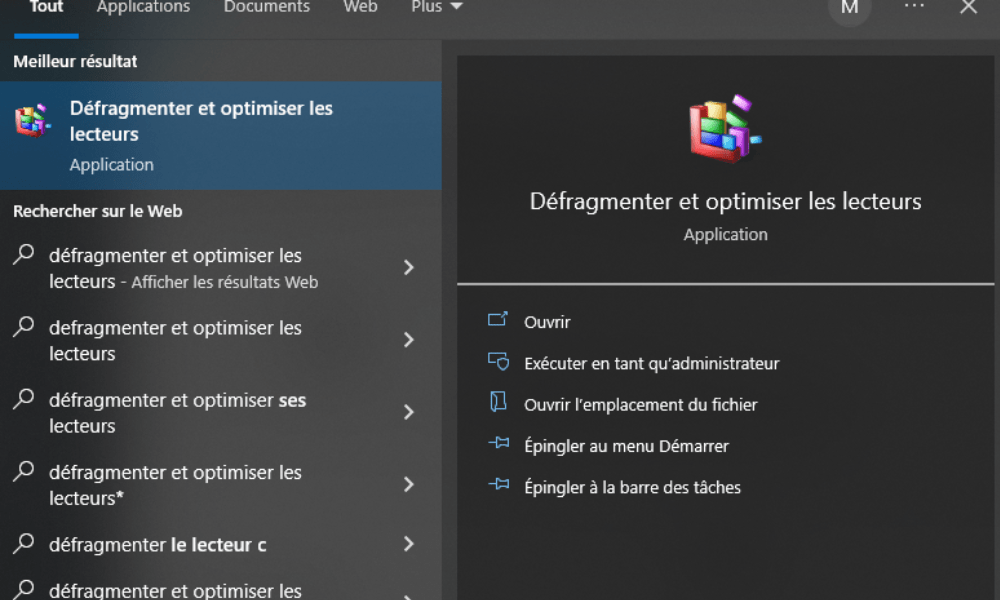
Paso 2: Seleccione la unidad que desea desfragmentar y haga clic en "Optimizar".

Es bueno saber : si está utilizando un SSD, la desfragmentación no es necesaria e incluso puede reducir la vida útil del SSD.
Conclusión
Mejora el rendimiento de tu portátil siguiendo estos 10 consejos sencillos y efectivos. Recuerda limpiar tu ordenador con regularidad, actualizar los controladores y el sistema operativo, y optimizar Windows . También considera añadir RAM, sustituir el disco duro por un SSD y comprobar la compatibilidad de tus componentes de hardware. ¡Con estos consejos, tu portátil será más rápido y potente que nunca!


