

¿Utilizas Microsoft Office en tu ordenador y quieres optimizar el espacio de tu disco duro ? Quizás hayas notado una carpeta oculta llamada MSO Cache que ocupa cientos de megabytes, o incluso varios gigabytes. ¿Qué es esta carpeta y para qué sirve? ¿Es esencial para el correcto funcionamiento de tus aplicaciones de Office? ¿ Se puede eliminar o mover sin problemas ? En este artículo, te explicaremos todo lo que necesitas saber sobre MSO Cache y cómo gestionarla eficazmente.
¿Qué es el caché MSO?
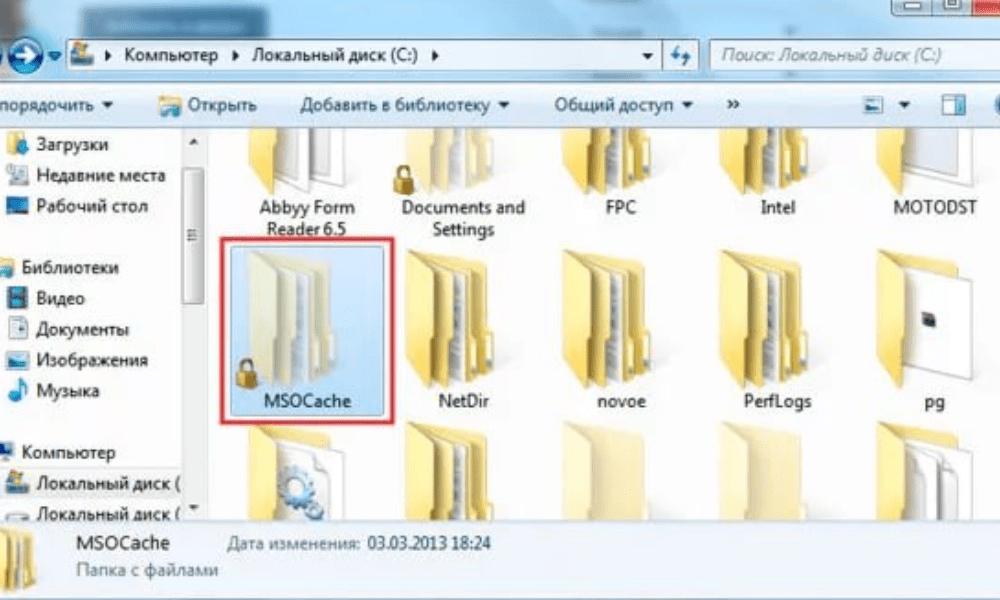
La caché de MSO es una carpeta creada por Microsoft Office durante la instalación. Contiene archivos de instalación y recursos locales que permiten reparar o agregarfunciones a Office sin necesidad del CD-ROM ni de archivos descargados.
La caché MSO es útil si desea modificar su instalación de Office, por ejemplo, agregando o eliminando componentes o aplicando actualizaciones. Además, evita tener que solicitar el CD-ROM o el archivo descargado cada vez que inicie una aplicación de Office.
La caché MSO suele estar ubicada en la raíz de la partición C: opciones de carpeta del Explorador Windows.
El tamaño de la caché MSO puede variar según la versión de Office que tenga instalada. Por ejemplo, para Office 2007puede ocupar aproximadamente 430 MB, mientras que para Office 2010 puede alcanzar más de 750MB.
¿Se debe eliminar el caché de MSO?

No se recomienda eliminar la caché de MSO, ya que esto puede causar problemas con la instalación de Office. Si elimina la caché de MSO, deberá proporcionar el CD-ROM o el archivo descargado cada vez que desee modificar la instalación de Office o cada vez que una aplicación de Office verifique el origen de la instalación.
Además, simplemente eliminar la carpeta MSO Cache dejará entradas de registro huérfanas, lo que puede causar errores o fallos de funcionamiento. Por lo tanto, se debe utilizar una herramienta específica para eliminar correctamente la MSO Cache.
Microsoft proporciona una herramienta llamada Local Installation Source (LIS)que permite administrar la caché de MSO. Puede descargar esta herramienta desde el sitio web oficial de Microsoft. Una vez instalada, puede ejecutarla escribiendo listool.exe en la línea de comandos.
Con esta herramienta, puede eliminar la caché de MSO seleccionando la opción "Eliminar archivos". También puede mover la caché de MSO a otra unidad seleccionando la opción "Mover archivos" e indicando la letra de la unidad de destino.
¿Cómo optimizar la caché MSO?

Si no desea eliminar o mover el caché MSO, pero aún desea ahorrar espacio en su disco duro, existen algunos trucos para optimizar el caché MSO.
En primer lugar, puede comprimir la carpeta de caché de MSO utilizando la función de compresión NTFS integrada en Windows. Para ello:
- Haga clic derecho en la carpeta MSO Cache
- Seleccione Propiedades, luego marque la casilla "Comprimir esta carpeta para ahorrar espacio en disco".
Esto reducirá el tamaño de la carpeta sin afectar su funcionalidad.
A continuación, puedes limpiar la carpeta de caché de MSO eliminando archivos innecesarios u obsoletos . Por ejemplo, si desinstalaste ciertos componentes de Office, puedes eliminar los archivos correspondientes de la caché de MSO. Puedes usar un programa como CCleaner para esto; detecta y elimina los archivos innecesarios de la caché de MSO.
Por último, puedes limitar la verificación de la caché MSO por parte de las aplicaciones de Office. Algunas aplicaciones de Office comprueban el origen de la instalación cada vez que las ejecutas, lo que puede ralentizar el inicio o provocar mensajes de error. Para evitarlo, puedes modificar el Windows para deshabilitar la verificación de la caché MSO.
Advertencia : Antes de modificar el Windows, es recomendable hacer una copia de seguridad del registro o crear un punto de restauración del sistema, ya que una manipulación incorrecta puede dañar el sistema.
Para deshabilitar la verificación de caché MSO, siga estos pasos:
- Editor del Registro Windows escribiendo regedit en el Inicio o en el cuadro de búsqueda.

- Acceda a la siguiente clave: HKEY_LOCAL_MACHINE\SOFTWARE\Microsoft\Office\Delivery\SourceEngine\Downloads

- Debajo de esta clave, verá varias subclaves con nombres alfanuméricos. Cada subclave corresponde a un componente de Office. Para saber a qué componente pertenece una subclave, haga clic en ella y consulte el valor "ProductName" en el panel derecho.
- Para cada subclave correspondiente a un componente de Office para el cual desea deshabilitar la verificación de caché de MSO, haga clic en él y cree un nuevo valor DWORD llamado CDCache en el panel derecho.
- Haga doble clic en el valor CDCache y asígnele el valor 0.

- Cierre el editor de registro y reinicie su computadora.
Preguntas frecuentes sobre la caché MSO

Aquí encontrará algunas preguntas frecuentes sobre la caché MSO y sus respuestas.
¿Cuál es la diferencia entre MSO Cache y Office Cache?
La caché de MSO es una carpeta que contiene archivos de instalación y código fuente local para Microsoft Office. La caché de Office es una carpeta que contiene archivos temporales creados por las aplicaciones de Office durante su uso. La caché de Office suele estar ubicada en la AppData\Local\Microsoft\Office.
Este artículo podría interesarte: ¿Cómo abrir un archivo GPX? ¡Aprende a usarlos!
¿Se puede eliminar la caché de Office?
Sí, puedes borrar la caché de Office sin problemas, ya que solo contiene archivos temporales que no son esenciales para el funcionamiento de Office. Puedes usar programas como CCleaner para limpiar fácilmente la caché de Office.
¿Cómo reparo la caché MSO si está dañada?
Si la caché de MSO está dañada o corrupta, puede intentar repararla con la herramienta Fuente de instalación local (LIS) de Microsoft. Para ello, escriba listool.exe en el símbolo del sistema y seleccione la opción Reparar archivos. Si esto no funciona, puede intentar reparar la instalación de Office desde el Windows.
¿Cuáles son las ventajas y desventajas de MSO Cache?
Las ventajas de MSO Cache son :
- Le permite modificar o reparar su instalación de Office sin necesidad del CD-ROM o del archivo descargado.
- Acelera el inicio de las aplicaciones de Office al evitar la necesidad de solicitar la fuente de instalación cada vez.
Las desventajas de MSO Cache son :
- Ocupa mucho espacio en el disco duro, lo que puede resultar un inconveniente si tienes poco espacio libre.
- Puede dañarse o corromperse por virus o errores del sistema, lo que puede afectar el funcionamiento de Office
¿Cómo sé qué versión de Office corresponde al caché MSO?
Para averiguar qué versión de Office corresponde a la caché de MSO, puede tamaño de la carpeta
- Si la carpeta tiene un tamaño aproximado de 430 MB y contiene archivos llamados ProPlusWW.msi o EnterpriseWW.msi, se trata de Office 2007.
- Si la carpeta tiene un tamaño superior a 750 MB y contiene archivos llamados ProPlusWW.msi o ProfessionalPlusWW.msi, se trata de Office 2010.
- Si la carpeta tiene un tamaño aproximado de 1 GB y contiene archivos llamados ProPlusWW.msi o ProfessionalPlusWW.msi, se trata de Office 2013.
- Si la carpeta tiene un tamaño aproximado de 1,5 GB y contiene archivos llamados ProPlusWW.msi o ProfessionalPlusWW.msi, se trata de Office 2016 o 2019.
Tabla comparativa de versiones de Office y MSO Cache
| Versión de oficina | Tamaño de caché de MSO | Nombres de archivos |
| Oficina 2007 | Aproximadamente 430 MB | ProPlusWW.msi o EnterpriseWW.msi |
| Oficina 2010 | Más de 750 MB | ProPlusWW.msi o ProfessionalPlusWW.msi |
| Oficina 2013 | Aproximadamente 1 GB | ProPlusWW.msi o ProfessionalPlusWW.msi |
| Oficina 2016/2019 | Aproximadamente 1,5 GB | ProPlusWW.msi o ProfessionalPlusWW.msi |
¿Cómo creo un caché MSO si no existe?
Si no tiene una caché de MSO en su disco duro, puede crear una con la herramienta Fuente de instalación local (LIS) de Microsoft. Para ello, escriba listool.exe en la línea de comandos y seleccione laopción "Crear archivos". Deberá especificar la ruta al CD-ROM o al archivo de Office descargado, así como la letra de la unidad donde desea crear la caché de MSO.
Conclusión
La caché de MSO es una carpeta útil para administrar tu instalación de Office, pero también puede ocupar mucho espacio en tu disco duro. Puedes eliminarla, moverla u optimizarla según tus necesidades y preferencias. Esperamos que este artículo te haya ayudado a comprender mejor la caché de MSO y cómo administrarla eficazmente.


