

¿Protegiste con contraseña un documento u hoja de cálculo de Excel pero la olvidaste ? No te preocupes, hay maneras de desbloquear tu archivo sin perder tus datos. En este artículo, te mostraremos soluciones para recuperar o eliminar una contraseña olvidada de Excel, según el tipo de protección que hayas utilizado.
¿Qué tipos de protección con contraseña están disponibles en Excel?

Existen dos tipos de protección de archivos de Excel: protección de libros y protección de hojas de cálculo. Cada tipo se puede activar o desactivar de forma independiente y requiere una contraseña diferente.
- La protección del libro de trabajo impide que el archivo de Excel se abra sin la contraseña. Protege todo el documento contra modificaciones no autorizadas.
- La protección de hojas de cálculo impide que las celdas bloqueadas se modifiquen sin la contraseña. Esto ayuda a proteger datos o fórmulas confidenciales contra errores o manipulaciones.
Para desactivar la protección de un libro o una hoja de cálculo, vaya a la Revisar en la cinta de opciones de Excel y haga clic en Desproteger libro o Desproteger hoja de cálculo. A continuación, introduzca la contraseña correspondiente.
¿Cómo recuperar una contraseña olvidada de Excel para un libro?
Si olvidaste la contraseña de un libro de Excel, no podrás abrirlo sin ella. No existe una forma oficial de recuperar la contraseña olvidada, ya que está cifrada y almacenada en el propio archivo. Sin embargo, existen soluciones alternativas para sortear esta protección.
Método 1: Utilice la función Buscar y reemplazar
El primer método que sugerimos es el más sencillo y rápido. Consiste en usar la función Buscar y reemplazar de Excel para modificar el código fuente del archivo y eliminar la contraseña. Estos son los pasos a seguir:
- Abra el archivo de Excel protegido con contraseña con un editor de texto como el Bloc de notas o WordPad.
- Presione Ctrl + F para abrir el cuadro de diálogo Buscar y reemplazar.
- En el campo de búsqueda, escriba “DPB” (sin las comillas).
- En el campo Reemplazar con, escriba “DPx” (sin las comillas).
- Haga clic en Reemplazar todo.
- Guarde el archivo y cierre el editor de texto.
- Abra el archivo de Excel. La contraseña debería haber desaparecido.
Este método funciona con archivos de Excel en formato .xls (Excel 97-2003). Para archivos en formato .xlsx (Excel 2007 o posterior), debe reemplazar "DPB" por "sheetProtection" y "DPx" por "sheetUnprotection".
Método 2: Utilice un software de recuperación de contraseña

El segundo método que sugerimos es utilizar software especializado para recuperar contraseñas de Excel. Existen varios en el mercado, como PassFab para Excel, Passper para Excel, Excel Password Recovery, etc. Estos programas utilizan algoritmos avanzados para encontrar la contraseña de un archivo de Excel probando diferentes combinaciones posibles.
Este método es eficaz para todo tipo de archivos de Excel, pero puede resultar caro, ya que la mayoría del software es de pago y requiere una licencia.
Estos programas de software generalmente funcionan en tres modos:
- El modo de fuerza brutaprueba todas las combinaciones de caracteres posibles hasta encontrar la contraseña correcta. Este modo es efectivo, pero puede tardar mucho tiempo si la contraseña es larga o compleja.
- El modo de fuerza brutaoptimiza la búsqueda utilizando información conocida sobre la contraseña, como su longitud, los caracteres utilizados, la posición de un carácter, etc. Este modo es más rápido que el de fuerza bruta, pero requiere algunas pistas sobre la contraseña.
- El modo de ataque de diccionarioprueba las palabras contenidas en un diccionario predefinido o personalizado. Este modo es muy rápido si la contraseña es una palabra común o sencilla, pero ineficaz si la contraseña es aleatoria o compleja.
Para utilizar un software diseñado específicamente para recuperar contraseñas de Excel, debe seguir estos pasos:
- Descarga e instala el software que prefieras en tu ordenador.
- Inicie el software y haga clic en Agregar un archivo para importar el archivo de Excel protegido con contraseña.
- Elige el tipo de ataque que usarás para encontrar la contraseña. Generalmente, existen cuatro tipos: ataque de fuerza bruta, ataque de fuerza bruta con máscara y ataque de diccionario. Cada tipo de ataque tiene sus ventajas y desventajas, dependiendo de la complejidad de la contraseña y la información que tengas sobre ella.
- Haz clic en Iniciar para comenzar la recuperación de contraseña. El tiempo necesario puede variar según la longitud y complejidad de la contraseña, así como la capacidad de procesamiento de tu ordenador.
- Una vez encontrada la contraseña, se mostrará en la pantalla. Podrá copiarla y usarla para abrir su archivo de Excel.
Los 3 mejores programas para recuperar una contraseña olvidada de Excel
- PassFab para Excel : Este software es compatible con todas las versiones de Excel y puede recuperar contraseñas de libros y hojas de cálculo. Ofrece tres modos de recuperación: fuerza bruta, fuerza bruta con máscara y ataque de diccionario. Es fácil de usar y cuenta con una garantía de reembolso de 30 días.
- Passper para Excel : Este software es compatible con todas las versiones de Excel y puede recuperar contraseñas de libros y hojas de cálculo. Ofrece cuatro modos de recuperación: fuerza bruta, fuerza bruta con máscara, ataque de diccionario y ataque inteligente. Es rápido y seguro, y cuenta con una garantía de reembolso de 30 días.
- Recuperación de contraseñas de Excel : Este software es compatible con versiones de Excel desde la 97 hasta la 2019 y puede recuperar contraseñas de libros y hojas de cálculo. Ofrece dos modos de recuperación: fuerza bruta y fuerza bruta con máscara. Es sencillo y eficaz, y cuenta con una garantía de reembolso de 90 días.
Método 3: Utilice un servicio en línea
El tercer método que recomendamos es usar un servicio en línea que desbloquea archivos de Excel protegidos con contraseña. Varios sitios web ofrecen este servicio, como Password-Find.com, LostMyPass.com, Password-Online.com, etc. Estos sitios web utilizan servidores potentes para descifrar la contraseña de un archivo de Excel en minutos. Así es como funciona:
- Accede a la página web del servicio online que hayas elegido.
- Haga clic en el botón Explorar o Seleccionar un archivo para cargar el archivo de Excel protegido con contraseña al sitio web.
- Haga clic en el botón Desbloquear o Iniciar para comenzar el proceso de desbloqueo de archivos.
- Espere hasta que el sitio web le notifique que el archivo se ha desbloqueado. A continuación, podrá descargar el archivo de Excel sin contraseña o recibir un enlace de descarga por correo electrónico.
Este método es práctico y rápido, pero conlleva riesgos para la seguridad y confidencialidad de tus datos. Debes confiar tu archivo de Excel a un sitio web de terceros, que podría usarlo con fines maliciosos o divulgarlo a otros. Además, algunos sitios web pueden cobrarte una tarifa para desbloquear tu archivo.
Método 4: Usar una macro de VBA

La segunda solución consiste en usar una macro de VBA (Visual Basic para Aplicaciones) para eliminar la contraseña del libro de Excel. Este código modificará el archivo de Excel y lo guardará sin la contraseña. Esta solución es gratuita y rápida, pero requiere acceso a otro archivo de Excel sin protección.
Para utilizar una macro de VBA para eliminar la contraseña de un libro de Excel, debe seguir estos pasos:
- Abra un archivo de Excel desprotegido en su computadora.
- Pulse Alt + F11 para abrir el editor de VBA.
- En el Insertar, haga clic en Módulo.
- Copie y pegue el siguiente código en la ventana del módulo:
Sub RemovePassword() Dim f As String Dim wb As Workbook Dim i As Integer f = Application.GetOpenFilename("Archivos de Excel (*.xls*),*.xls*", , "Seleccione el archivo para eliminar la contraseña") If f = "False" Then Exit Sub Set wb = Workbooks.Open(f, , True) For i = 1 To 3 On Error Resume Next wb.Password = "" wb.SaveAs f, , "", "" If Err.Number = 0 Then Exit For Next i wb.Close False MsgBox "Contraseña eliminada" End Sub
Copiar
- Pulse la F5 para ejecutar la macro.
- Seleccione el archivo de Excel del que ha olvidado la contraseña y haga clic en Abrir.
- Espere a que la macro elimine la contraseña y guarde el archivo sin contraseña.
- Abra el archivo Excel sin contraseña.
¿Cómo recuperar una contraseña olvidada de Excel para una hoja de cálculo?

Si has olvidado la contraseña de una hoja de Excel, aún puedes abrirla, pero no podrás editar las celdas bloqueadas sin ella. Existe un método oficial para recuperar una contraseña olvidada de una hoja de Excel, que consiste en usar la Restablecer contraseña.
Para utilizar la función Restablecer contraseña para recuperar una contraseña olvidada de Excel para una hoja de cálculo, siga estos pasos:
- Abra el archivo de Excel que contiene la hoja protegida con contraseña.
- Vaya a la Revisar de la cinta de opciones de Excel y haga clic en Proteger hoja.
- En el cuadro de diálogo que se abre, haga clic en Restablecer contraseña.
- Ingrese su dirección de correo electrónico de Microsoft y haga clic en Enviar.
- Abre tu bandeja de entrada y revisa el mensaje de Microsoft. Encontrarás un enlace para restablecer tu contraseña.
- Haga clic en el enlace y siga las instrucciones para crear una nueva contraseña.
- Regrese a Excel e ingrese su nueva contraseña para desbloquear la hoja.
Conclusión
Ahora tiene todas las herramientas necesarias para recuperar o eliminar una contraseña olvidada de Excel de un libro u hoja de cálculo. Esto le permite recuperar el acceso a sus datos y modificarlos según sea necesario. Recuerde anotar sus contraseñas en un lugar seguro o usar un administrador de contraseñas para guardarlas de forma segura.
Preguntas frecuentes
¿Cómo puedo evitar olvidar la contraseña de Excel que uso para proteger mi documento u hoja de cálculo?

Existen varios consejos para evitar olvidar la contraseña de Excel que utiliza para proteger su documento u hoja de cálculo, como por ejemplo:
- Utiliza una contraseña fácil de recordarpero difícil de adivinar, combinando letras, números y símbolos.
- Utilice un gestor de contraseñas, como [LastPass], [Dashlane] o [1Password], que le permita almacenar y generar contraseñas seguras.
- Anota tu contraseña en un soporte físico, como una hoja de papel o una libreta, y guárdala en un lugar seguro y discreto.
- Comparte tu contraseña con una persona de confianzaque pueda recordártela si la olvidas.
- Guarda tu contraseña en la nube
¿Cómo puedo proteger con contraseña mi documento o hoja de cálculo de Excel sin correr el riesgo de perder datos?
Si desea proteger con contraseña su documento o hoja de cálculo de Excel, es importante tomar ciertas precauciones para evitar perder sus datos en caso de que olvide la contraseña o experimente un problema técnico, como por ejemplo:
- tu archivo de Excel con contraseña, haz una copia de seguridad y guárdala en un lugar seguro, como un disco duro externo o un servicio en la nube.
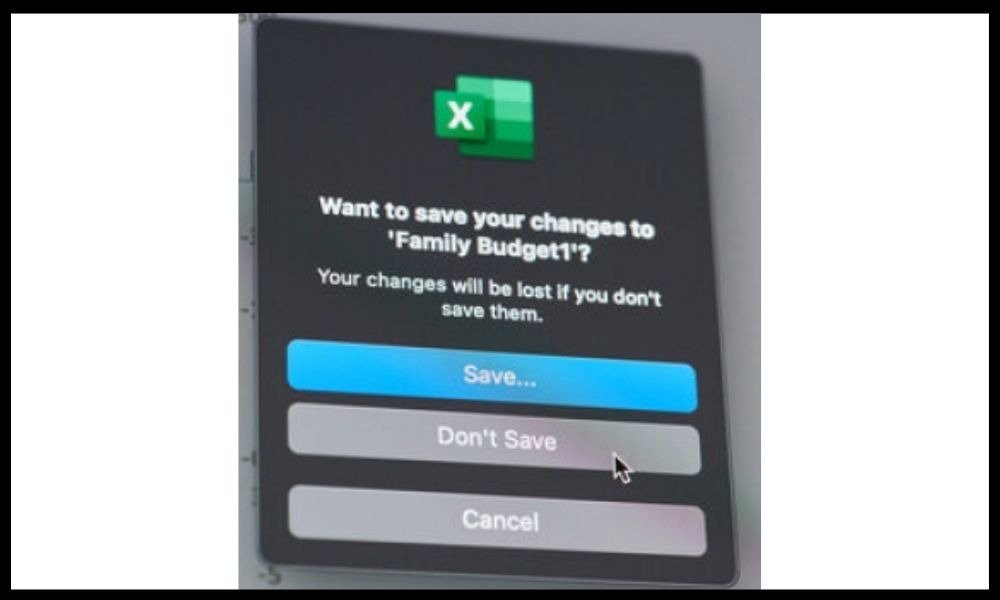
- Para comprobar que la protección con contraseña funciona correctamente después de aplicarla, cierre y vuelva a abrir el archivo de Excel e introduzca la contraseña.
- Elige un nivel de protección que se ajuste a tus necesidades, evitando utilizar una protección demasiado fuerte o demasiado débil.
¿Cómo cambio la contraseña de Excel que utilicé para proteger mi documento u hoja de cálculo?
Si desea cambiar la contraseña de Excel que utilizó para proteger su documento u hoja de cálculo, simplemente siga estos pasos:
- Abra su archivo de Excel con Excel e introduzca la contraseña actual si es necesario.
- Si desea cambiar la contraseña del documento, vaya al menú Archivo > Guardar como > Herramientas > Opciones generales e introduzca la nueva contraseña en el cuadro " Contraseña para abrir "
- Si desea cambiar la contraseña de una hoja, vaya al Revisar > Proteger hojae introduzca la nueva contraseña en el cuadro "Contraseña".
- Guarde los cambios realizados en su archivo Excel.
¿Cómo elimino la contraseña de Excel que utilicé para proteger mi documento u hoja de cálculo?
Si desea eliminar la contraseña de Excel que utilizó para proteger su documento u hoja de cálculo, simplemente siga estos pasos:
- Abra su archivo de Excel con Excel e ingrese la contraseña actual si es necesario.
- Si desea eliminar la contraseña del documento, vaya al menú Archivo > Guardar como > Herramientas > Opciones generales y borre la contraseña en el cuadro " Contraseña para abrir "
- Si desea eliminar la contraseña de una hoja, vaya al menú Revisar > Desproteger hoja e ingrese la contraseña actual.
- Guarde los cambios realizados en su archivo Excel.
¿Cómo puedo saber si mi documento u hoja de Excel está protegido con contraseña?

Si no está seguro de si su documento o hoja de cálculo de Excel está protegido con contraseña, hay varias formas de comprobarlo, como:
- Intenta abrir tu archivo de Excel con Excel y comprueba si aparece una ventana que te pida una contraseña. Si es así, significa que tu documento está protegido con contraseña .
- Intenta editar una celda o un rango de celdas en tu archivo de Excel y comprueba si aparece un mensaje que indique que la hoja está protegida. Si es así, significa que la hoja está protegida con contraseña .
- Comprueba la extensión de tu archivo de Excel. Si termina en “.xlsx”, tu documento no está protegido con contraseña. Si termina en “.xls”, es posible que esté protegido con contraseña. Si termina en “.xlsm”, tu documento contiene macros y también podría estar protegido con contraseña.


