
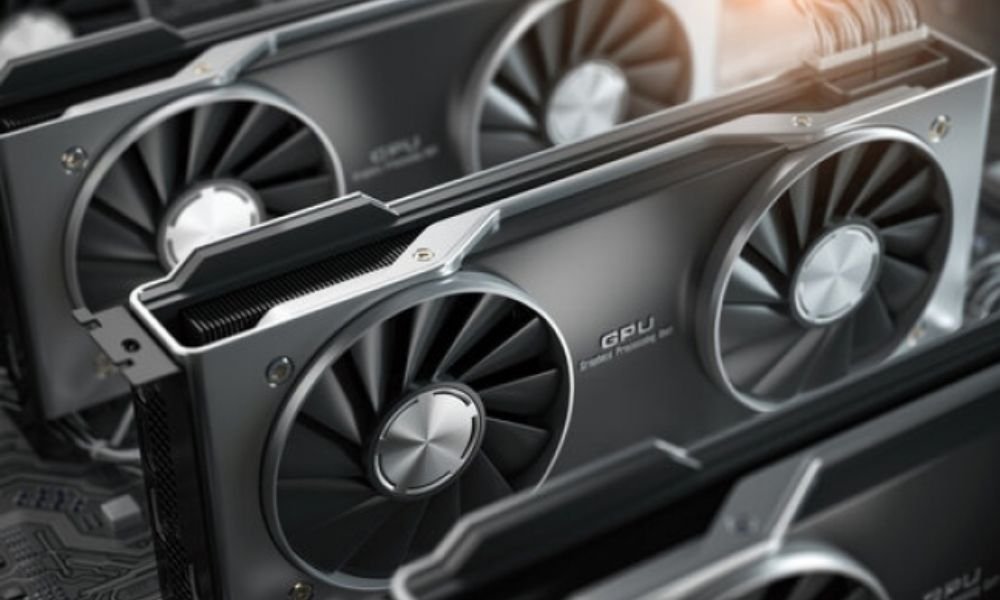
La industria tecnológica evoluciona rápidamente, y los componentes informáticos no son la excepción. Las tarjetas gráficas, también conocidas como GPU ( Unidades de Procesamiento Gráfico ), son esenciales para jugadores, creadores de contenido y del diseño gráfico . Sin embargo, como cualquier otro componente de hardware, las GPU también pueden presentar fallas con el tiempo.
En este artículo, analizaremos en detalle las señales de advertencia que indican que tu GPU está fallando. Tanto si eres un jugador apasionado como un profesional que necesita un alto rendimiento gráfico, es importante reconocer estas señales para tomar las medidas necesarias y evitar problemas futuros.
Antes de empezar…
Antes de concluir que tu GPU es la responsable del bajo rendimiento , es importante descartar posibles problemas de software o hardware con otros componentes que podrían causar síntomas similares. Asegúrate de que los controladores de tu GPU estén actualizados, revisa otros componentes como la RAM y el SSD , y verifica que tu GPU esté correctamente instalada .
Si los síntomas de falla persisten incluso después de solucionar estos problemas, es probable que tu GPU esté fallando. Analicemos ahora las señales de advertencia específicas a las que debes prestar atención.
1. Ruidos fuertes e inusuales del ventilador
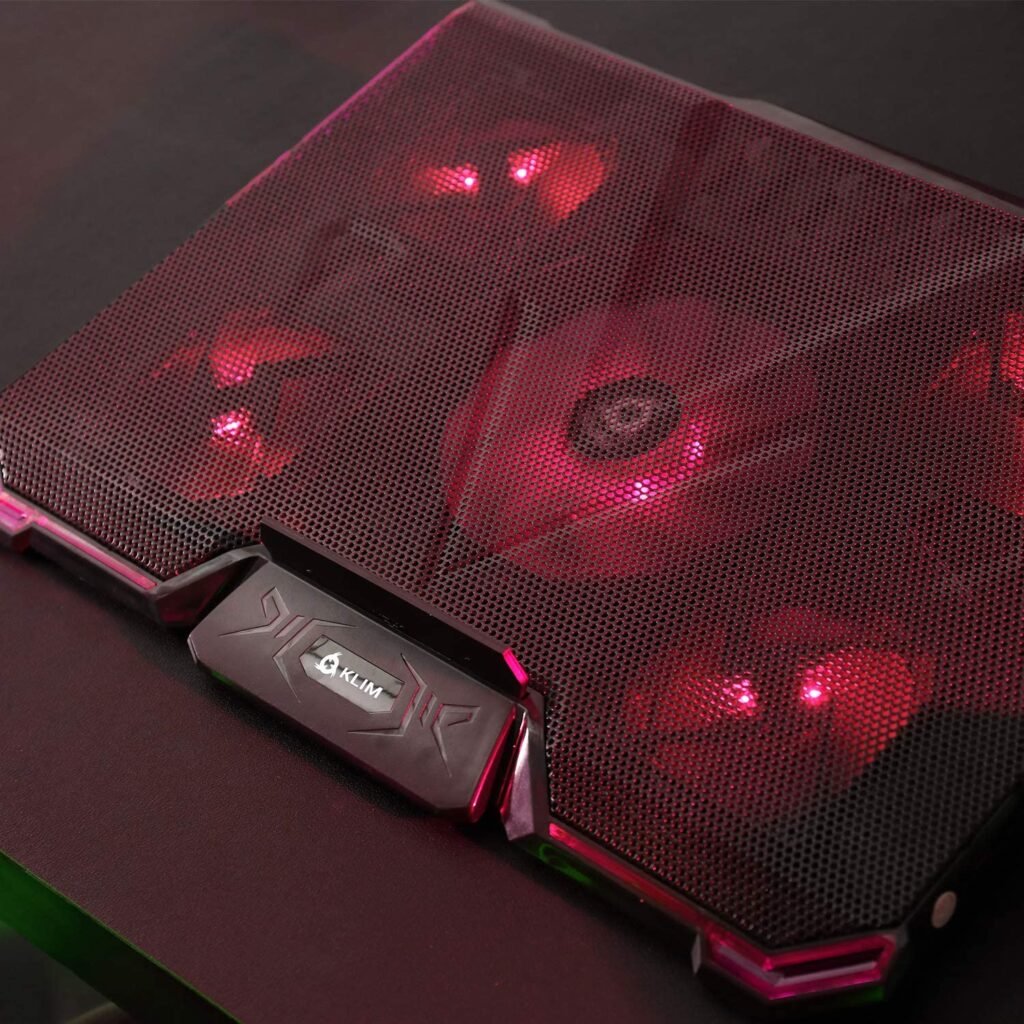
Las GPU generan calor durante su funcionamiento , y los ventiladores integrados están diseñados para enfriar el procesador gráfico y mantener temperaturas de funcionamiento seguras. Si nota que los ventiladores de su tarjeta gráfica giran repentinamente a mayor velocidad y hacen un ruido fuerte e inusual , esto podría indicar que la GPU se está sobrecalentando. Esto podría deberse a la acumulación de polvo en el ventilador o el disipador, o a un problema con el propio sistema de refrigeración.
2. Tu tarjeta integrada funciona mejor
La mayoría de las computadoras modernas tienen una GPU dedicada y una tarjeta gráfica integrada . La tarjeta gráfica integrada suele ser menos potente que la GPU dedicada, pero puede ser suficiente para tareas básicas como navegar por internet o ver videos . Si notas que tu computadora funciona mejor al desactivar la GPU dedicada y usar la integrada, esto podría indicar que la GPU dedicada está fallando.
3. Altas temperaturas de la GPU sin carga excesiva
Bajo carga pesada, la temperatura normal de funcionamiento de una GPU suele estar entre 65 °C y 85 °C , mientras que en reposo debería estar por debajo de los 30 °C-40 °C . Sin embargo, si tu GPU tiene un problema de hardware, podría alcanzar temperaturas más altas de lo habitual. Si observas varias señales de advertencia y sospechas que tu GPU está fallando, vigila de cerca su temperatura.
Si la temperatura de la GPU permanece alta incluso en inactividad o aumenta rápidamente con cargas ligeras, esto indica otra señal de que su GPU puede tener un problema que requiere una investigación más profunda.
4. A menudo aparecen errores relacionados con la GPU

Los controladores de GPU son software que permite que tu sistema operativo se comunique con tu tarjeta gráfica y la controle . Si experimentas errores frecuentes relacionados con la GPU, como mensajes de error en los controladores o fallos de aplicaciones , podría ser una señal de que tu GPU está fallando . Intenta actualizar los controladores de tu GPU a la última versión y comprueba si el problema persiste.
5. Procesamiento gráfico deficiente y caída de FPS
Una de las señales más obvias de una GPU deteriorada es una caída significativa del rendimiento gráfico . Puedes notar ralentizaciones, tirones o caídas de FPS (fotogramas por segundo) al ejecutar juegos o aplicaciones con gráficos intensivos.
Si notas que tus juegos no funcionan tan bien como antes, que los gráficos son deficientes o que experimentas lag frecuente , esto podría indicar un problema con tu GPU. Asegúrate de verificar otras posibles causas del bajo rendimiento, como controladores obsoletos o problemas de software, antes de concluir que tu GPU está fallando.
6. Fallos frecuentes, problemas gráficos y BSOD

Los fallos frecuentes del ordenador, los problemas gráficos como las pantallas azules (BSOD) y los reinicios inesperados pueden ser indicios de una falla en la GPU. Si experimenta estos problemas, es importante solucionar el problema del sistema para determinar la causa.
A continuación se muestran algunos pasos a seguir para solucionar problemas de su sistema :
- Buscar actualizaciones del sistema y del controlador
- Ejecute un análisis antivirus y antimalware.
- Verifique la memoria de acceso aleatorio (RAM) de su computadora
- Pruebe su disco duro
- Si ha overclockeado su GPU, intente revertirla a su velocidad de reloj predeterminada
- Si ha instalado recientemente hardware nuevo, intente quitarlo para ver si el problema persiste
Si has seguido todos estos pasos y sigues teniendo problemas, es probable que tu GPU esté llegando al final de su vida útil. En ese caso, quizás tengas que reemplazarla por una nueva.
Ver también: ¿Cómo utilizar las GPU para mejorar la adquisición y el procesamiento de vídeo?
¿Qué debes hacer si parece que tu GPU se está muriendo?
Si observa varias de las señales de advertencia mencionadas anteriormente, es importante tomar medidas para confirmar el diagnóstico y encontrar una solución. A continuación, se indican algunos pasos a seguir:
Actualice los controladores de su GPU.
Asegúrate de usar los controladores de GPU más recientes disponibles para tu tarjeta gráfica . Puedes descargarlos desde el sitio web del fabricante de tu tarjeta gráfica.
Limpia tu GPU y tu computadora.

El polvo puede acumularse en los ventiladores y disipadores de la GPU , lo que puede provocar sobrecalentamiento y problemas de rendimiento. Limpie a fondo la GPU y el ordenador con aire comprimido o una aspiradora.
Monitorea las temperaturas de tu GPU.
Usa software de monitoreo para monitorear la temperatura de tu GPU mientras usas tu computadora. Si la temperatura alcanza niveles peligrosos, podrías tener que desactivar la GPU o tomar medidas para mejorar la refrigeración.
Pon a prueba tu GPU con software de diagnóstico.
Existen programas de diagnóstico y detectar posibles problemas. Estos programas pueden ayudarte a identificar la causa de los problemas que experimentas.
Si su GPU está en garantía, comuníquese con el fabricante.
Si su GPU aún está en garantía , puede comunicarse con el fabricante para obtener un reemplazo o una reparación.
Si su GPU ya no está en garantía, probablemente necesitará comprar una nueva.
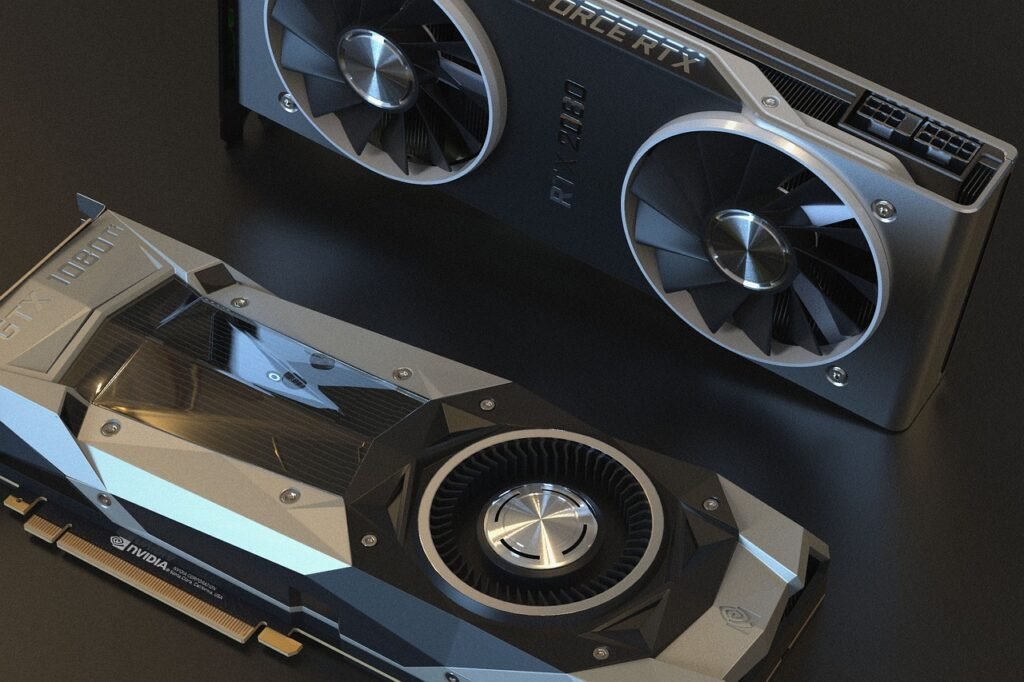
Si tu GPU ya no tiene garantía y está a punto de vencerse, probablemente necesites comprar una nueva. Asegúrate de elegir una GPU compatible con tu ordenador y que cumpla con tus requisitos de rendimiento.
Conclusión
Una GPU defectuosa puede provocar diversos problemas, como bajo rendimiento, problemas gráficos y fallos del ordenador. Si observa alguna de las señales de advertencia mencionadas en este artículo, es importante tomar medidas para diagnosticar el problema y encontrar una solución. Siguiendo los pasos anteriores, podrá determinar si su GPU está fallando y tomar las medidas necesarias para repararla o reemplazarla.


