

¿Se descarga rápidamente la batería de tu portátil? ¿ Notas un sobrecalentamiento inusual? El problema podría deberse a un software que consume muchos recursos del sistema. Afortunadamente, el Administrador de tareas Windows ofrece herramientas útiles para identificar y cerrar estos programas que consumen mucha energía.
Detectar software que consume mucha energía
Paso 1: Abra el Administrador de tareas:
- Presione Ctrl + Shift + Esc .
- Haga clic derecho en la barra de tareas y seleccione Administrador de tareas .
- función de búsqueda Windows escribiendo " Administrador de tareas ".

De forma predeterminada, se abrirá una pestaña que muestra todos los procesos que se están ejecutando actualmente en su sistema:

Paso 2: Visualiza la pestaña "Detalles"
pestaña Detalles no está visible, haga clic en Más detalles en la parte inferior de la ventana.
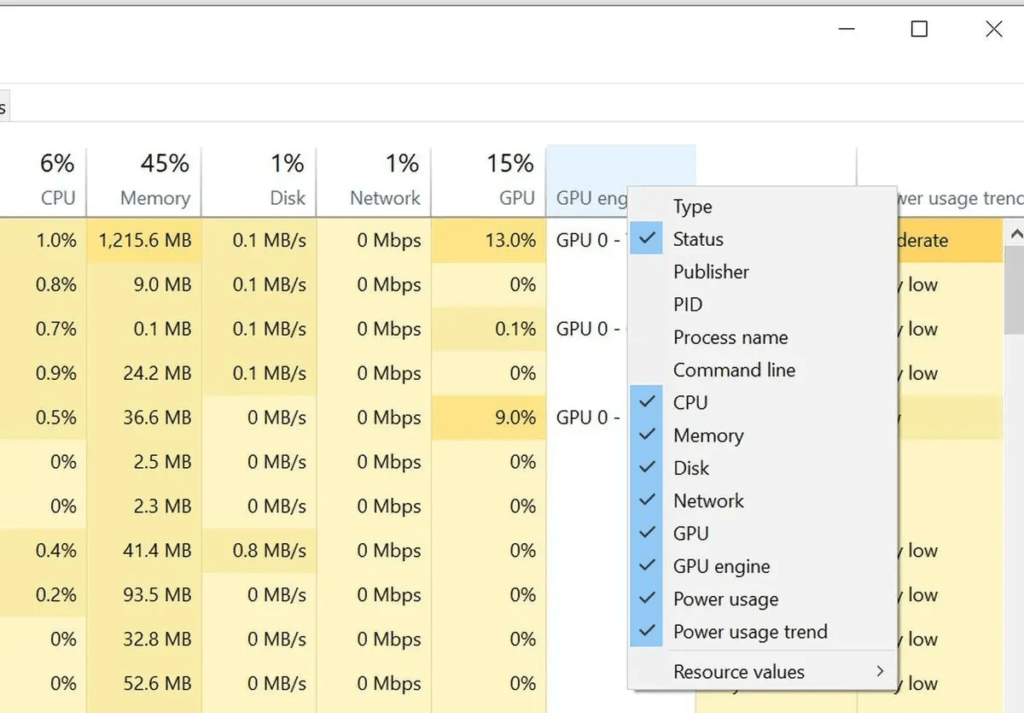
Paso 3: Habilitar la visualización del consumo de energía:
- Haga clic derecho en el encabezado de cualquier columna y seleccione Mostrar columnas .
- Marque la Consumo de energía y haga clic en Aceptar .
Paso 4: Analizar el consumo energético
- La columna " Consumo de energía " muestra el consumo instantáneo de cada proceso.
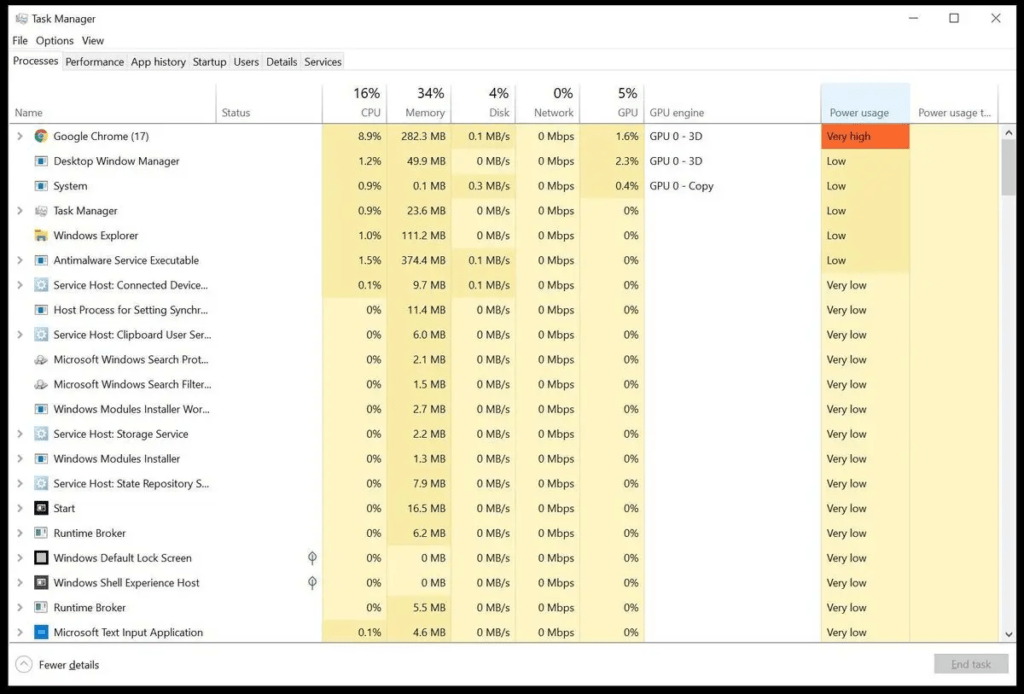
- Ordene los procesos en orden descendente haciendo clic en el encabezado de la columna.
- Identifique el software que presenta un consumo de energía anormalmente alto.
Comprensión de los datos del Administrador de tareas
- Consumo de energía (W): Potencia consumida por el proceso.
- Estado del proceso: Indica si el proceso está activo o en modo de espera.
- Tiempo de CPU: Tiempo que el proceso emplea en utilizar el procesador.
- Memoria (privada): Cantidad de RAM utilizada por el proceso.
Ponga fin al software que consume mucha energía
1. Seleccione el proceso de mayor consumo energético
- En el Administrador de tareas , haga clic en la Procesos .

- Identifique el proceso que desea detener.
- Haga clic en el proceso para seleccionarlo.
2. Finalizar el proceso
- Haga clic en el Finalizar tarea en la parte inferior de la ventana.
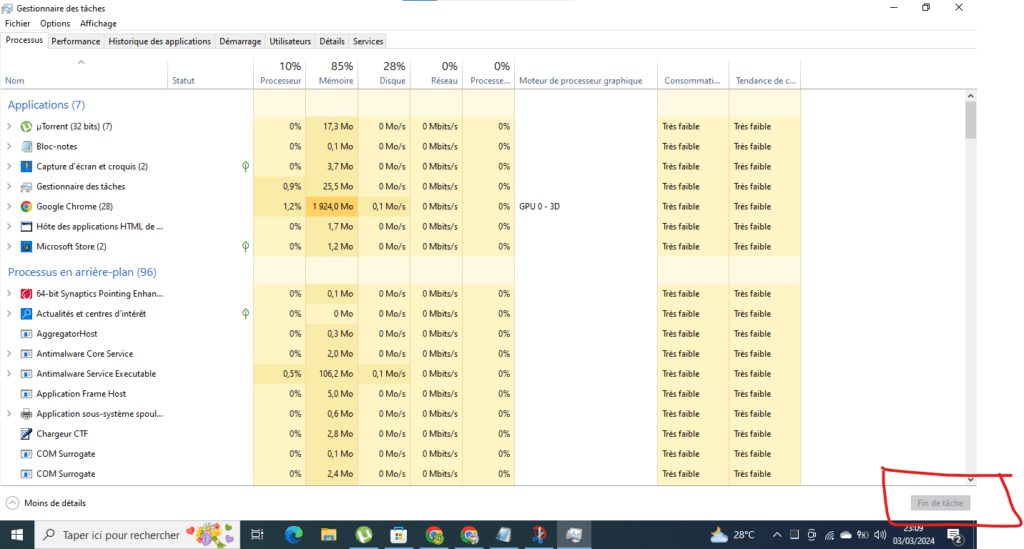
- Confirme la eliminación del proceso en la ventana emergente.
3. Monitorear el impacto de la eliminación del proceso
- Observe el consumo de energía después de finalizar el proceso.
- Compruebe si el problema está resuelto.
- Si el problema persiste, es posible que esté causado por otro proceso o por un problema de hardware.
Alternativas para limitar el consumo energético
1. Actualizar el software y los controladores
- Es posible que las versiones recientes de software y controladores sean más eficientes energéticamente .
- Busque actualizaciones disponibles e instálelas.
2. Modificar la configuración del software
- Algunos programas ofrecen opciones para reducir el consumo de energía .
- Desactive las funciones que consumen mucha energía y que no utiliza.
3. Utilice software de bajo consumo energético
- Existen alternativas que consumen menos energía para muchos programas de software.
- Busque alternativas energéticamente eficientes al software que utiliza habitualmente.
Conclusión
El Administrador de tareas Windows es una herramienta eficaz para identificar y detener programas que consumen mucha energía. Siguiendo los pasos descritos en este artículo, puede mejorar la duración de la batería, reducir el sobrecalentamiento de la GPU y optimizar el rendimiento de su computadora.


