

Para aumentar la productividad en el ordenador, usar un atajo de teclado es fundamental. En Windows, la combinación de teclas Ctrl + Z es prácticamente el atajo perfecto, ya que permite deshacer errores al realizar tareas en el PC. ¡En este artículo, descubre cómo usar el atajo Ctrl + Z en tu ordenador!
Presione Ctrl + Z para deshacer errores de escritura y edición

El uso de Ctrl+Z suele ocurrir al crear o modificar texto o un programa. Ya sea que esté redactando un correo electrónico o un texto en Word, editando código en un programa de programación o ingresando una dirección en la barra de búsqueda de su navegador, presionar Ctrl+Z le permitirá deshacer lo último que escribió.
Esto también se aplica a programas como Adobe Photoshop, Adobe Illustrator y Adobe InDesign. ¿Has editado accidentalmente una imagen mientras la creabas? ¿Quieres deshacer la operación y seguir trabajando? ¡Ctrl + Z es la solución! A primera vista, el atajo Ctrl + Z parece una combinación de teclas que se puede usar indefinidamente. Sin embargo, ¡no siempre es así!
De hecho, con algunos programas como Adobe Photoshop, el número de veces que se puede deshacer una acción previa es limitado (20 en total). Y a pesar de esto, aquí tienes un buen consejo 😉: siempre puedes cancelar una operación en curso manteniendo pulsada la tecla Esc (ubicada en la esquina superior izquierda del teclado).
Otro atajo de teclado muy útil Ctrl + M.Dependiendo del programa que uses, puede tener diferentes funciones. Por ejemplo, en Microsoft Word y otros procesadores de texto, al presionar Ctrl + M se aplica sangría al párrafo. Si presionas este atajo repetidamente, la sangría aumenta cada vez. Por ejemplo, puedes mantener presionada la tecla Ctrl y presionar M tres veces para aplicar una sangría de tres unidades. Esto resulta práctico si quieres resaltar un pasaje importante o crear una lista con viñetas.
Ctrl + Z para restaurar archivos o carpetas eliminados

¿Acabas de eliminar una carpeta o un archivo? ¿Borraste accidentalmente un programa o una aplicación del escritorio? Con el atajo Ctrl + Z, puedes restaurarlos rápidamente y sin problemas
Por supuesto, el método tradicional consiste en ir a la Papelera de reciclaje, buscar el archivo en cuestión y hacer clic en la opción " Restaurar ". Para ahorrar tiempo y seguir trabajando, ¡simplemente presione Ctrl + Z para recuperar la carpeta!
Y al igual que con la eliminación de errores de escritura o edición, puedes hacer esto varias veces seguidas si notas que has eliminado involuntariamente un archivo de tu computadora.
Este artículo podría interesarte: ¿Cómo evitar que un programa se inicie automáticamente Windows ?
Ctrl + Y: El atajo de teclado que invierte el comando de deshacer Ctrl + Z

El comando Ctrl+Y se utiliza en más de 300 programas de ordenador. Generalmente se usa para deshacer una acción que se canceló durante la realización de una tarea. En otras palabras, si usas Ctrl+Z para deshacer algo, puedes usar Ctrl+Y para rehacerlo. ¡Piensa en este atajo de teclado como la función de deshacer de Ctrl+Z !
Este acceso directo se puede utilizar en algunos de los programas que utilizas a diario en tu ordenador: Microsoft Word o Excel, navegador web, Calculadora Windows, etc. Puedes probarlo ahora y usarlo en el futuro cuando lo necesites.
- Abra uno de sus editores de texto
- Introducir contenido
- Presione Ctrl + Z para eliminar todo, luego
- Recupere todo lo que ha escrito presionando Ctrl + Y.
Ctrl + Z, ideal para crear archivos en el símbolo del sistema
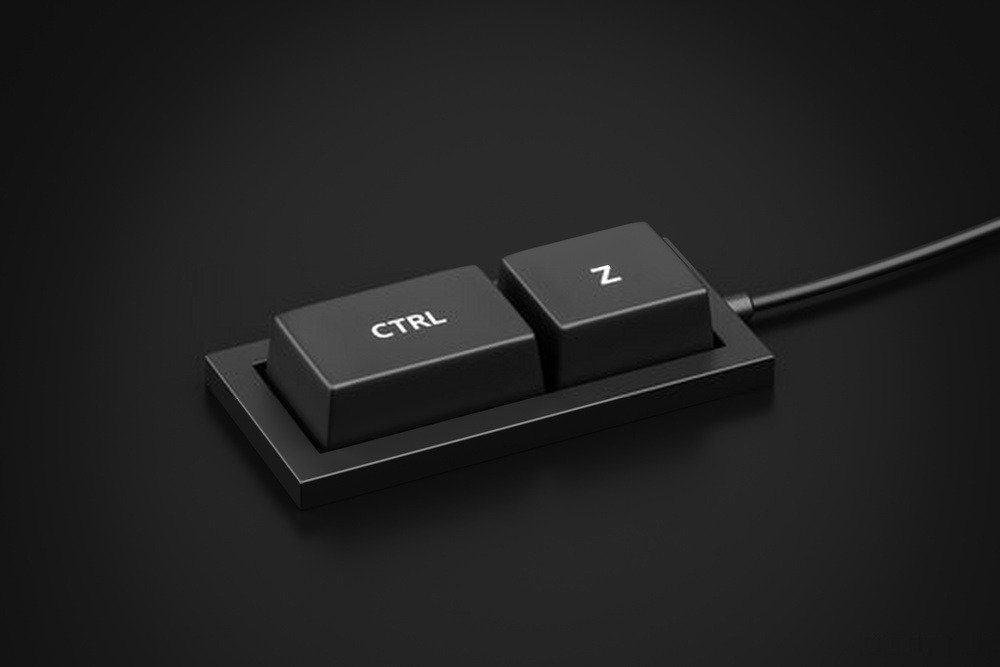
Además de su función de eliminar o cancelar errores, la combinación Ctrl + Z permite crear archivos en símbolo del sistema Windows.
¿Quieres crear un archivo en blanco en tu ordenador? En lugar de usar la opción " Documento HTML línea de comandos Windows.
Para hacer esto:
- tecla Windows + R.A continuación, verás aparecer esta imagen.

- En la pestaña Abrir, escribe " cmd " y luego haz clic en Aceptar. A continuación, accederás al símbolo del sistema.
- En la línea de comandos, escriba el texto que desea ver en su archivo y, a continuación, pulse la combinación de teclas Ctrl + Z (que aparecerá como ^ Z línea de comandos Windows).

Importante : Tenga en cuenta que esto no funciona sin usar el comando `copy con`, que normalmente se usa para crear archivos. También puede copiar y pegar el siguiente texto en la línea de comandos y luego modificarlo:
copiar con testfile.txt
[Esta línea contiene el texto que desea que aparezca en el archivo que está creando]
- ¡Luego presiona Enter!
A continuación, busque en su directorio para encontrar su archivo, ¡que ya está allí!
Además, puedes usar el atajo de teclado Ctrl + Z para suspender un proceso de larga duración en la línea de comandos. Al presionar el comando Cancelar, se envía una señal " SIGTSP " que interrumpe temporalmente el proceso. Para reanudarlo, ya sabes qué hacer: Ctrl + Z, ¡y listo! 😉
En conclusión, el atajo de teclado Ctrl + Z funciona en casi todos los programas de tu ordenador y te permite trabajar con rapidez. Sin embargo, ten en cuenta que no podrás usarlo si tu teclado funciona
Si no tienes un buen teclado, considera repararlo. Si sigue sin funcionar bien después de la reparación, ¿quizás deberías considerar un teclado externo? Estos son los mejores modelos del mercado que recomendamos:



