
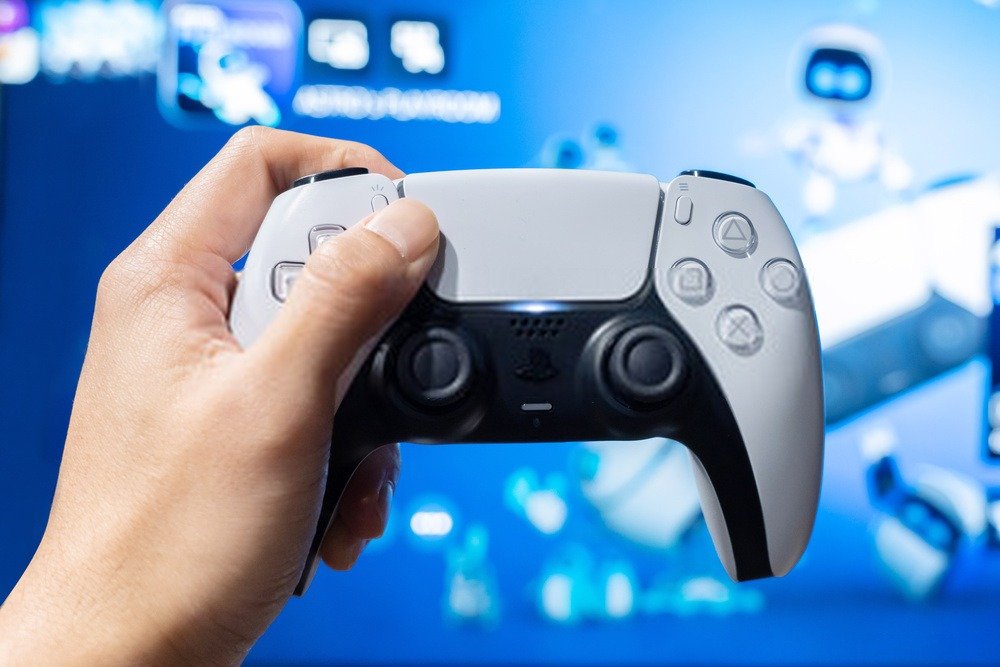
¿Tienes una PlayStation 5 y quieres compartir tu cuenta y tus juegos con tus amigos? ¡Sin problema! Veamos rápidamente cómo hacerlo para que puedas jugar en línea y acceder a su biblioteca de juegos.
Sigue los pasos de nuestra guía y podrás compartir tu cuenta de PS5 en un abrir y cerrar de ojos. ¡Si lo prefieres, puedes ver el videotutorial!
¿Qué es compartir cuentas en PS5?
Esta opción te permite acceder a la biblioteca de juegos de e incluso a sususcripción a PlayStation Plus en tu propia PS5, ¡y viceversa! Podrás jugar a sus juegos tanto sin conexión como en línea.
Si tu amigo es un auténtico geek, ¡tendrás la oportunidad de disfrutar de todas las exclusivas de PS5 !
En resumen, ¡veamos cómo hacerlo!
Habilitar la función "Compartir consola y jugar sin conexión" en PS5
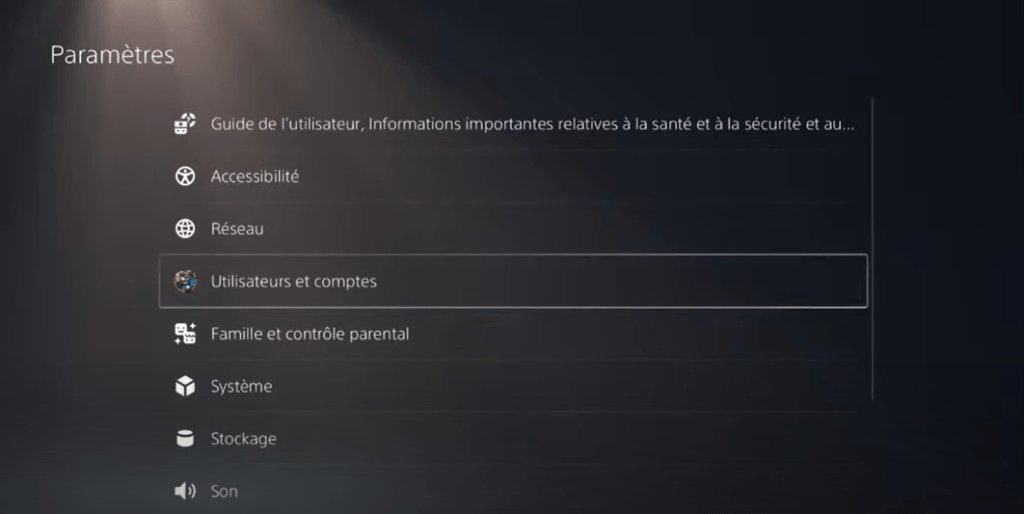
Usuarios y cuentas 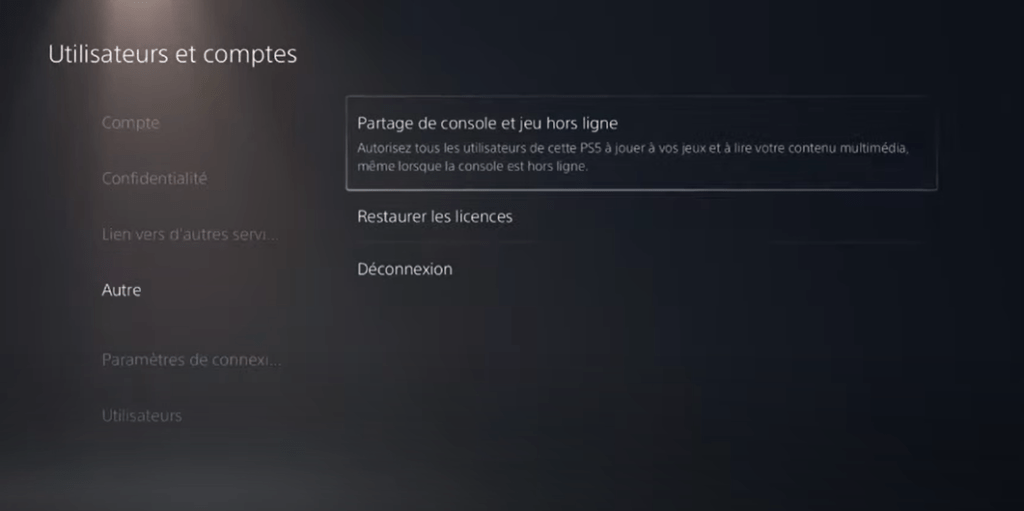
Otras consolas compartidas y juegos sin conexión
- Asegúrate de haber añadido una cuenta secundaria (con las credenciales de PSN de tu amigo con quien quieres compartir tus juegos) en tu consola.
- En la cuenta secundaria de tu amigo. Ve a Configuracióny luego selecciona Usuario y cuentas.
- En la pestaña denominada "Otros", seleccione la opción " Compartir consola y jugar sin conexión".
- Habilita la opción de compartir para acceder a los juegos de tus amigos.
- Pídele a tu amigo que desactive la opción "compartir consola y jugar sin conexión" en su PS5.
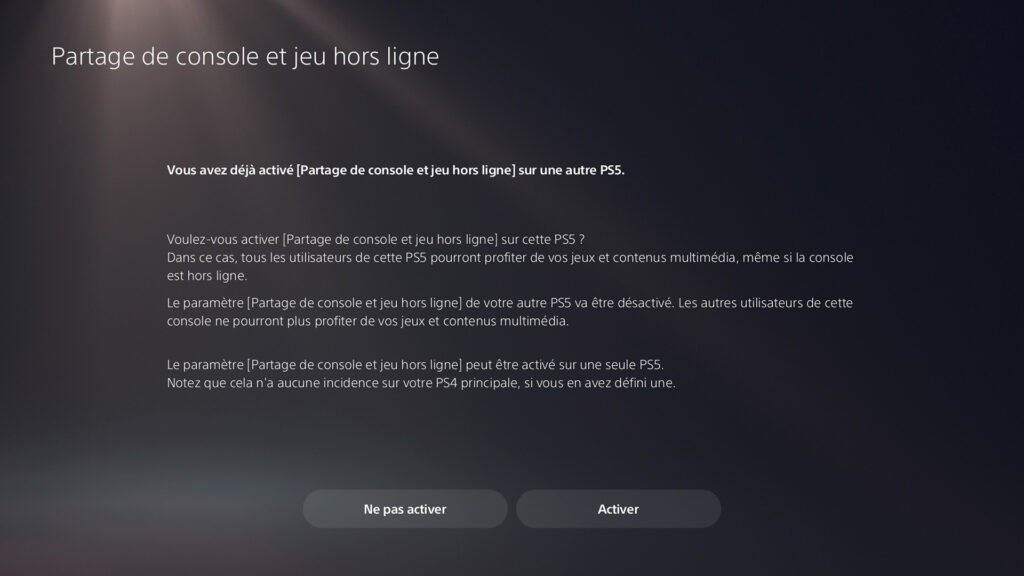
Activar en tu PS5 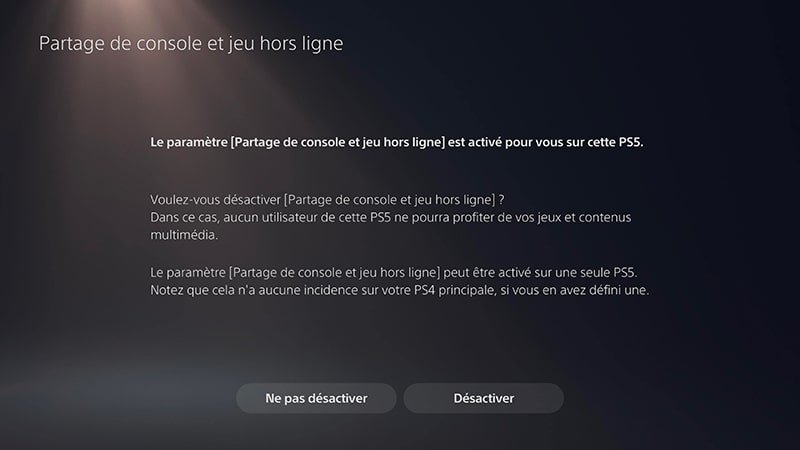
Desactivar en la PS5 de tu amigo
¡Siguiendo estos pasos tendrás acceso a su biblioteca de juegos y podréis jugar online juntos con una única suscripción a PS PLUS!
¿Cuántos jugadores pueden usar simultáneamente el uso compartido de juegos en PS5?
En PS5, puedes compartir tu biblioteca de juegos y tu suscripción a PS PLUS con un máximo de una persona.
Algunas diferencias entre compartir juegos en PS5 y PS4
- En PS4, puedes compartir tu biblioteca de juegos con un amigo, pero este debe vincular tu cuenta de PSN como su consola principal a su PS4.
- En PS5, no necesitas configurar la otra consola como tu consola principal para compartir juegos. Solo tienes que activar la función "Compartir consola y jugar sin conexión". Tendrás acceso a la biblioteca de juegos y podrás obtener la suscripción a PS Plus de tu amigo gratis en tu cuenta principal.
Compartir juego: otra forma de compartir tus juegos

Existe otra forma de compartir tus juegos de PS5 con tus amigos utilizando la función Share Play de PS5 (Compartir pantalla y Share Play ) .
La función Share Play de la PS5 te permite compartir la pantalla y los controles de tu PS5 con un amigo en línea, lo que os permite jugar juntos.
Esta es una excelente manera de jugar sin tener que compartir tu cuenta.
Para utilizar Share Play, simplemente siga estos pasos:
Aquí te explicamos cómo usar la función Compartir pantalla y Compartir juego en la PlayStation 5 :
¡Para tu comodidad, aquí tienes un vídeo tutorial!
Compartir pantalla
- Únete a una fiesta
- Abre el Centro de control pulsando la tecla PS.
- ventana de chat de voz del grupo
- Seleccione " Iniciar uso compartido de pantalla " para comenzar a compartir su pantalla.
- Seleccione " Detener el uso compartido de pantalla " en la ventana de chat de voz del grupo para dejar de compartir la pantalla.
Juego compartido
- Únete a una fiesta
- Abre el Centro de control pulsando la tecla PS.
- Seleccione la ventana de chat de voz del grupo
- Seleccione " Iniciar Share Play"
- Invita a un jugador y selecciona el modo de juego deseado.
- Para detener el Juego compartido, ve al Centro de control, regresa a la ventana de chat de voz del grupo, luego a las opciones de Juego compartido y selecciona "DetenerJuego compartido".
Es importante tener en cuenta que para usar Compartir pantalla y Compartir juego, debes estar conectado a Internet y tener una suscripción a PlayStation Plus.
Hay algunos puntos a tener en cuenta al utilizar Share Play:

- La función Compartir solo funciona si tú y tu amigo estáis conectados en línea. No puedes usar esta función sin conexión.
- Compartir en juego es temporal y solo le da a tu amigo acceso temporal a tu cuenta. No podrá jugar a tus juegos una vez que finalice la sesión de Compartir en juego.
- La función Compartir Juego tiene una duración máxima de 60 minutos. Transcurridos 60 minutos, la sesión de Compartir Juego finalizará automáticamente y tu amigo se desconectará de tu cuenta.
- Algunos juegos pueden estar bloqueados para Share Play. Si tienes un juego que no puedes compartir con Share Play, tendrás que usar la función de compartir juegos y consola sin conexión en lugar de Share Play.


