

El objetivo de este artículo es explicar cómo usar Netflix en tu Chromecast , un dispositivo que te permite transmitir contenido desde tu smartphone, tableta o computadora a tu televisor. Descubrirás las funciones de Netflix en un Chromecast, los modelos compatibles, el proceso de configuración y desconexión, así como algunos consejos para aprovechar al máximo tu experiencia de streaming.
¿Qué es un Chromecast y cómo funciona?
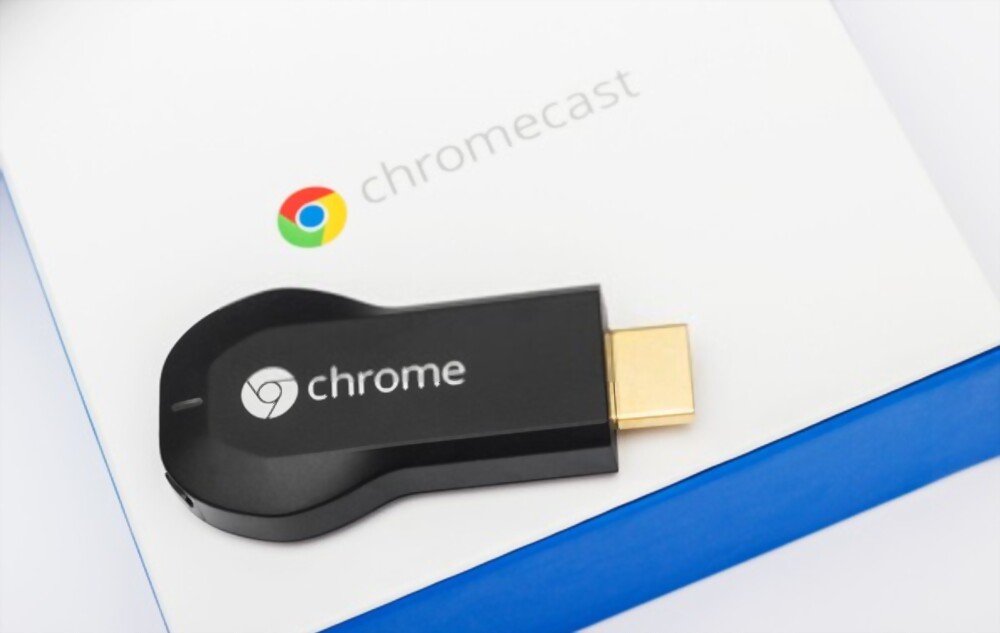
Un Chromecast es un pequeño dispositivo que se conecta al puerto HDMI del televisor y a la red Wi-Fi. Permite transmitir contenido desde aplicaciones compatibles en tu smartphone, tableta o computadora al televisor. Esto te permite ver películas, series, vídeos de YouTube, fotos, música y mucho más en pantalla grande.
Para utilizar un Chromecast, necesitas:

- Un televisor con un puerto HDMI libre
- Una toma de corriente eléctrica cercana
- Una red Wi-Fi
- Un teléfono inteligente, tableta o computadora con la aplicación Google Home instalada
- Una aplicación compatible con Chromecast, como Netflix
El Chromecast funciona de forma muy sencilla :
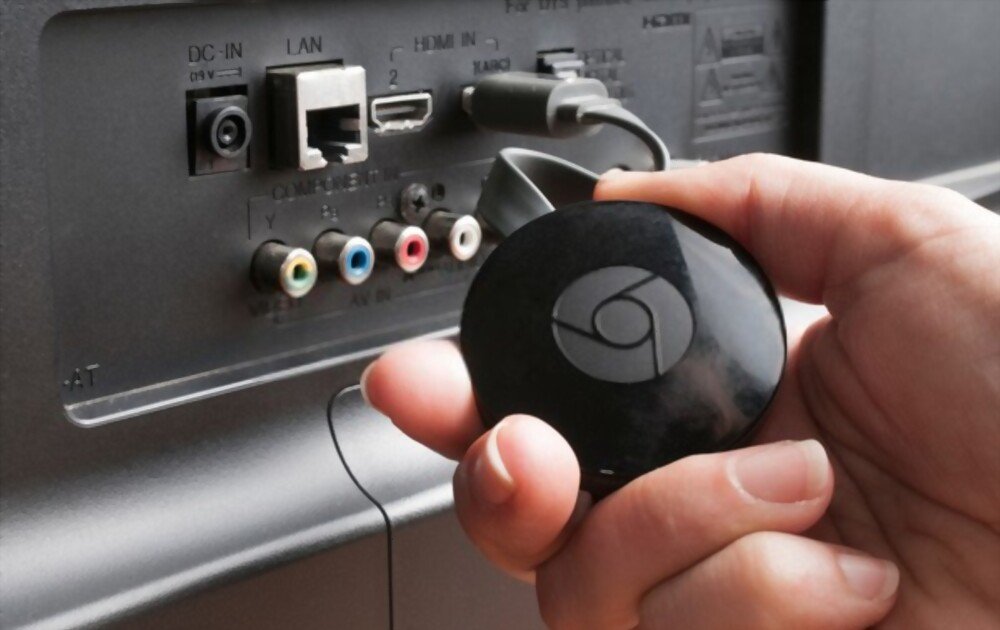
- Conecte el Chromecast al puerto HDMI de su televisor y a una toma de corriente
- Enciende tu televisor y selecciona la fuente HDMI que corresponde al Chromecast
- Siga las instrucciones en pantalla para configurar Chromecast con la aplicación Google Home
- Abra la aplicación Netflix en su dispositivo e inicie sesión en su cuenta
- Seleccione el ícono de Cast en la esquina superior o inferior derecha de la pantalla

- Selecciona tu Chromecast de la lista de dispositivos disponibles para iniciar la aplicación Netflix en tu televisor
- Elige la película o serie que quieras ver y pulsa Play

Puedes controlar la reproducción desde tu dispositivo o con el control remoto de Chromecast si tienes uno. También puedes usar el comando de voz "OK Google" si tienes un Google Home u otro dispositivo compatible.
¿Cuáles son las características de Netflix en un Chromecast?
Netflix es una de las aplicaciones más populares para usar con Chromecast. Ofrece una amplia selección de películas, series, documentales y programas originales para ver en streaming. Estas son algunas de las funciones de Netflix en Chromecast:

- Podrás ver Netflix en HD o Ultra HD dependiendo del modelo de tu Chromecast y de la calidad de tu conexión a Internet
- Podrás disfrutar de sonido envolvente 5.1 o Dolby Atmos si tu sistema de audio es compatible
- Puedes habilitar los subtítulos o cambiar el idioma del audio según tus preferencias
- Puedes reanudar la lectura donde la dejaste en otro dispositivo
- Puede crear varios perfiles para personalizar sus recomendaciones y configuraciones
- Puedes activar el modo Infantil para limitar el acceso a contenido apropiado para la edad de tus hijos
¿Qué modelos de Chromecast son compatibles con Netflix?
Existen varios modelos de Chromecast que te permiten ver Netflix en tu televisor. Aquí tienes una tabla comparativa de los principales modelos:
| Modelo | Precio | Resolución | Su | Remoto | Google TV |
| Chromecast | 39 € | Hasta 1080p | Sonido envolvente 5.1 | No | No |
| Chromecast Ultra | 79 € | Hasta 4K | Sonido envolvente 5.1, Dolby Atmos | No | No |
| Chromecast con Google TV | 69 € | Hasta 4K | Sonido envolvente 5.1, Dolby Atmos | Sí | Sí |
| Chromecast HD con Google TV | 49 € | Hasta 1080p | Sonido envolvente 5.1, Dolby Atmos | Sí | Sí |
El Chromecast con Google TV y el Chromecast HD con Google TV son los modelos más recientes y con más funciones. Incluyen un control remoto con botón de Netflix y asistente de voz, además de una interfaz de Google TV que te da acceso a otras aplicaciones y servicios de streaming.
¿Cómo cierro sesión en Netflix en un Chromecast?
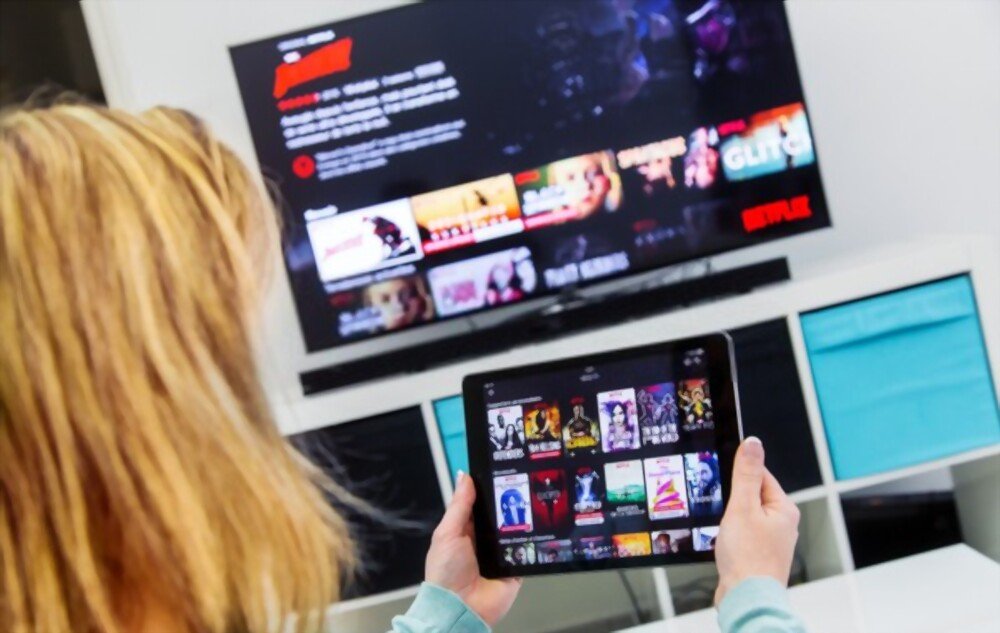
Si quieres dejar de ver Netflix en tu Chromecast, tienes dos opciones:
- Toca el ícono de Transmitir en tu dispositivo y selecciona Detener transmisión
- Presiona el botón Atrás o Inicio en el control remoto de Chromecast
Si deseas desconectar completamente tu cuenta de Netflix de tu Chromecast, debes seguir estos pasos:
- Inicie la aplicación Google Home en su dispositivo
- Selecciona tu Chromecast de la lista de dispositivos
- Toque el ícono de Configuración en la esquina superior derecha de la pantalla
- Aplicaciones de video y audio de Tap
- Toca Administrar servicios
- Toca en Netflix
- Toca Desconectar cuenta
Ver también : Chromecast Amazon Prime Video: ¿Cómo transmitirlo a tu TV?
Preguntas frecuentes
Aquí hay algunas preguntas frecuentes que podrías tener sobre Netflix y Chromecast:
¿Cómo ver Netflix en 4K en un Chromecast?
Para ver Netflix en 4K en un Chromecast, necesitas:
- Un Chromecast Ultra o un Chromecast con Google TV
- Un televisor compatible con resolución 4K
- Un cable HDMI de alta velocidad
- Una suscripción a Netflix Premium
- Una conexión a Internet de al menos 25 Mbps
¿Cómo solucionar un problema de conexión entre Netflix y Chromecast?
Si tienes problemas de conexión entre Netflix y Chromecast, puedes probar las siguientes soluciones:
Si tienes problemas de conexión entre Netflix y Chromecast, puedes probar las siguientes soluciones:
- Comprueba que tu dispositivo y tu Chromecast estén conectados a la misma red Wi-Fi
- Reinicia tu dispositivo, tu Chromecast y tu enrutador
- Actualiza la aplicación Netflix y la aplicación Google Home
- Restablecer tu Chromecast a la configuración de fábrica
¿Cómo cambio el idioma o los subtítulos en Netflix usando un Chromecast?
Para cambiar el idioma o los subtítulos en Netflix con un Chromecast, necesitas:
- Comienza a reproducir una película o serie en tu TV
- Toque el ícono de Diálogo en la esquina inferior derecha de la pantalla de su dispositivo
- Seleccione su idioma de audio o subtítulos preferidos
¿Cómo activo el Modo Niños en Netflix con un Chromecast?
Para habilitar el Modo Niños en Netflix con un Chromecast, necesitas:
- Crea un perfil infantil desde la aplicación o el sitio web de Netflix
- Selecciona el perfil Niño en tu dispositivo antes de comenzar a transmitir al Chromecast
- Bloquee el perfil del niño con un código PIN si desea evitar el cambio de perfil
¿Cómo ver Netflix sin conexión con un Chromecast?
No es posible ver Netflix sin conexión con un Chromecast, ya que se requiere conexión a internet para transmitir contenido al televisor. Sin embargo, puedes descargar películas o series a tu dispositivo desde la app de Netflix y verlas sin conexión sin usar Chromecast.
Conclusión: Netflix y Chromecast, un dúo ganador para el streaming
Netflix y Chromecast son dos servicios que se complementan a la perfección para ofrecerte una experiencia de streaming óptima. Disfruta del variado catálogo de Netflix en tu televisor con una calidad de imagen y sonido excepcional. También puedes controlar la reproducción desde tu dispositivo o con la voz, y personalizar la configuración a tu gusto.
Netflix y Chromecast son dos servicios que se complementan a la perfección para ofrecerte una experiencia de streaming óptima. Puedes ver Netflix en streaming en tu televisor con un smartphone , usando la app de Netflix en tu dispositivo y conectándolo al Chromecast por Wi-Fi. Esto te permite disfrutar del variado catálogo de Netflix en tu televisor con una calidad de imagen y sonido excepcional. También puedes controlar la reproducción desde tu dispositivo o con la voz, y personalizar la configuración a tu gusto.
Si aún no tienes un Chromecast, considera comprar uno para descubrir las ventajas de esta tecnología. Y si aún no tienes una cuenta de Netflix, aprovecha el primer mes gratis para probar el servicio sin compromiso.


