

Al usar tu computadora, es posible que te preguntes cuánta memoria RAM tiene instalada y qué tan rápida es. La RAM es un componente crucial de tu sistema, ya que determina la cantidad de datos que tu computadora puede procesar simultáneamente. En este artículo, te explicaremos cómo verificar la RAM de tu PC y cómo averiguar su velocidad. Ya sea que uses Windows o Mac, te ofrecemos instrucciones detalladas para ayudarte a obtener esta información importante.
¿Qué es RAM?
La memoria RAM, o memoria de acceso aleatorio, es un tipo de almacenamiento temporal que utiliza tu ordenador para ejecutar aplicaciones y abrir archivos. A diferencia del disco duro o la unidad SSD, que son dispositivos de almacenamiento permanente, la RAM es mucho más rápida y permite un acceso rápido a los datos. Cuando abres un programa o un archivo, este se transfiere del almacenamiento del sistema a la RAM para una ejecución más rápida.
La cantidad de RAM en tu PC determina cuántas tareas puedes realizar simultáneamente. Si te quedas sin RAM, tu sistema podría ralentizarse y podrías experimentar problemas de rendimiento. Por eso es importante saber cuánta RAM tiene instalada tu PC.
Cómo comprobar la cantidad de RAM en Windows
En Windows, puedes usar el Administrador de tareas para comprobar la cantidad de RAM instalada en tu PC. Estos son los pasos a seguir:
- Pulsa Ctrl+Shift+Esc para abrir el Administrador de tareas.
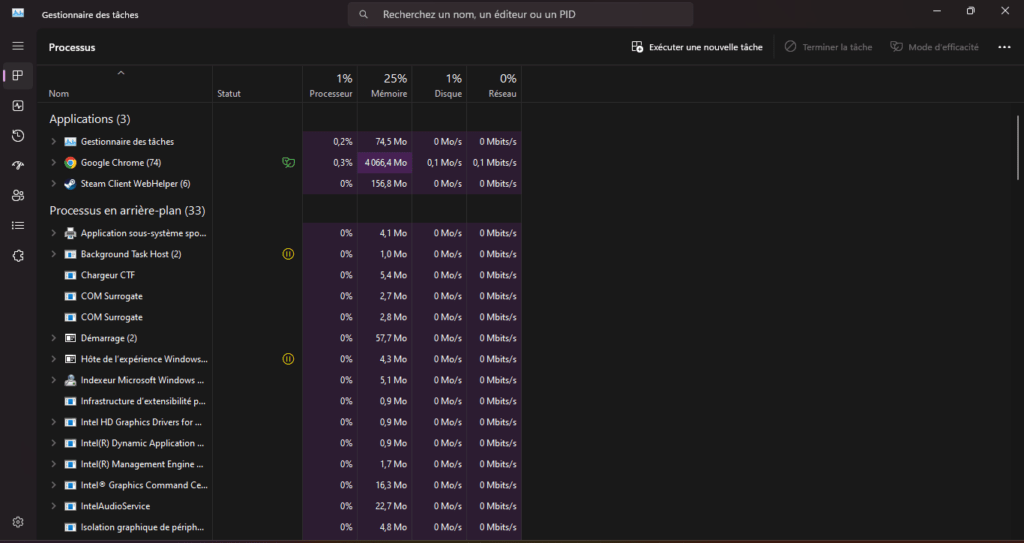
- pestaña Rendimiento.
- Haz clic en " Memoria " en el panel izquierdo.
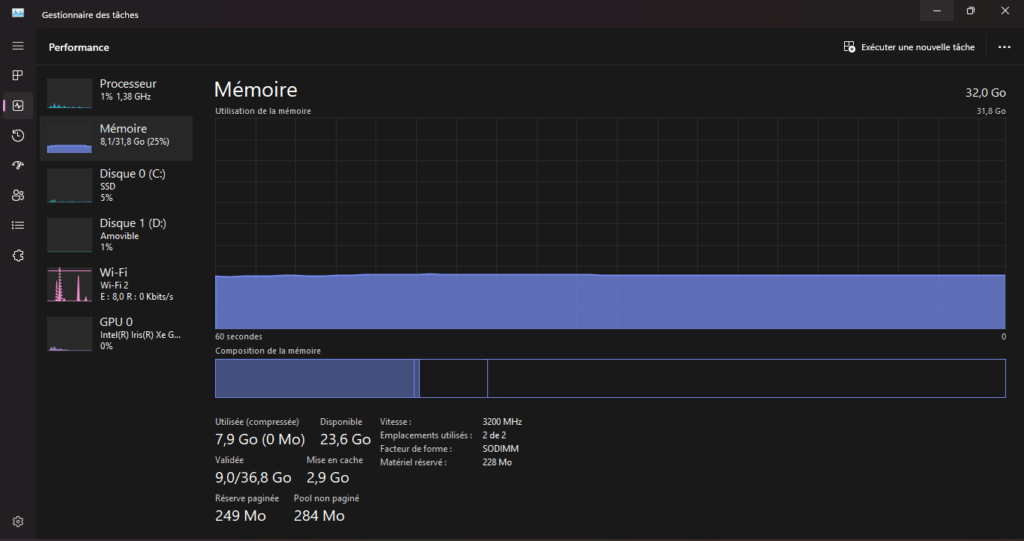
Ahora verá la cantidad total de RAM instalada en su PC. El Administrador de tareas también le proporcionará información adicional, como el estándar utilizado, la velocidad, el factor de forma y el número de ranuras de memoria física que utiliza su sistema. Si desea agregar más RAM, asegúrese de tener ranuras libres en su PC.
También puedes encontrar información sobre tu RAM en la aplicación Configuración Windows. Aquí te explicamos cómo:
- menú Inicio, busca " Configuración " y abre la aplicación.
- Ve a Sistema > Acerca de.
- La información sobre su memoria RAM aparecerá en la sección " Especificaciones del dispositivo".
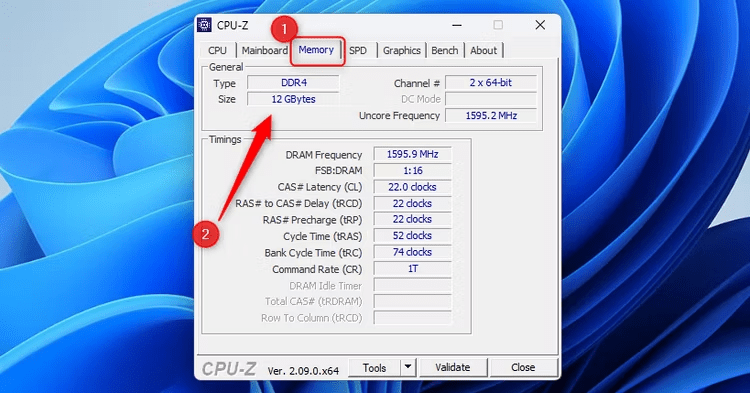
Si deseas obtener información más detallada sobre los tiempos de tu RAM, puedes usar una herramienta de terceros como CPU-Z. Descarga e instala CPU-Z, ejecútalo y haz clic en la pestaña " Memoria " para ver esta información.
Cómo comprobar la cantidad de RAM en una Mac
En una Mac, es relativamente fácil comprobar la cantidad de RAM instalada. Estos son los pasos a seguir:
- Haz clic en el de Apple que se encuentra en la esquina superior izquierda de la pantalla.
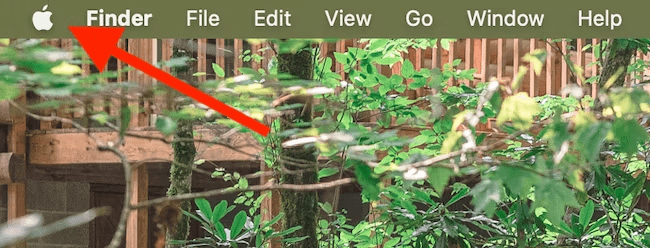
- opción Acerca de esta Mac en el menú desplegable.
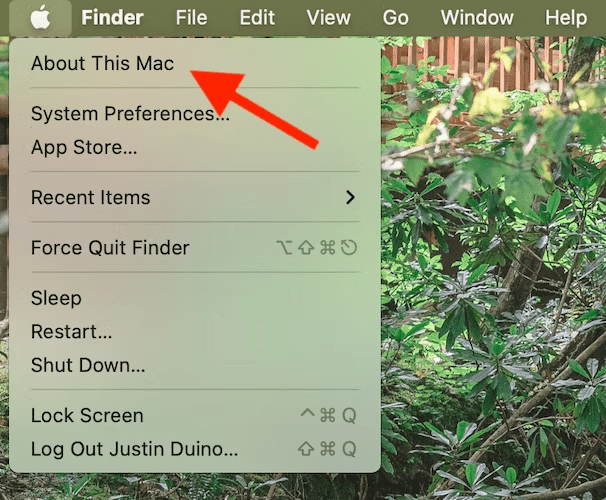
Ahora verá un resumen de las especificaciones de su ordenador, incluyendo la cantidad de memoria RAM de su Mac. Si desea saber el tipo de RAM instalada, haga clic en el botón " Más información". Desplácese hasta la parte inferior de la ventana que aparece y, a continuación, haga clic en " Informe del sistema".
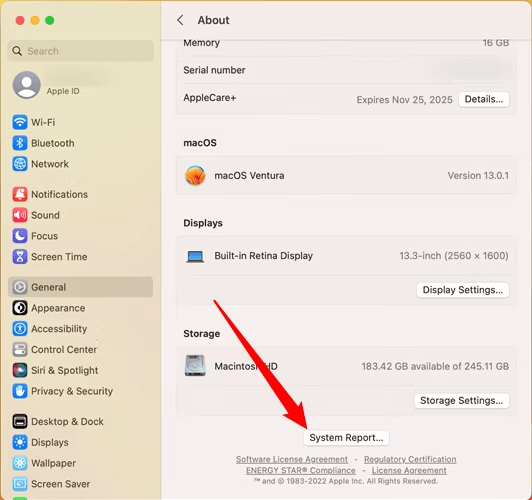
En la columna izquierda, seleccione " Memoria". La cantidad de memoria y el tipo de RAM se mostrarán en el lado derecho de la pantalla.
Es importante tener en cuenta que, en las Mac más nuevas, la RAM está soldada a la placa base y no se puede ampliar. Por lo tanto, asegúrate de comprar una Mac con suficiente RAM para tus necesidades.
¿Cuál es la velocidad de mi RAM?
La velocidad de la RAM, también llamada frecuencia, determina la rapidez con la que tu computadora puede acceder a los datos almacenados en la memoria. Una RAM más rápida permitirá que tu sistema procese las tareas con mayor rapidez, lo que puede mejorar el rendimiento general de tu PC.
En Windows, puedes comprobar la velocidad de tu RAM usando el Administrador de tareas o herramientas de terceros como CPU-Z. En el Administrador de tareas, sigue los pasos que se indican a continuación:
- Abra el Administrador de tareas pulsando Ctrl+Shift+Esc.
- pestaña Rendimiento.
- Haz clic en " Memoria " en el panel izquierdo.
- La velocidad de tu RAM aparecerá en la sección " Velocidad".
Si utilizas CPU-Z, abre la aplicación y ve a la pestaña " Memoria". Allí encontrarás información detallada sobre tu RAM, incluyendo su frecuencia.
En un Mac, puedes comprobar la velocidad de tu RAM usando la aplicación " Informe del sistema". Aquí te explicamos cómo:
- Haga clic en el icono de Apple en la esquina superior izquierda de la pantalla.
- opción Acerca de esta Mac en el menú desplegable.
- Haga clic en " Informe del sistema".
- En la columna izquierda, seleccione " Memoria".
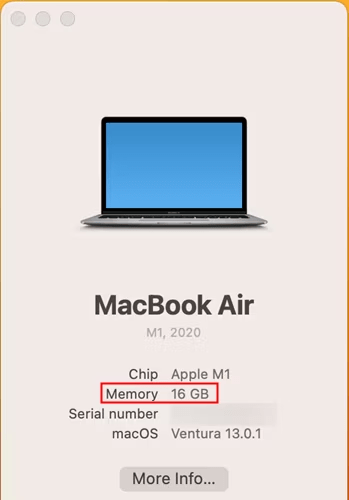
- La velocidad de su RAM se mostrará en el lado derecho de la pantalla.
Es importante tener en cuenta que la velocidad de la RAM se determina mediante una combinación de la frecuencia de la RAM y la configuración de sincronización de la placa base . Asegúrese de consultar las especificaciones de su placa base para ver qué velocidades de RAM admite.
¿Qué pasa si no tengo suficiente RAM?
Si descubre que su PC se está quedando sin RAM y esto está afectando el rendimiento de su sistema, existen algunas posibles soluciones:
- Amplía la memoria RAM : Si tu ordenador tiene ranuras de memoria libres, puedes comprar módulos de RAM adicionales e instalarlos tú mismo. Asegúrate de consultar las especificaciones de tu placa base para determinar el tipo y la capacidad máxima de RAM compatible.
- Cierra las aplicaciones innecesarias : Usar muchas aplicaciones al mismo tiempo puede provocar un consumo excesivo de RAM. Cierra las aplicaciones que no necesites para liberar memoria.
- Optimiza tu sistema : Realiza tareas de mantenimiento periódicas en tu PC, como eliminar archivos temporales, desfragmentar el disco duro y actualizar los controladores. Esto puede ayudar a liberar memoria y mejorar el rendimiento general.

- Utilice herramientas de administración de memoria : Existen programas que pueden ayudarle a optimizar el uso de la memoria RAM en su PC. Estas herramientas pueden cerrar automáticamente las aplicaciones inactivas o liberar memoria cuando sea necesario.
Siguiendo estos consejos, podrá optimizar el uso de RAM en su PC y mejorar el rendimiento de su sistema.
Conclusión
La memoria RAM es un componente crucial de tu PC, y es importante saber cuánta RAM tienes instalada y a qué velocidad. En Windows, puedes usar el Administrador de tareas para consultar esta información, mientras que en Mac puedes acceder a la Informe del sistema. Si notas que te estás quedando sin RAM, considera añadir más módulos u optimizar tu sistema para mejorar el rendimiento.
Recuerda que la RAM es crucial para garantizar un rendimiento fluido y rápido de tu computadora. Al comprender cómo verificar la cantidad y velocidad de tu RAM, podrás tomar decisiones informadas para optimizar tu sistema.
Preguntas frecuentes
1. ¿Cuál es la diferencia entre RAM y almacenamiento?
La RAM es la memoria volátil que usa tu computadora para ejecutar aplicaciones y abrir archivos. Permite un acceso rápido a los datos, pero es temporal y se borra al apagar la computadora. El almacenamiento, por otro lado, se refiere a los dispositivos de almacenamiento permanente, como discos duros y SSD, que conservan los datos incluso cuando la computadora está apagada. El almacenamiento se utiliza para guardar archivos y programas de forma permanente.
2. ¿Cómo puedo saber si necesito más RAM?
Si tu ordenador va lento, se bloquea con frecuencia o tarda mucho en realizar tareas, podría ser señal de que necesitas más memoria RAM. También puedes comprobar el uso de la RAM en el Administrador de tareas (en Windows) o en el Monitor de actividad (en Mac) para ver si se mantiene cerca de su capacidad máxima. Si es así, esto podría indicar que necesitas más RAM para mejorar el rendimiento del sistema.
3. ¿Puedo mezclar diferentes velocidades de RAM en mi computadora?
Idealmente, es mejor usar módulos de RAM de la misma velocidad para evitar problemas de compatibilidad. Sin embargo, algunos sistemas pueden funcionar con diferentes velocidades de RAM, lo que puede resultar en una reducción de la velocidad total de la RAM. Si planea agregar RAM a su sistema, se recomienda consultar las especificaciones de su placa base para determinar las velocidades de RAM compatibles e intentar que coincidan lo más posible.
4. ¿Cuál es la diferencia entre DDR3 y DDR4?
DDR3 y DDR4 son estándares de memoria RAM diferentes. DDR3 es el estándar más antiguo, mientras que DDR4 es el más reciente y rápido. La principal diferencia entre ambos radica en la velocidad de transferencia de datos. DDR4 ofrece velocidades más altas y una mayor eficiencia energética en comparación con DDR3. Sin embargo, para usar DDR4, se necesita una placa base . Es importante consultar las especificaciones del sistema para determinar qué estándar de RAM es compatible.
Ver también: ¡La mejor RAM DDR4 de 16 GB!
5. ¿Puedo utilizar RAM ECC en mi computadora personal?
La memoria RAMError-Correcting Codese utiliza principalmente en servidores y estaciones de trabajo profesionales. Está diseñada para detectar y corregir errores de memoria, lo cual es fundamental en entornos críticos donde la estabilidad del sistema es primordial. La mayoría de los ordenadores personales no son compatibles con la memoria RAM ECClas especificaciones de placa base para comprobar si es compatible con la memoria RAM ECC antes de utilizarla.


