
¿Alguna vez te has preguntado cómo sería un monitor de escritorio enorme? ¡Imagina todas las posibilidades de multitarea y juegos inmersivos que podrías tener con una pantalla de 50 o 60 pulgadas en lugar de una estándar de 24 pulgadas! Sin embargo, probablemente hayas notado que cuanto más grandes son las pantallas, más prohibitivamente caras se vuelven.
¿Sabías que puedes usar tu televisor como monitor de computadora? Puede parecer una solución práctica, pero ¿es realmente la mejor opción? En este artículo, exploraremos en detalle cómo usar un televisor como monitor de computadora , sus ventajas y desventajas, y los pasos para configurarlo como pantalla de computadora.
Usando un televisor como monitor
Puedes usar un televisor como monitor , pero esto puede requerir algunos ajustes. Dependiendo de las salidas de tu computadora y las entradas de tu televisor, podrías necesitar un cable especial y verificar ciertas configuraciones. Sin embargo, la mayoría de las computadoras modernas se pueden conectar fácilmente a la mayoría de los televisores modernos.

Los televisores modernos están equipados con salidas HDMI. Algunos televisores más antiguos tienen entradas DVI o incluso VGA diseñadas específicamente para su uso con una computadora. Si su tarjeta gráfica tiene una salida HDMI, simplemente necesita usar un cable HDMI para conectar la computadora al televisor.
Si usas una tarjeta gráfica o placa base antigua que solo tiene salida DVI, puedes usar un cable DVI a HDMI económico para conectarla a la salida HDMI de tu televisor. Amazon ofrece una versión AmazonBasics de 1,8 metros por solo 7 euros.

Sin embargo, las entradas/salidas VGA no son una opción ideal, ya que transmiten una señal analógica que ofrece una imagen borrosa y una resolución menor en comparación con los cables HDMI o DVI.
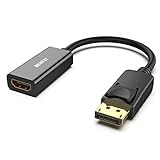
Si desea usar su televisor como segunda o tercera pantalla, podría necesitar un puerto diferente, como la salida DisplayPort de su tarjeta gráfica. En este caso, necesitará un cable diferente, como un cable DisplayPort a HDMI . La principal ventaja de usar la salida DisplayPort en lugar de DVI o VGA es que tanto HDMI como DisplayPort transmiten señales de video y audio.
Un cable DVI a HDMI puede transmitir tanto video como audio si su tarjeta gráfica admite audio HDMI a través de DVI, lo cual es improbable si no hay puertos HDMI. VGA, en cambio, solo transmite la señal de video. Si usa DVI o VGA , probablemente necesite conectar el audio de su computadora por separado al televisor o usar altavoces o auriculares externos .
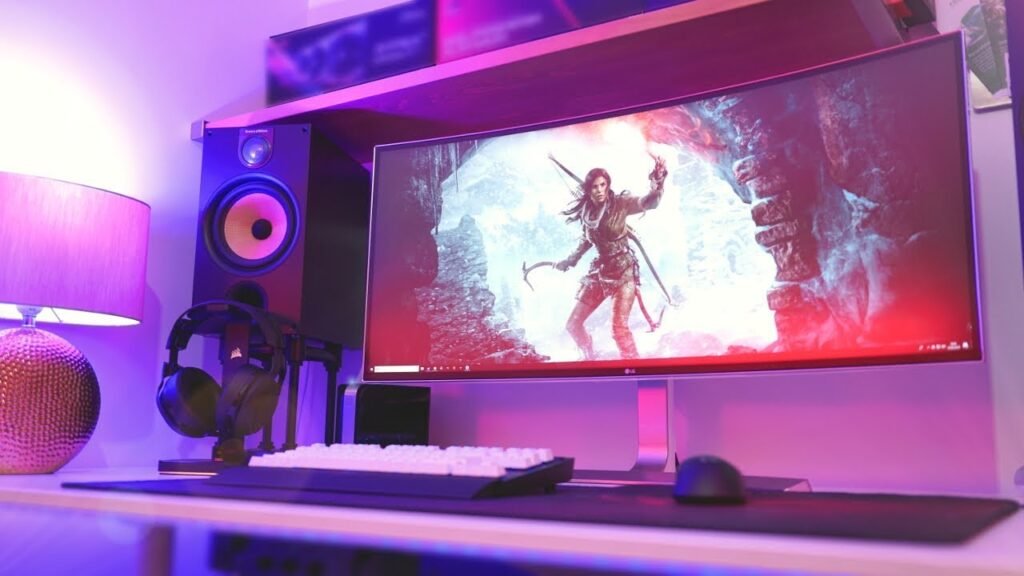
En resumen, intente priorizar el uso de una conexión HDMI o DisplayPort a HDMI si es posible, ya que es la solución más sencilla.
Preparando su computadora
Antes de conectar el televisor a la computadora, debe comprobar si su tarjeta gráfica (o la tarjeta gráfica integrada de la computadora) es compatible con la resolución del televisor . Para ello, primero deberá consultar el manual del fabricante para determinar la resolución de su televisor.
Algunos televisores tienen resoluciones no estándar, por lo que no se garantiza la compatibilidad con el tuyo. La mayoría de los televisores utilizan resoluciones estándar como 720p , 1080p o 4K . Deberás consultar las especificaciones del fabricante o el manual del usuario para encontrar la resolución máxima compatible con tu tarjeta gráfica o tarjeta gráfica integrada.

Una vez verificada la compatibilidad de la resolución, puede conectar físicamente su televisor a su computadora con el cable adecuado . Asegúrese de que ambos dispositivos estén apagados antes de conectar los cables para evitar posibles daños.
Una vez conectados los cables, encienda el televisor y la computadora. Es posible que deba seleccionar la fuente de entrada correcta en el televisor para ver la imagen de la computadora. Consulte el manual del televisor para obtener instrucciones sobre cómo hacerlo.
Configuración de pantalla
Ahora que el televisor está conectado a la computadora, deberá configurar la pantalla para garantizar que todo funcione correctamente. En la mayoría de los casos, la computadora detectará automáticamente el televisor y ajustará la configuración de la pantalla. Sin embargo, en ocasiones, podría ser necesario realizar ajustes manuales.
Paso 1 : Accede a la configuración de pantalla de tu ordenador haciendo clic derecho en el escritorio y seleccionando " Configuración de pantalla " o " Resolución de pantalla ". Deberías ver una lista de las pantallas detectadas, incluyendo tu televisor. Haz clic en el televisor para seleccionarlo.
Paso 2 : En la configuración de pantalla, puede ajustar la resolución, la frecuencia de actualización y otros parámetros según las recomendaciones del fabricante de su televisor. Asegúrese de seleccionar la resolución nativa de su televisor para obtener la mejor calidad de imagen posible.
Paso 3 : A continuación, también puede configurar el diseño de la pantalla si utiliza varios monitores. Puede duplicar la pantalla en ambas o ampliar el escritorio para tener más espacio de trabajo. Experimente con diferentes configuraciones para encontrar la que mejor se adapte a sus necesidades.
Ventajas y desventajas
Usar un televisor como monitor de computadora tiene ciertas ventajas y desventajas. A continuación, algunos puntos a considerar:
Beneficios :
- Tamaño de pantalla : los televisores generalmente ofrecen tamaños de pantalla más grandes que los monitores de computadora, lo que puede mejorar la experiencia de visualización y trabajo.
- Multitarea : con una pantalla más grande, puedes realizar fácilmente múltiples tareas al mismo tiempo, lo que puede aumentar tu productividad.
- Juegos y entretenimiento : los juegos y las películas son más inmersivos en una pantalla grande, lo que puede mejorar tu experiencia de entretenimiento.
Desventajas:
- Resolución : Los televisores generalmente tienen una resolución más baja que los monitores de computadora, lo que puede resultar en una calidad de imagen menos nítida.
- Latencia : algunos televisores tienen una latencia mayor que los monitores dedicados, lo que puede afectar la capacidad de respuesta de los juegos y las aplicaciones.
- Ergonomía : Los televisores no están diseñados para ser utilizados a una distancia de trabajo normal, lo que puede provocar fatiga visual y problemas de postura.
Ver también: ¿Cómo conectar 2 pantallas a una laptop?
Preguntas frecuentes
¿Puedo utilizar cualquier televisor como monitor de computadora?
La mayoría de los televisores modernos se pueden utilizar como monitores de computadora, pero es importante verificar las especificaciones de su televisor para asegurarse de que sea compatible con su computadora.
¿Cuál es la resolución recomendada para utilizar un televisor como monitor de computadora?
La resolución recomendada depende del tamaño de tu televisor. Para televisores 1080p, la resolución recomendada es 1920×1080. Para televisores 4K, la resolución recomendada es 3840×2160.
¿Cómo puedo reducir la latencia cuando uso mi televisor como monitor de computadora para jugar?
Para reducir la latencia al usar tu televisor como monitor de computadora para juegos, aquí tienes algunos consejos:
- Usar el modo de juego : Muchos televisores modernos tienen un modo de juego que reduce la latencia desactivando cierto procesamiento de imagen y optimizando la configuración para juegos. Asegúrate de activar este modo en la configuración de tu televisor.
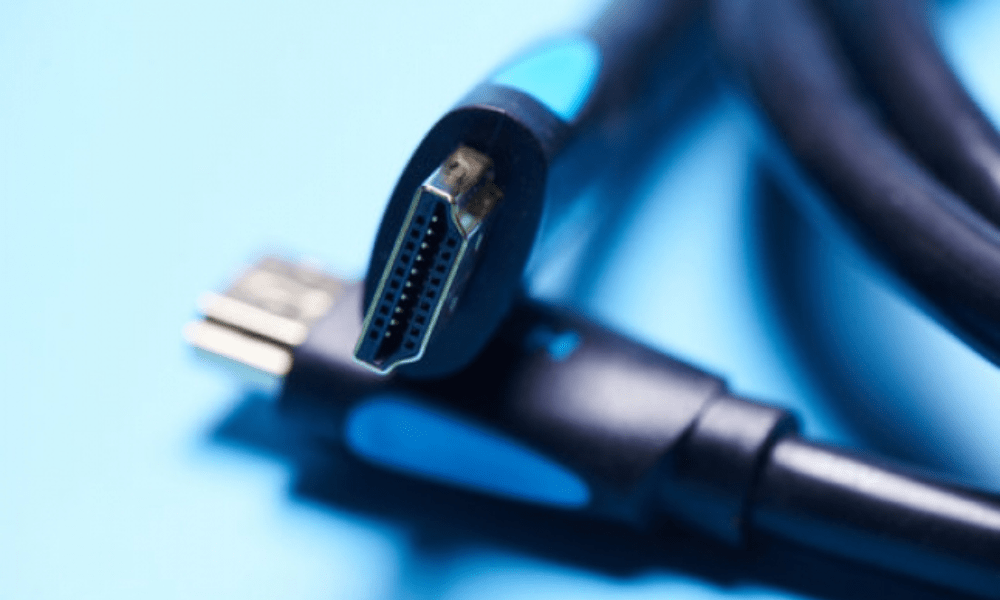
- Utilice un cable HDMI de alta calidad : Un cable HDMI de alta calidad puede ayudar a reducir la latencia, garantizando una transmisión de señal rápida y estable. Para obtener los mejores resultados, opte por un cable con certificación HDMI 2.0 o superior.
- Desactivar las funciones de mejora de imagen : Algunos televisores cuentan con funciones de mejora de imagen, como suavizado de movimiento o reducción de ruido. Si bien estas funciones pueden mejorar la calidad visual de películas y series, pueden aumentar la latencia al jugar. Asegúrate de desactivarlas en la configuración de tu televisor.
- Bajar la resolución : Si experimentas una latencia alta, puedes intentar bajar la resolución de tu televisor. Una resolución más baja requiere menos procesamiento y puede reducir la latencia. Sin embargo, esto también puede afectar la calidad de la imagen, así que experimenta hasta encontrar el equilibrio adecuado.
- Usa un adaptador DisplayPort a HDMI : Si tu tarjeta gráfica tiene una salida DisplayPort, puedes usar un adaptador DisplayPort a HDMI para conectar tu televisor. Las salidas DisplayPort suelen tener menor latencia que las salidas HDMI, lo que puede mejorar el rendimiento de los juegos.
¿Puedo usar mi televisor como monitor de computadora para trabajar?
Sí, definitivamente puedes usar tu televisor como monitor para trabajar. El mayor tamaño de pantalla te permite mostrar más contenido a la vez, lo cual puede ser útil para tareas de productividad como edición de fotos, diseño gráfico o programación . Solo asegúrate de ajustar la resolución y la configuración de pantalla para obtener la mejor experiencia.
¿Cuáles son las otras ventajas de utilizar un televisor como monitor de computadora?
Además del tamaño de la pantalla, la multitarea y los juegos inmersivos, usar un televisor como monitor de computadora ofrece otras ventajas potenciales.
Por ejemplo, algunos televisores de alta gama están equipados con funciones avanzadas como la tecnología HDR (alto rango dinámico), que ofrece colores más vibrantes y un contraste mejorado. Además, algunos televisores incorporan altavoces de mayor calidad que los de los monitores de ordenador , lo que mejora la experiencia de audio general.
Conclusión
Usar el televisor como pantalla de computadora puede ser una forma cómoda de disfrutar de una pantalla grande sin invertir en un monitor costoso. Sin embargo, esto requiere algunos ajustes y puede tener ventajas y desventajas. Asegúrate de verificar la compatibilidad de tu televisor y computadora, elegir los cables adecuados y configurar correctamente la pantalla para obtener la mejor experiencia posible.


