
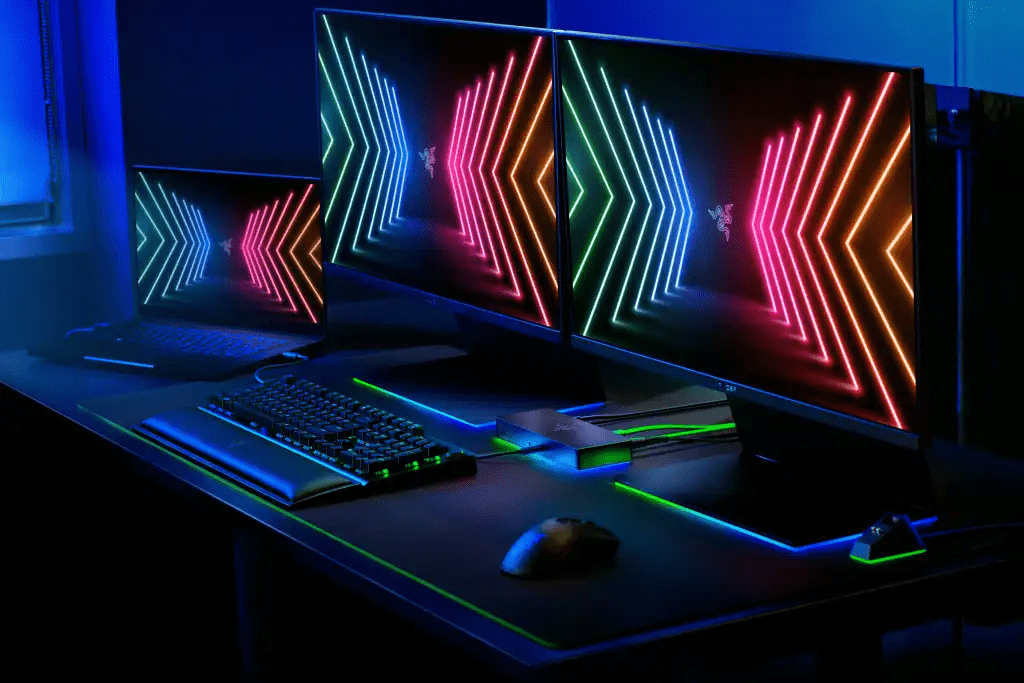
Las computadoras portátiles se han convertido en herramientas indispensables tanto para el trabajo como para el ocio. Su portabilidad y potencia las convierten en la opción preferida de muchos usuarios. Sin embargo, para un uso prolongado en un escritorio, puede resultar más cómodo y ergonómico transformar la computadora portátil en una auténtica estación de trabajo de escritorio.
Esta guía completa te guiará en la transformación de tu portátil en una potente estación de trabajo adaptada a tus necesidades. Te brindaremos consejos detallados sobre cómo elegir accesorios, instalar periféricos y configurar tu espacio de trabajo.
1. Elige los accesorios adecuados

Para transformar su computadora portátil en una estación de trabajo de escritorio, necesitará algunos accesorios esenciales:
- Un monitor externo: Una pantalla más grande que la de tu portátil te ofrecerá mayor comodidad visual y aumentará tu productividad. Elige un monitor con resolución Full HD (1920 x 1080) o superior para obtener una imagen nítida y clara. Recomendamos el monitor portátil ARZOPA A1M de 17,3 pulgadas.

- Un teclado y un ratón ergonómicos: Un teclado y un ratón externos te permitirán trabajar en una posición más natural y reducir la fatiga muscular. Opta por modelos ergonómicos que se adapten a la forma de tus manos y muñecas.

- Un soporte para portátil: Un soporte para portátil eleva la pantalla a la altura de los ojos, lo que mejora la postura y reduce la tensión en el cuello. Encontrarás varios modelos en el mercado, algunos con funciones adicionales como puertos USB integrados o ventiladores para refrigerar el portátil.

- Un concentrador USB: Un concentrador USB te permite conectar varios periféricos a tu portátil a través de un solo puerto USB. Es ideal si necesitas conectar un teclado, un ratón, un disco duro externo, una impresora u otros dispositivos.

- Altavoces : Aunque los altavoces integrados de tu portátil pueden ser suficientes para trabajar en el escritorio, optar por altavoces externos dedicados puede proporcionar una experiencia de sonido más rica y dinámica. Los Edifier R1280T son una opción que me gusta, pero también hay opciones más económicas si tienes un presupuesto ajustado. También puedes considerar unos auriculares elegantes o auriculares totalmente inalámbricos para una alternativa más personal.

- Cables y adaptadores: Asegúrate de tener los cables y adaptadores necesarios para conectar todos tus periféricos a tu portátil. Podrías necesitar un cable HDMI o DisplayPort para conectar tu monitor externo, un cable USB para el teclado y el ratón, y un adaptador Ethernet si quieres conectarte a internet por cable.
2. Instalar los periféricos
Una vez que hayas elegido tus accesorios, es hora de instalarlos.
- Conexión del monitor externo: La mayoría de los monitores externos se conectan a la laptop mediante un cable HDMI o DisplayPort. Localice los puertos correspondientes en la laptop y el monitor, y luego conecte ambos dispositivos con el cable.
- Instalación del teclado y el mouse: la mayoría de los teclados y mouse USB se conectan automáticamente a su computadora portátil cuando está enchufada. Probablemente necesitará instalar controladores adicionales si está usando un modelo más antiguo o más avanzado.
- Fijación del soporte para portátil: Siga las instrucciones incluidas con el soporte para instalarlo correctamente. Asegúrese de que el soporte esté estable y que el portátil esté bien fijado.
- Conexión del concentrador USB: El concentrador USB se conecta normalmente a tu portátil mediante un puerto USB. Una vez conectado, puedes conectar todos tus demás periféricos al concentrador.
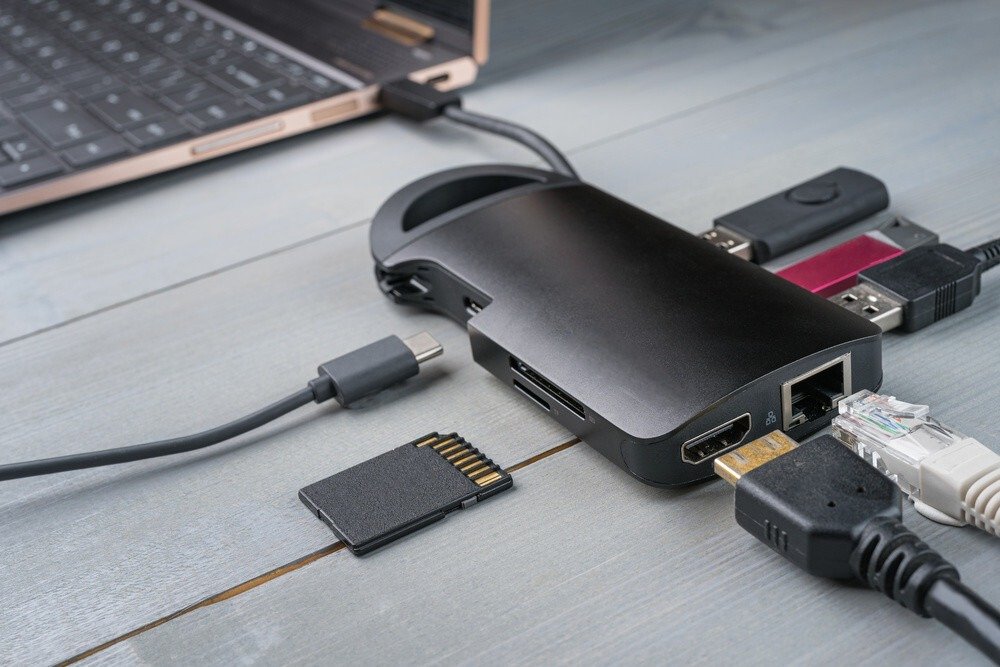
- Configurar periféricos: Una vez conectados todos los periféricos, es posible que deba configurarlos en la configuración de su portátil. Esto podría incluir seleccionar la resolución de su monitor externo o configurar los botones del ratón.
3. Configura tu espacio de trabajo
Ahora que sus accesorios están instalados, es importante configurar su espacio de trabajo para lograr comodidad y productividad óptimas.
- Posicione la pantalla: La pantalla debe estar a la altura de los ojos y a una distancia cómoda de su cara. Debe poder mirarla sin tener que inclinar ni girar la cabeza.
- Ajuste el teclado y el ratón: El teclado y el ratón deben estar colocados de forma que las muñecas queden rectas y los codos flexionados a 90 grados. Puede usar un reposamuñecas para mayor comodidad.
4. Optimizar el rendimiento
Una vez establecida su configuración física, puede optimizar el rendimiento de su computadora portátil para un uso más fluido y eficiente:
- Gestión de cables: Un escritorio lleno de cables puede resultar antiestético y molesto. Invierte en clips o bandejas para cables para organizar y ocultar los cables. Esto mejorará la estética de tu espacio de trabajo y reducirá el riesgo de enganches accidentales.

- Actualizaciones de controladores: Los controladores son programas que permiten que tu portátil se comunique con tus periféricos. Asegúrate de que todos tus controladores, especialmente los de tu tarjeta gráfica y monitor externo, estén actualizados. Normalmente, puedes encontrar los controladores más recientes en el sitio web del fabricante de tu portátil o periférico.
- Optimización fuentes de alimentación : Si le preocupa la duración de la batería, puede ajustar fuentes de alimentación . La mayoría de los portátiles ofrecen fuentes de alimentación , como " Equilibrado " o " Alto rendimiento el modo Ahorro de energía para optimizar el consumo de batería.
- Organización de la oficina: Una oficina organizada y despejada te permitirá trabajar con mayor eficiencia y reducir el estrés. Usa contenedores, organizadores de escritorio y portadocumentos para guardar tus suministros y documentos de oficina.
5. Personalizar tu espacio de trabajo
Un espacio de trabajo personalizado puede motivarte y mejorar tu productividad. Aquí tienes algunas ideas para personalizar tu configuración:
- Fondo de pantalla y tema: Elige un fondo de pantalla y un tema para tu portátil que te inspire y motive. Puedes encontrar muchos fondos de pantalla y temas gratuitos en línea.
Te podría gustar este artículo: ¿Cómo conseguir un fondo de pantalla animado windows 10?
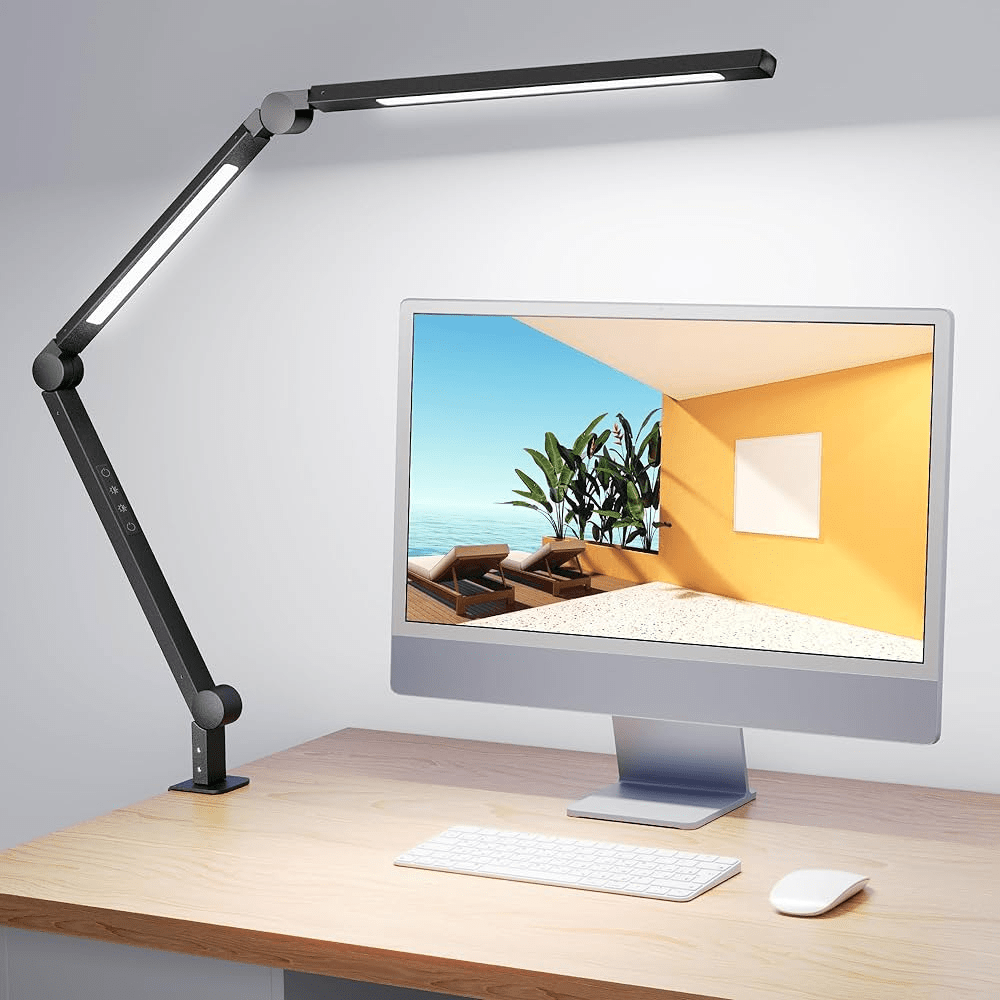
- Iluminación ambiental: Una iluminación ambiental suave puede mejorar la atmósfera de su espacio de trabajo y reducir la fatiga visual. Utilice una lámpara de escritorio regulable o tiras de luces LED para crear un ambiente agradable.
- Plantas verdes: Las plantas verdes pueden iluminar tu espacio de trabajo y purificar el aire. Elige plantas que no requieran mucho mantenimiento y que prosperen en entornos con poca luz.
- Tablero de organización: Un tablero de organización te ayuda a mantenerte organizado y visualizar tus tareas. Puedes usar una pizarra tradicional, una pizarra magnética o una pizarra virtual en tu portátil.
Conclusión
Siguiendo estos consejos, puedes transformar fácilmente tu portátil en una estación de trabajo de escritorio cómoda, ergonómica y eficiente . Recuerda adaptar la configuración a tus necesidades y preferencias personales para crear un espacio de trabajo que te motive y te ayude a ser más productivo.


