

¿Usas Windows Windows y la opción Wi-Fi ha desaparecido misteriosamente? ¡No te preocupes! Este problema, aunque frustrante, suele ser fácil de solucionar. En este artículo, analizaremos en detalle las posibles causas y ofreceremos soluciones paso a paso, junto con explicaciones claras y sencillas, para ayudarte a recuperar tu conexión Wi-Fi rápidamente.
1. Ejecute las utilidades de solución de problemas Windows
Comience ejecutando las utilidades de solución de problemas integradas en Windows 11. A menudo, pueden identificar y solucionar automáticamente los problemas de conexión Wi-Fi.
1.1 Utilidad de solución de problemas de conexión a Internet
- Haga clic en Inicio > Configuración > Red e Internet > Estado .
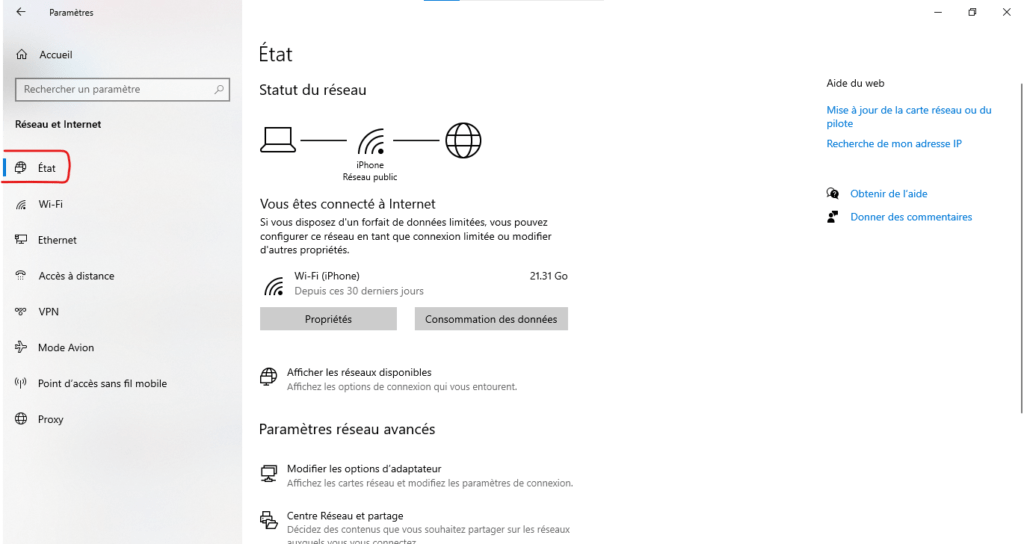
- En Cambiar la configuración de red , seleccione Solución de problemas .
- solucionador de problemas de conexión a Internet .
1.2 Utilidad de solución de problemas del adaptador de red
Si el problema persiste, ejecute el solucionador de problemas del adaptador de red:
- Abra el Administrador de dispositivos (haga clic derecho en Inicio).
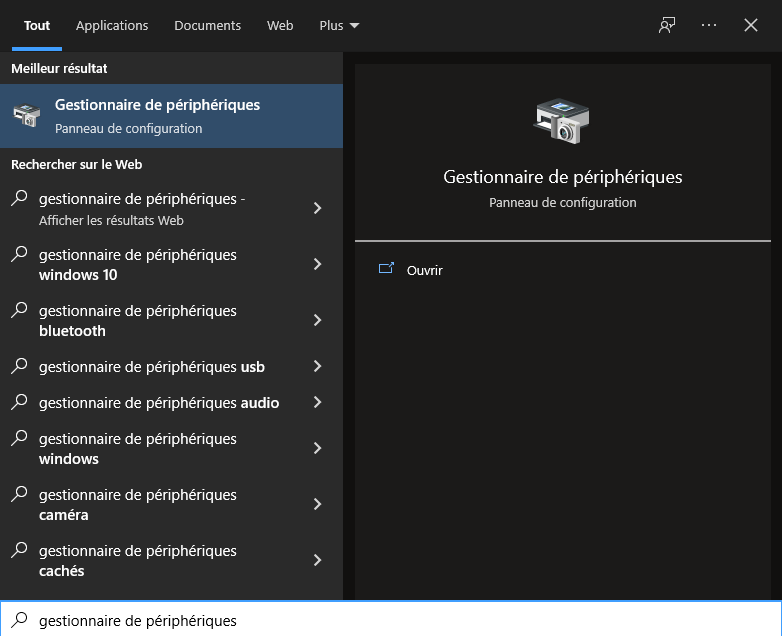
- Expandir Adaptadores de red .
- Haga clic derecho en su adaptador de red y seleccione Solucionar problemas .
2. Habilite el adaptador Wi-Fi en las conexiones de red
Es posible que tu adaptador Wi-Fi esté deshabilitado. Revisemos su estado:
- Haga clic en el de Red en la bandeja del sistema.
- Si el Wi-Fi está desactivado, haga clic en el Wi-Fi para activarlo.
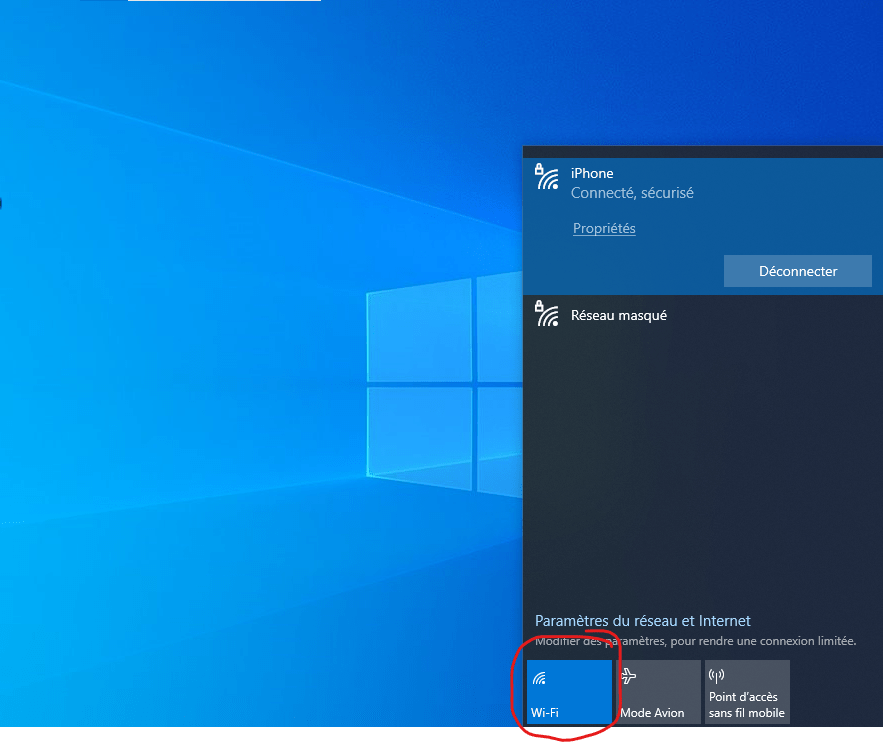
Si la opción Wi-Fi no está disponible, siga estos pasos:
- Abra Configuración > Red e Internet > Wi-Fi .
- opción “Mostrar redes disponibles” .
- Si su red Wi-Fi está visible, selecciónela y haga clic en Conectar .
3. Actualice los controladores de su tarjeta de red
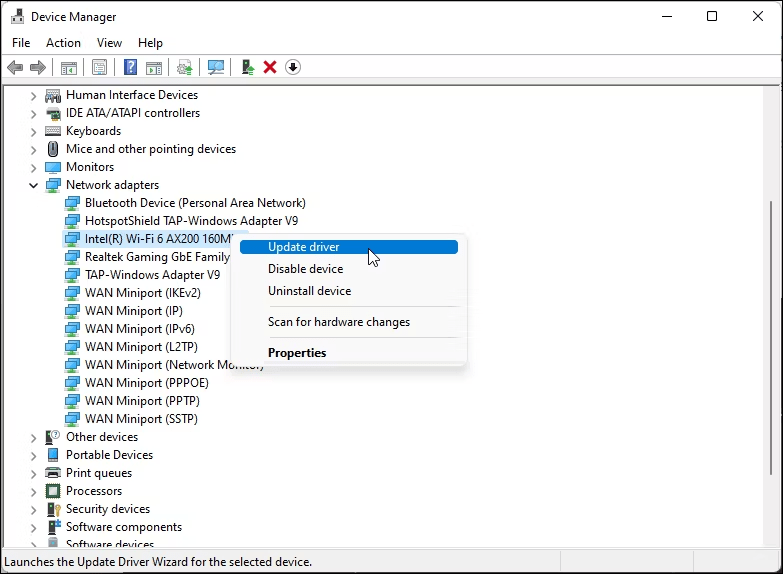
Los controladores obsoletos pueden causar problemas de conectividad. Asegúrese de que los controladores de su tarjeta de red estén actualizados:
3.1 Actualizaciones automáticas de controladores
- Abra el Administrador de dispositivos .
- Expandir Adaptadores de red .
- Haga clic derecho en su adaptador de red y seleccione Actualizar controlador .
- Seleccione Buscar automáticamente controladores actualizados .
3.2 Actualización manual del controlador
Si la actualización automática falla, puede descargar e instalar manualmente el controlador más reciente desde el sitio web del fabricante de su tarjeta de red.
4. Configure los ajustes de administración de energía para las fuentes de alimentación del adaptador de red
En ocasiones, Windows puede desactivar el adaptador Wi-Fi para ahorrar energía. Cambie esta configuración:
- Abra el Administrador de dispositivos .
- Expandir Adaptadores de red .
- Haga clic derecho en su adaptador de red y seleccione Propiedades .
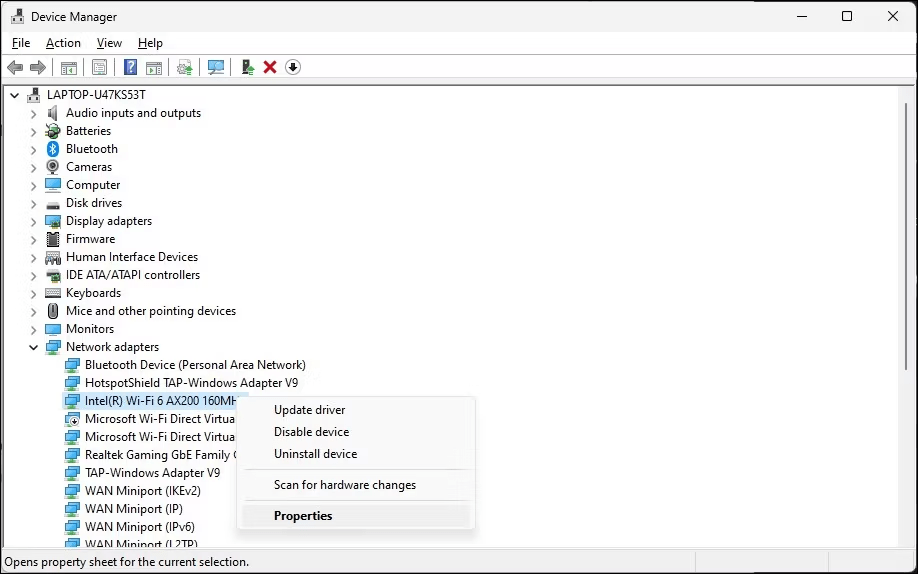
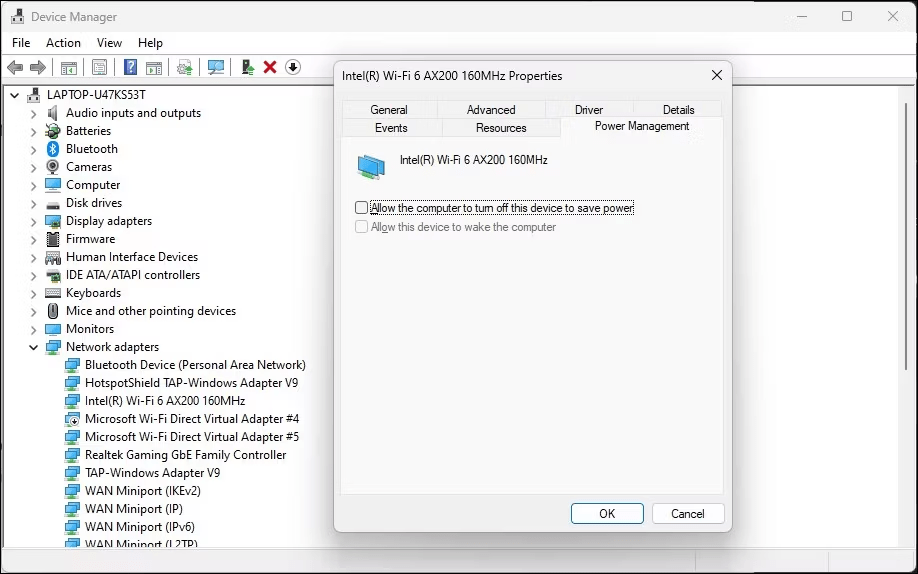
- pestaña Administración fuentes de alimentación , desmarque la casilla Permitir que la computadora apague este dispositivo para ahorrar energía .
5. Habilite el servicio de configuración automática de WLAN
Este servicio es crucial para gestionar las conexiones Wi-Fi. Asegúrate de que esté habilitado:
- Presione Windows + R para abrir la Ejecutar .
- Escriba services.msc y presione Enter .
- servicio de configuración automática de WLAN .
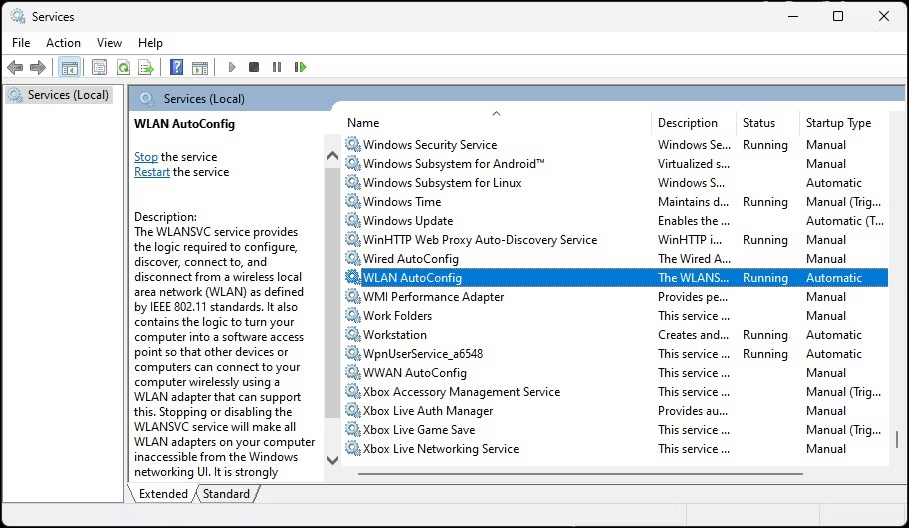
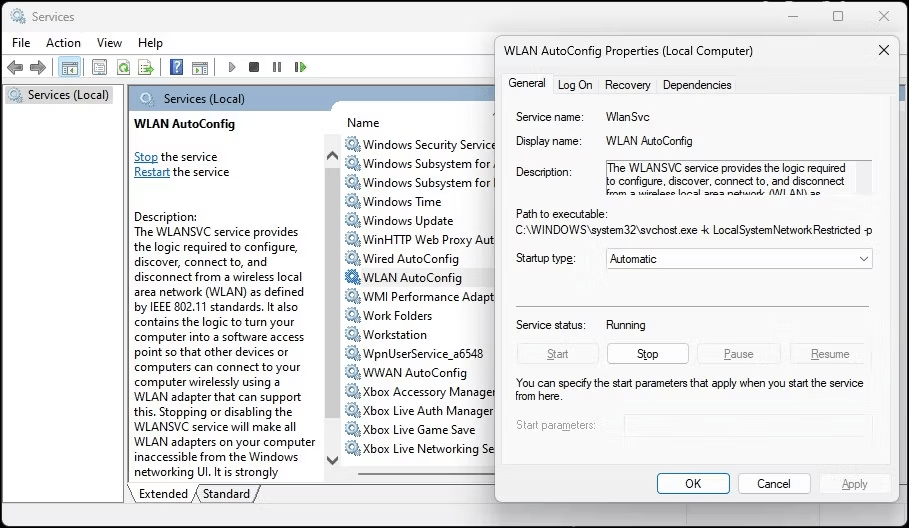
- Haga doble clic en el servicio y asegúrese de que el Tipo de inicio esté configurado en Automático .
- Haga clic en Iniciar si el servicio está detenido.
6. Reinstale el controlador del dispositivo Wi-Fi
Reinstalar el controlador puede resolver problemas de corrupción:
- Abra el Administrador de dispositivos .
- Expandir Adaptadores de red .
- Haga clic derecho en su adaptador de red y seleccione Desinstalar dispositivo .
- Reinicia tu computadora.
- Windows reinstalará automáticamente el controlador al reiniciar.
7. Restablezca el dispositivo de red y la pila de red
7.1 Restablecer el dispositivo de red
Paso 1: Abra el símbolo del sistema con privilegios administrativos
- Haga clic derecho en el Inicio y seleccione Símbolo del sistema (Administrador) .

- Si aparece una ventana emergente de Control de cuentas de usuario, haga clic en Sí para permitir que el símbolo del sistema se ejecute con privilegios elevados.
Paso 2: Ejecute el comando de reinicio
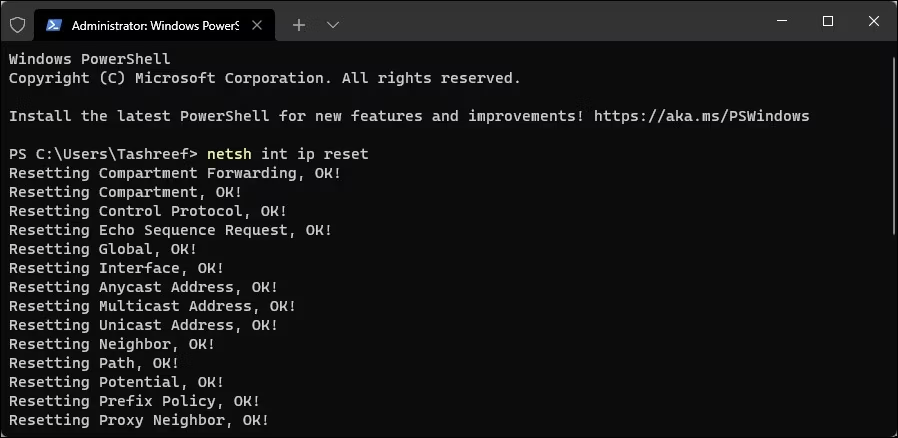
- En el símbolo del sistema, escriba el siguiente comando:
netsh int ip restablecer c:\resetlog.txt
Explicación del comando:
netshherramienta de configuración de red Windowsint: Interfaz de redIP: Protocolo de Internetrestablecer: restablece la configuración de redc:\resetlog.txt: guarda un registro de reinicio en elresetlog.txten la unidad C:\
Paso 3: Reiniciar la computadora
Reinicie su computadora para que los cambios surtan efecto.
7.2 Restablecer la pila de red
- En el símbolo del sistema, escriba los siguientes comandos uno por uno, presionando Enter después de cada uno:
netsh winsock restablecer netsh int ip restablecer todo ipconfig /release ipconfig /renew ipconfig /flushdns
- Reinicia tu computadora.
8. Soluciones avanzadas (Si las soluciones anteriores no funcionan)
Si ninguna de las soluciones anteriores resuelve el problema, pueden ser necesarias soluciones más avanzadas:
8.1 Verificar interferencias de hardware
Retire cualquier dispositivo USB o Bluetooth que pueda interferir con la señal Wi-Fi.
8.2 Modificar el Registro Windows (Precaución: proceda con precaución)
⚠️ Advertencia: Modificar el Windows puede causar problemas en el sistema. Solo se deben seguir las instrucciones proporcionadas por fuentes fiables y técnicas. Se recomienda encarecidamente crear un punto de restauración del sistema antes de realizar estos cambios.
8.3 Restablecer Windows 11 (como último recurso)
Si todas las demás soluciones fallan, puedes considerar restablecer Windows 11 a su configuración predeterminada. Recuerda hacer una copia de seguridad de tus datos importantes antes de proceder con el restablecimiento.
Conclusión
Si sigue estos pasos, podrá resolver el problema de la opción Wi-Fi faltante en Windows 11. Si aún tiene dificultades, no dude en comunicarse con el soporte técnico de Microsoft o con el fabricante de su tarjeta de red para obtener más ayuda.


