

Siri, el asistente de voz de Apple, se ha convertido en una herramienta indispensable para muchos usuarios de iPhone, iPad y Mac. Ya sea para configurar alarmas, hacer llamadas o controlar los dispositivos inteligentes del hogar, puede simplificar tu vida. Sin embargo, a veces Siri puede presentar problemas, como no reconocer tu voz o no poder realizar ciertas tareas. En estos casos, reiniciar Siri podría ser la solución.
Afortunadamente, reiniciar Siri es un proceso rápido y sencillo. En este artículo, te explicaremos cómo reiniciar Siri en tu iPhone, iPad o Mac, con instrucciones detalladas y consejos para cada dispositivo.
Antes de empezar
Antes de restablecer Siri, asegúrate de hacer una copia de seguridad de tu dispositivo. Puedes hacerlo con iCloud o iTunes. Además, recuerda la contraseña de tu ID de Apple, ya que la necesitarás para restablecer Siri en algunos dispositivos.
Cómo reiniciar Siri en tu iPhone o iPad
Para restablecer Siri en tu iPhone o iPad, sigue estos pasos:
1. Acceda a la configuración de su dispositivo
2. Pulsa "Siri y buscar".
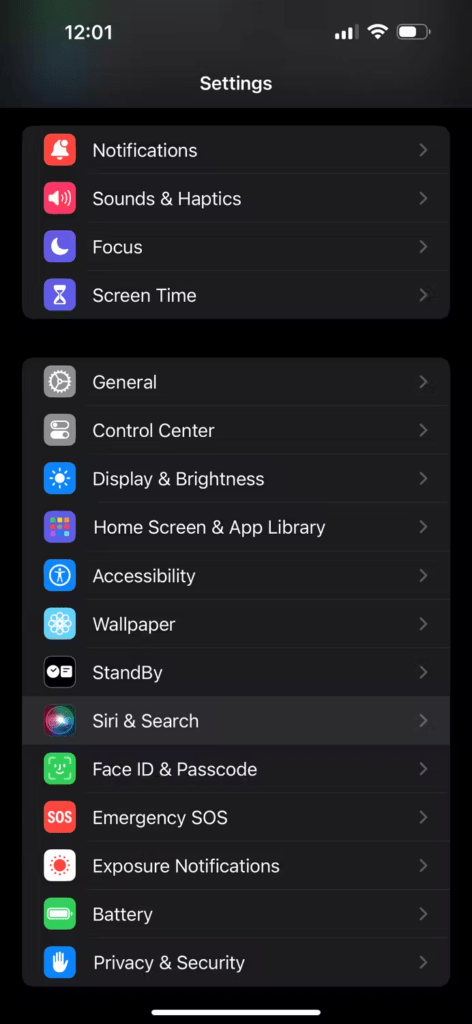
3. Desplázate hacia abajo y pulsa "Restablecer Siri".

4. Ingrese la contraseña de su ID de Apple cuando se le solicite.
5. Pulse "Confirmar" para completar el reinicio.
6. Si usas un iPhone X o posterior, también puedes restablecer la configuración de reconocimiento de voz. Para ello, pulsa « Aprende a decir mi nombre » y sigue las instrucciones en pantalla.
Cómo restablecer Siri en tu Mac
Para restablecer Siri en tu Mac, sigue estos pasos:
1. Haz clic en el de Apple que se encuentra en la esquina superior izquierda de la pantalla.
2. Seleccione Preferencias del Sistema.
3. Haga clic en Siri.
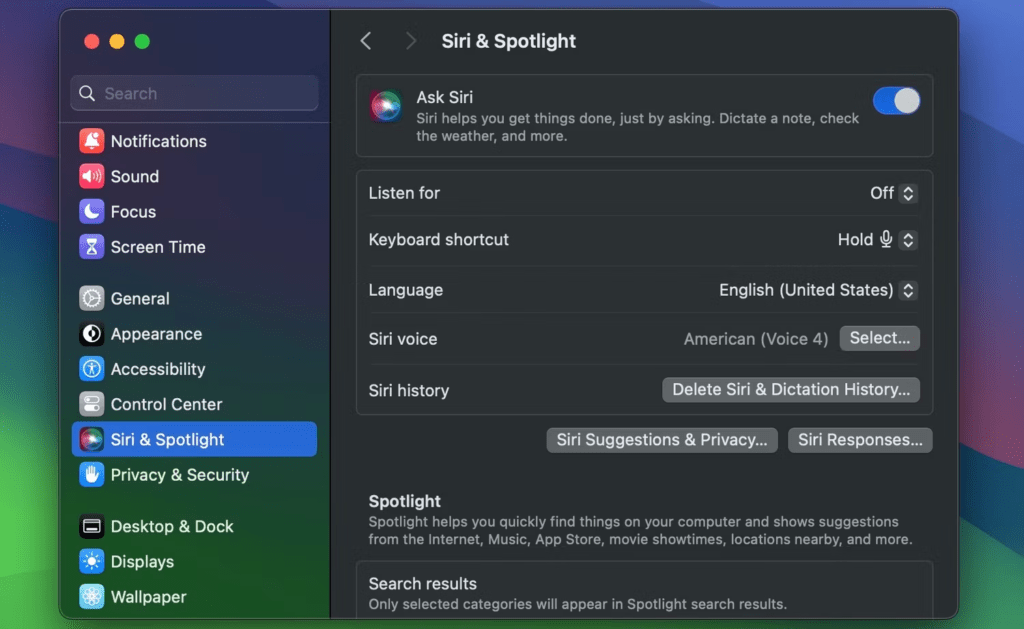
4. pestaña "General".
5. Haz clic en el "Restablecer Siri".
6. Introduce la contraseña de tu ID de Apple cuando se te solicite.
7. Haga clic en "Confirmar" para completar el restablecimiento.
Una vez que hayas restablecido Siri, debería funcionar con normalidad. Si sigues teniendo problemas, puedes intentar actualizar tu dispositivo a la última versión de iOS, iPadOS o macOS.
Consejos adicionales
- Si sigues teniendo problemas con Siri después de restablecerlo, puedes intentar actualizar tu dispositivo a la última versión de iOS, iPadOS o macOS.
- También puedes desactivar temporalmente Siri y luego volver a activarlo. Para ello, abre la Ajustes (iPhone o iPad) o Preferencias del Sistema (Mac), ve a Siri y Buscary desactiva el "Activar Siri".
Promoción

¿Sabías que Siri te ayuda a comprar productos en Amazon? Solo di: «Oye Siri, añade X a mi carrito» para agregar un producto a tu carrito de Amazon. Luego, puedes usar Siri para completar tu compra.
Conclusión
Reiniciar Siri es un proceso sencillo que puede ayudarte a solucionar problemas con el asistente de voz o a cambiar su configuración. Siguiendo las instrucciones anteriores, puedes reiniciar Siri fácilmente en tu iPhone, iPad o Mac.


