
ordenador Windows funciona de forma extraña? ¿Experimentas ralentizaciones, errores inesperados o programas que no se abren? Un arranque limpio podría ser la solución para identificar el origen del problema y restaurar el rendimiento óptimo.
Esta guía completa, apta tanto para principiantes como para usuarios experimentados, explica en detalle cómo realizar un arranque limpio en Windows 11. Cubriremos los pasos a seguir, las opciones disponibles y las precauciones que se deben tomar para una experiencia segura y eficiente.
¿Por qué realizar una startup mínima?
El arranque limpio es una potente herramienta de diagnóstico que permite iniciar Windows Windows con un conjunto mínimo de servicios y programas. Al deshabilitar temporalmente los elementos no esenciales, es posible:
- Identifique el software o los servicios que causan conflictos y fallos de funcionamiento.
- Soluciona problemas de rendimiento como ralentizaciones, bloqueos o un uso excesivo de la memoria.
- Desinstalación de programas problemáticos que no se pueden eliminar en modo normal.
- Reparar errores del sistema y archivos dañados.
Paso 1: Acceda a la utilidad de configuración del sistema
- Presione las Windows + R para abrir la Ejecutar.
- Escriba msconfig en el cuadro de texto y pulse Intro o Aceptar.
- utilidad de configuración del sistema .
Paso 2: Desactivar los servicios no esenciales
- En la utilidad de configuración del sistema, vaya a la Servicios.
- Marque la "Ocultar todos los servicios de Microsoft". De esta forma, solo se mostrarán los servicios de terceros instalados en su equipo.

- Haz clic en el Deshabilitar todo para deshabilitar todos los servicios que no sean de Microsoft.
- Si conoce un servicio específico que está causando problemas, puede desactivarlo individualmente desmarcando su casilla.
Paso 3: Administrar programas de inicio
- En la utilidad de configuración del sistema, vaya a la Inicio.
- Verá una lista de programas que se inician automáticamente cuando se inicia Windows 11.
- Seleccione el programa que no desea que se inicie al arrancar el sistema y haga clic en el Deshabilitar.
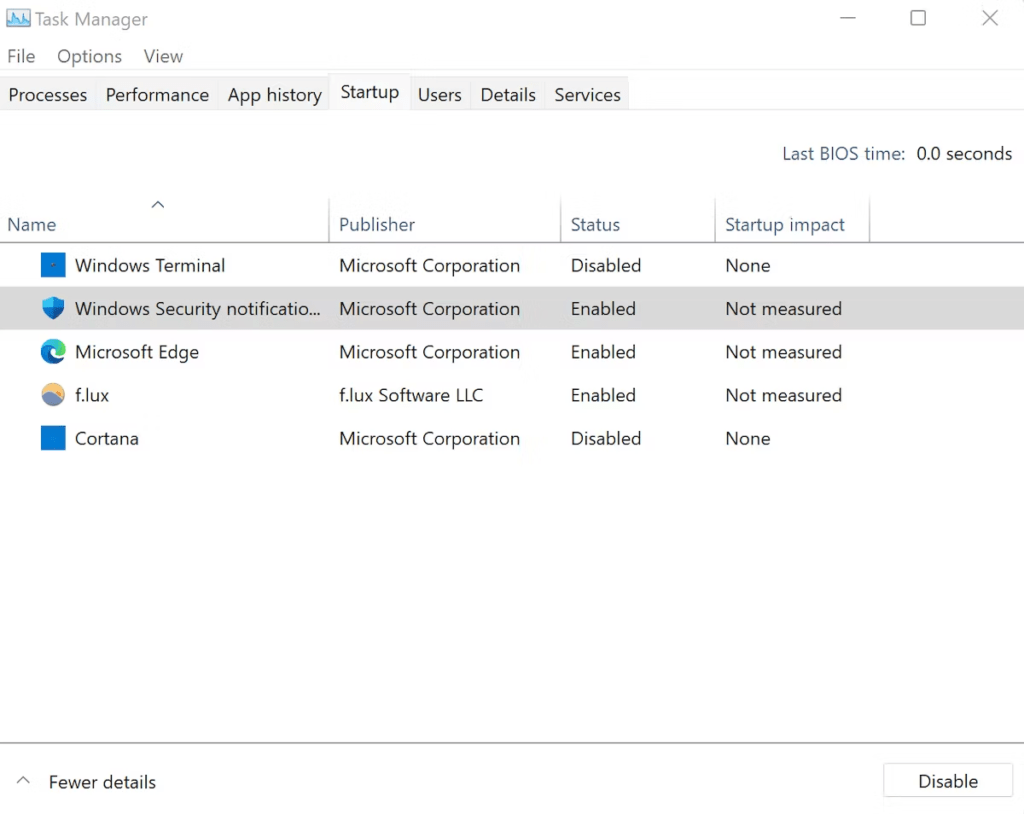
- Repita este proceso para todos los programas que desee deshabilitar.
Paso 4: Reinicia tu computadora en modo mínimo
- Haga clic en el Aceptar en la utilidad de configuración del sistema.
- Aparecerá un mensaje que le pedirá que reinicie su computadora. Haga clic en Reiniciar.
- Su computadora se reiniciará en modo mínimo.
Paso 5: Identificar la fuente del problema
- Una vez que su computadora se haya reiniciado en modo mínimo, observe su comportamiento.
- Si el problema que estabas experimentando ha desaparecido significa que fue causado por alguno de los servicios o programas que estaban deshabilitados.
- Para identificar al culpable, reactive los servicios y programas uno por uno siguiendo los pasos anteriores.
- Después de cada reactivación, reinicie su computadora y observe su comportamiento.

- El servicio o programa que causa el problema volverá a aparecer. Puedes desinstalarlo o actualizarlo para solucionarlo.
Paso 6: Detener el proceso de arranque mínimo
- Una vez que haya identificado y resuelto el problema, es importante volver al inicio normal Windows 11.
- Abra la utilidad de configuración del sistema como se describe en el paso 1.
- Ve a la Servicios y marca la casilla Ocultar todos los servicios de Microsoft.
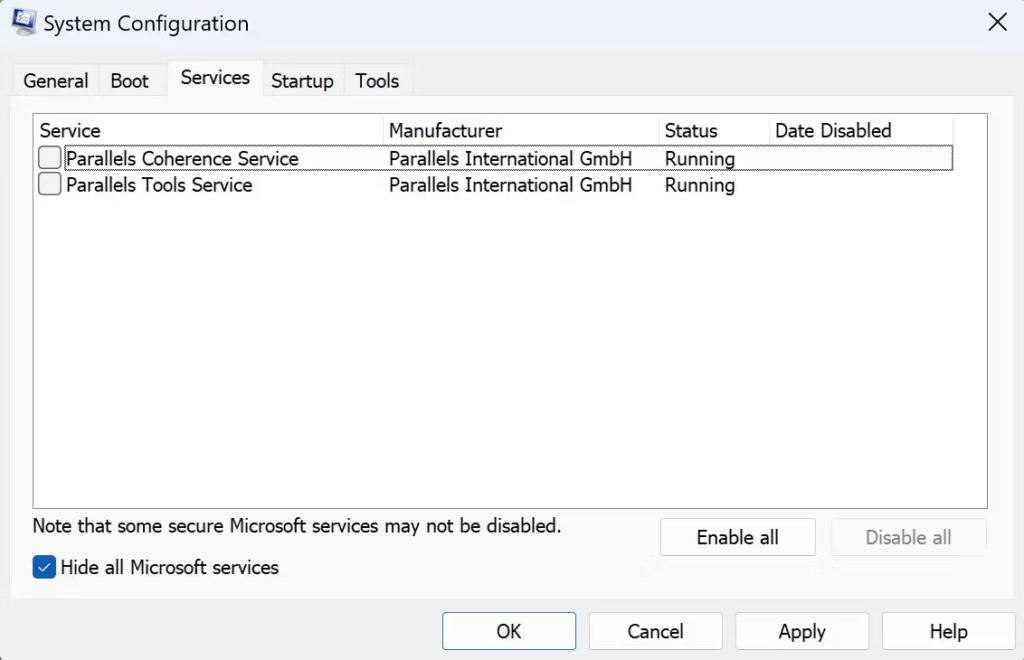
- Haz clic en el "Activar todo" para reactivar todos los servicios que no sean de Microsoft.
- Ve a la Inicio y selecciona los programas que deseas que se ejecuten automáticamente al iniciar el sistema.
- Haga clic en el Activar para cada programa.
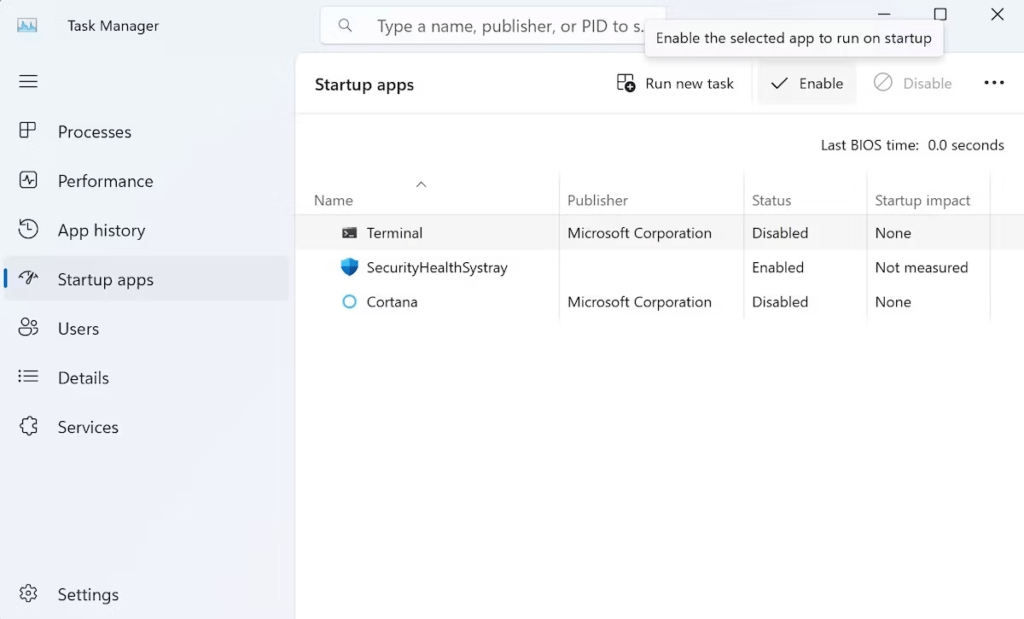
- Haz clic en Aceptar y reinicia el ordenador.


