

La memoria (RAM) es un componente esencial de su computadora que almacena los datos temporales necesarios para su funcionamiento. Si la RAM está defectuosa, puede ocasionar diversos problemas, como ralentización, bloqueos e incluso pérdida de datos. Por lo tanto, es importante comprobar la RAM periódicamente para asegurarse de que funciona correctamente.
¿Por qué probar tu RAM?
La principal razón para probar la memoria RAM de tu ordenador es diagnosticar y solucionar problemas de estabilidad y rendimiento. Si tu ordenador se bloquea con frecuencia, muestra pantallas azules o funciona lento, podría deberse a una memoria RAM defectuosa.
También se recomienda probar la memoria RAM al instalar nuevos módulos. No es raro que los fabricantes envíen módulos defectuosos, y es mejor detectarlos a tiempo para evitar problemas futuros.
Por último, probar la memoria RAM con frecuencia puede ayudar a prevenir problemas antes de que se agraven. Una memoria RAM defectuosa puede provocar errores de datos, bloqueos frecuentes y una disminución general del rendimiento del ordenador. Si experimentas este problema, ¡aquí te explicamos cómo mejorar el rendimiento de tu PC !
Detalles técnicos simplificados
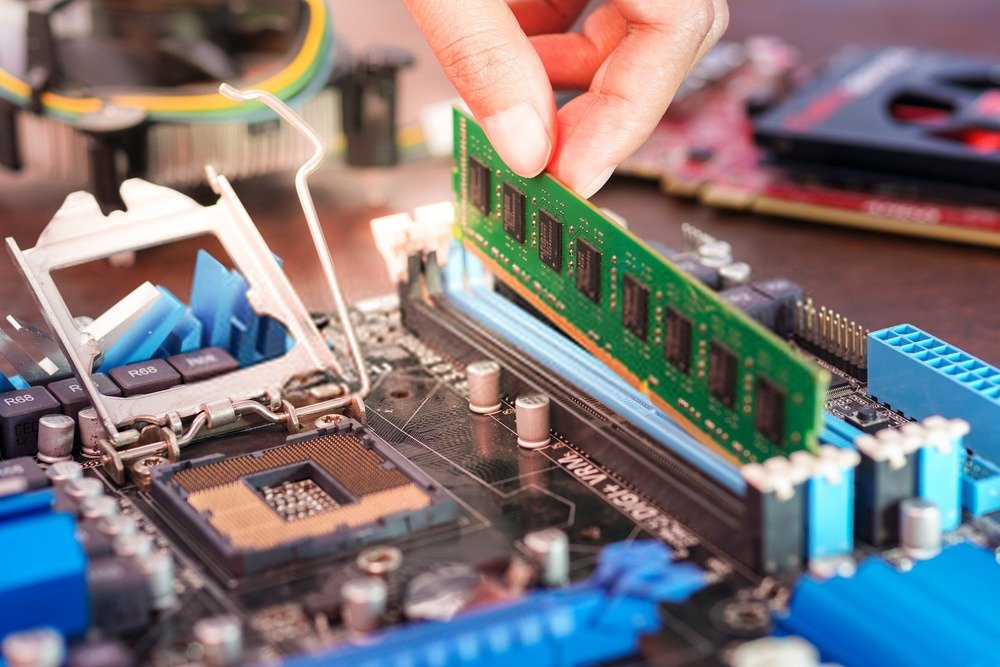
Para entender cómo probar la RAM, es importante comprender primero su funcionamiento básico. La RAM está compuesta por pequeñas celdas que almacenan bits de datos. Estas celdas están organizadas en filas y columnas, creando una cuadrícula de memoria. Cuando el ordenador necesita acceder a los datos, los busca en la cuadrícula de memoria utilizando su dirección.
Prueba de RAM con herramientas integradas
Afortunadamente, la mayoría de los sistemas operativos tienen herramientas integradas que le permiten probar su RAM.
Windows
Diagnóstico de memoria Windows : Esta herramienta viene preinstalada en Windows Diagnóstico de memoria Windows " en el menú Inicio. Realizará una prueba completa de la memoria RAM y le informará de cualquier problema detectado.
Cómo ejecutar la herramienta de diagnóstico de memoria Windows
Windows cuenta con una herramienta de diagnóstico de memoria integrada que permite comprobar la RAM. Esta herramienta está disponible en Windows 10, Windows 11 y otras versiones recientes de Windows.
Para iniciar la herramienta de diagnóstico de memoria Windows, siga estos pasos:
- Haz clic en el botón " Inicio barra de tareas Windows.
- Busque " Diagnóstico de memoria Windows " y haga clic en la opción correspondiente.
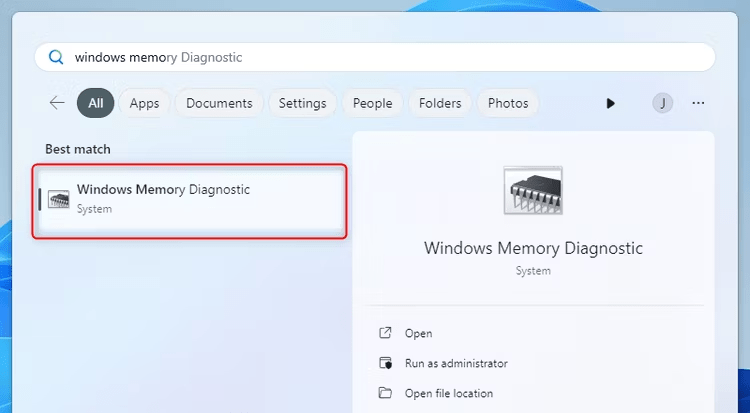
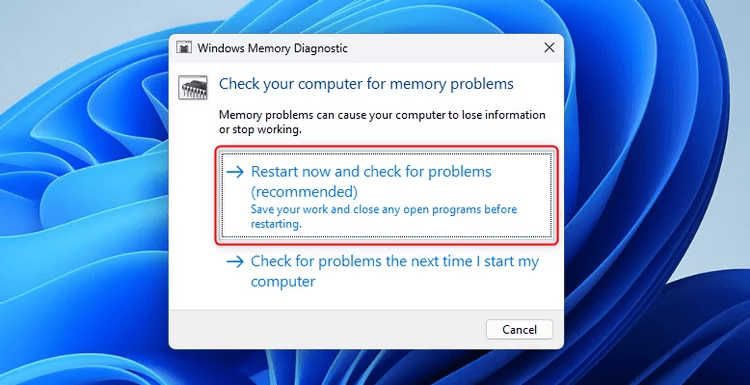
- ventana de Diagnóstico de memoria Windows, haga clic en " Reiniciar ahora y comprobar si hay problemas".
- Su computadora se reiniciará y la herramienta de diagnóstico de memoria Windows se ejecutará antes de que se inicie Windows.
- Deje que la herramienta de diagnóstico de memoria Windows se ejecute y analice la RAM. Esto puede tardar un tiempo, dependiendo del tamaño de la RAM.
Una vez finalizado el análisis, tu ordenador se reiniciará nuevamente y verás un informe sobre cualquier problema de RAM detectado.
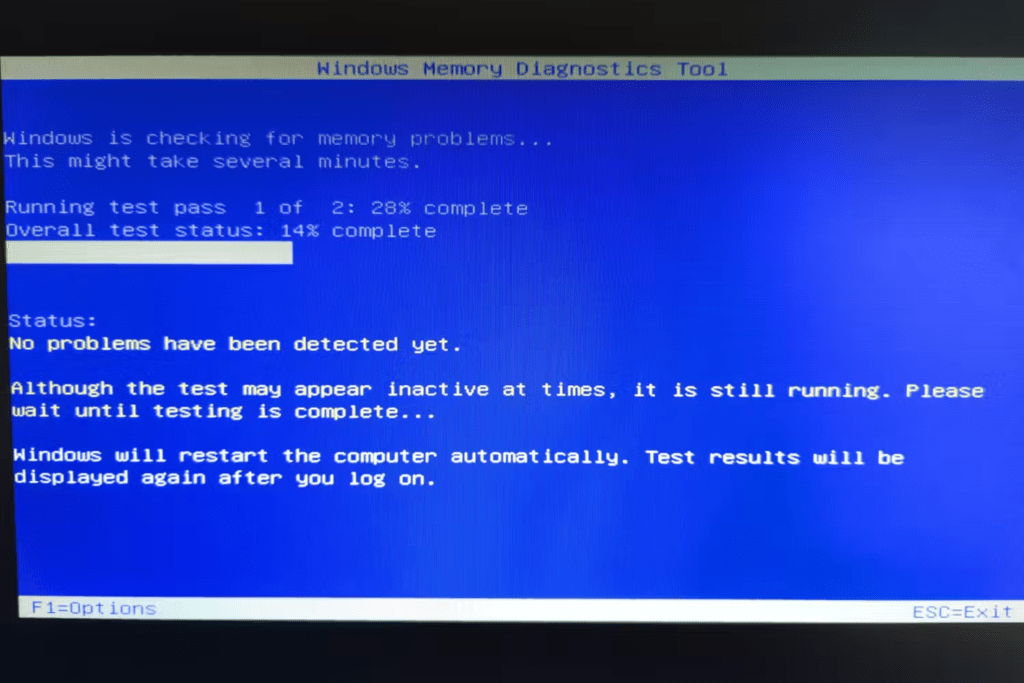
Si la herramienta de diagnóstico de memoria Windows detecta errores de RAM, se recomienda reemplazar las memorias RAM defectuosas para resolver problemas de estabilidad y rendimiento.
macOS
Utilidad de comprobación de memoria : Esta herramienta viene integrada en macOS y se puede iniciar accediendo a Preferencias del Sistema > Memoria > Comprobar memoria. Realizará una prueba rápida de la memoria RAM y le notificará si detecta algún problema.
Linux
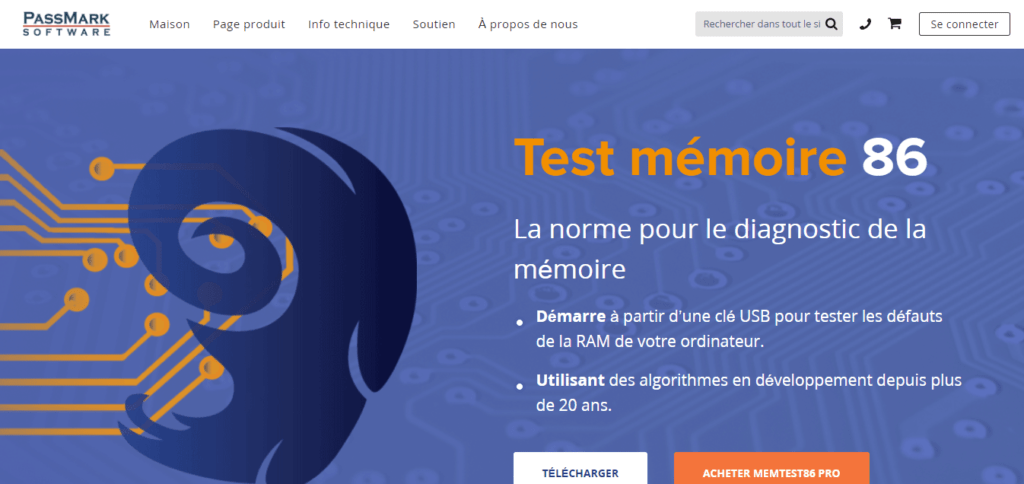
Memtest86 : Memtest86 es una popular herramienta de prueba de memoria de código abierto que se puede usar en Windows, macOS y Linux. Se considera una de las herramientas de prueba de RAM más completas y confiables disponibles.
¿Cómo ejecuto MemTest86?
MemTest86 es una herramienta avanzada y fiable para analizar la RAM. A diferencia de la herramienta de diagnóstico de memoria Windows, MemTest86 requiere un proceso de arranque especializado desde una unidad USB o CD/DVD.
A continuación se explica cómo utilizar MemTest86 para probar su RAM:
- Cree una unidad USB de arranque o grabe la imagen ISO en un CD/DVD.
- Reinicie su computadora y acceda al menú de arranque. Esto varía según el fabricante de su computadora, pero generalmente, deberá presionar una tecla específica (como F12 o ESC) durante el arranque para acceder al menú de arranque.

- Seleccione la unidad flash USB o la unidad de CD/DVD que contiene MemTest86 como dispositivo de arranque.
- MemTest86 se cargará y comenzará a probar tu RAM automáticamente. Déjalo funcionar un rato para obtener resultados precisos.
Una vez finalizada la prueba, MemTest86 mostrará un informe detallado que indicará si se detectaron errores en la memoria RAM.
Si MemTest86 detecta errores en la RAM, deberá reemplazar los módulos defectuosos para solucionar el problema.
¿Qué debe hacer si una prueba de memoria detecta errores?
Si la herramienta de diagnóstico de memoria Windows o MemTest86 detecta errores de RAM, es importante tomar medidas para resolver el problema. Estos son algunos pasos a seguir:
- Identifique los módulos de RAM defectuosos. Si tiene varios módulos de RAM instalados, retírelos uno por uno y vuelva a ejecutar la prueba de memoria para determinar cuál está defectuoso.
- Reemplace los módulos de RAM defectuosos por unos nuevos. Asegúrese de comprar módulos compatibles con su computadora y que cumplan con las especificaciones recomendadas por el fabricante.
- Vuelva a ejecutar la prueba de memoria para asegurarse de que los nuevos módulos de memoria funcionen correctamente.
Si no se siente cómodo realizando estos pasos usted mismo, se recomienda que busque la ayuda de un profesional de TI para que lo ayude a resolver el problema de RAM.
Prueba de RAM con herramientas de terceros
Además de las herramientas integradas, también existen varias herramientas de terceros que puedes usar para probar tu RAM. Estas herramientas suelen ofrecer funciones adicionales, como la posibilidad de probar tipos específicos de RAM o realizar pruebas más exhaustivas.
Algunas herramientas populares de terceros incluyen:
- PassMark MemTest86: Una versión de pago de Memtest86 con funciones adicionales.
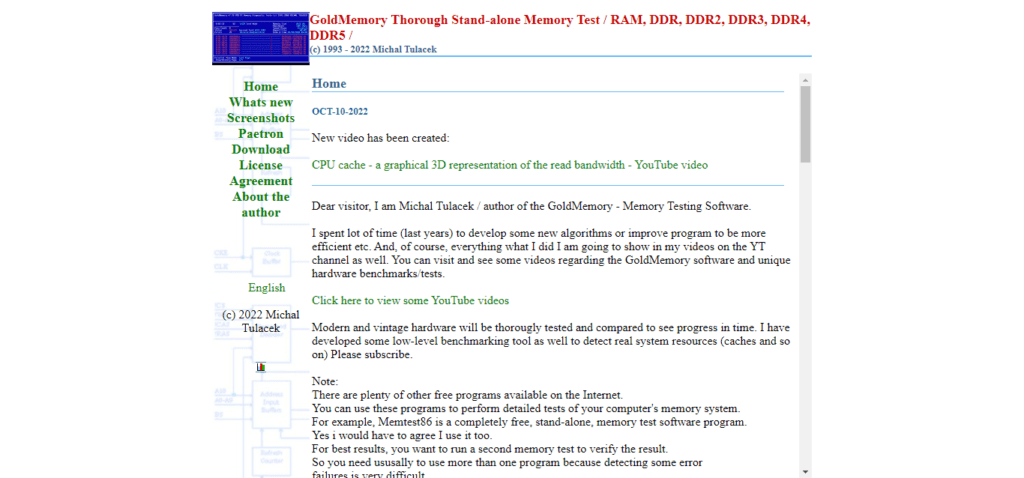
- GoldMemory: Una herramienta gratuita para probar la memoria RAM que ofrece una variedad de pruebas diferentes.
- Hiren's Boot CD: Un CD de arranque que incluye Memtest86 y otras herramientas de diagnóstico.
Señales de problemas de RAM
Si experimenta alguno de los siguientes signos, su RAM puede estar defectuosa:
- Ralentizaciones y rendimiento lento
- Fallos y reinicios aleatorios
- Pantallas azules de la muerte (BSOD)
- Corrupción de archivos
- Tiene problemas para iniciar su computadora
Conclusión
Revisar la RAM regularmente es fundamental para garantizar el correcto funcionamiento de su computadora. Con herramientas integradas o de terceros, puede identificar y solucionar fácilmente los problemas de RAM antes de que causen problemas graves.


