

¿Cuántas veces has copiado texto importante solo para perderlo en las profundidades del portapapeles de tu teléfono Android ? Por suerte, ¡hay maneras de recuperar esos valiosos fragmentos de datos! Este artículo completo te guía paso a paso sobre cómo ver el historial del portapapeles en tu dispositivo Android, explorando tanto las opciones integradas como las soluciones de terceros.
1. Cómo acceder al historial del portapapeles en un teclado Samsung
Si usas el teclado Samsung predeterminado en tu dispositivo, tienes acceso directo al historial del portapapeles. Aquí te explicamos cómo usarlo:
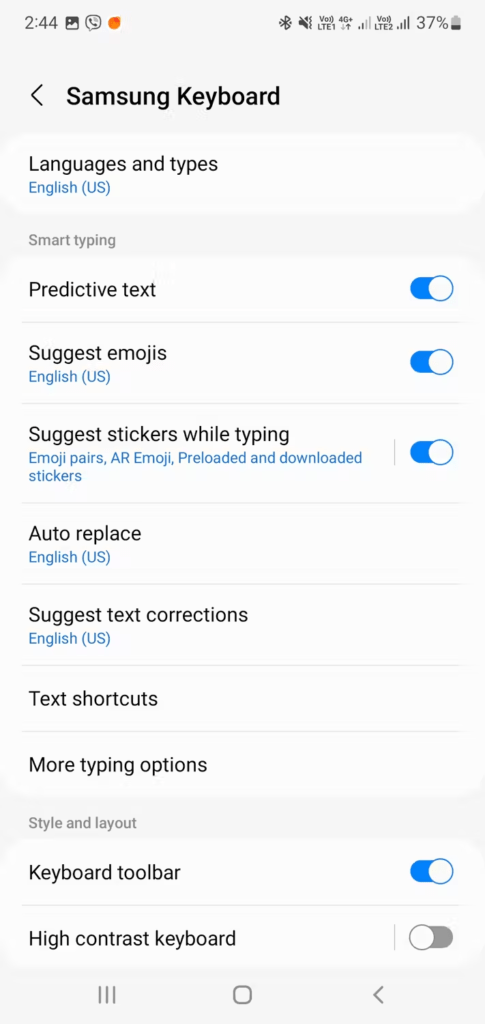
Para activar la barra de herramientas del teclado Samsung:
- Ve a Ajustes > Administración general > Teclado predeterminado
- Selecciona Teclado Samsungy, a continuación, el icono de engranaje.
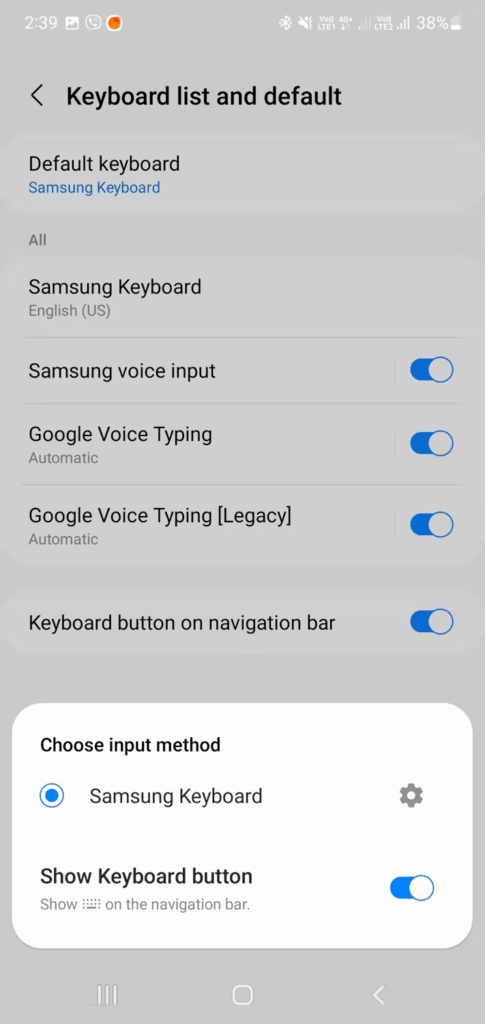
- Activa la barra de herramientas en Estilo y diseño.
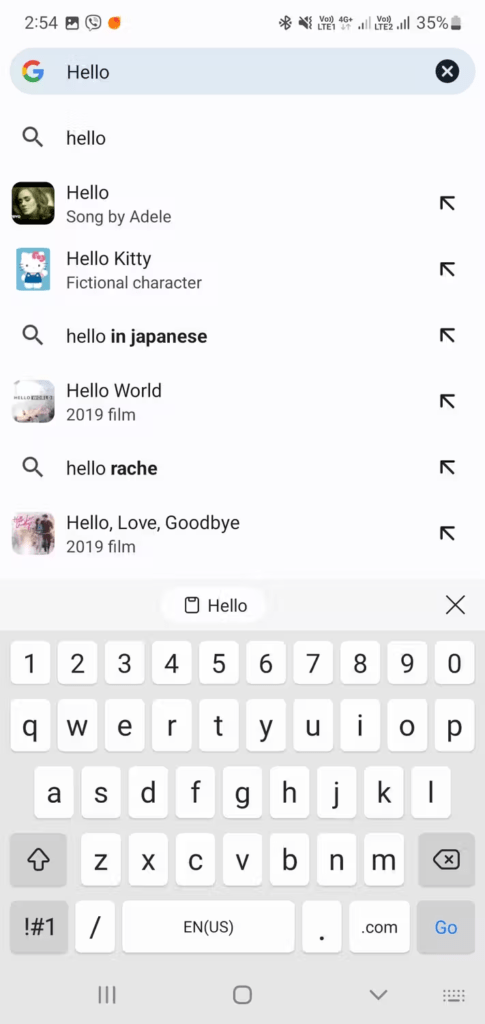
Para utilizar el portapapeles:
- Abra el teclado en una aplicación, busque el ícono del portapapeles en la barra de herramientas o debajo del menú de tres puntos y arrástrelo a la barra de herramientas para acceder rápidamente.
- Toque este ícono para ver los elementos copiados y fijar o eliminar elementos mediante los íconos correspondientes.
Funciones avanzadas del Portapapeles Samsung
El teclado Samsung ofrece funciones adicionales para administrar el portapapeles:
- Fijar elementos: Puedes fijar elementos importantes para evitar que se eliminen automáticamente.
- Historial de búsqueda: Encuentra rápidamente un elemento copiado usando la barra de búsqueda.
- Gestiona los ajustes: personaliza cuánto tiempo se conservan los elementos en el historial y habilita la sincronización del portapapeles entre tus dispositivos Samsung.
2. Revisa el historial del portapapeles de Gboard
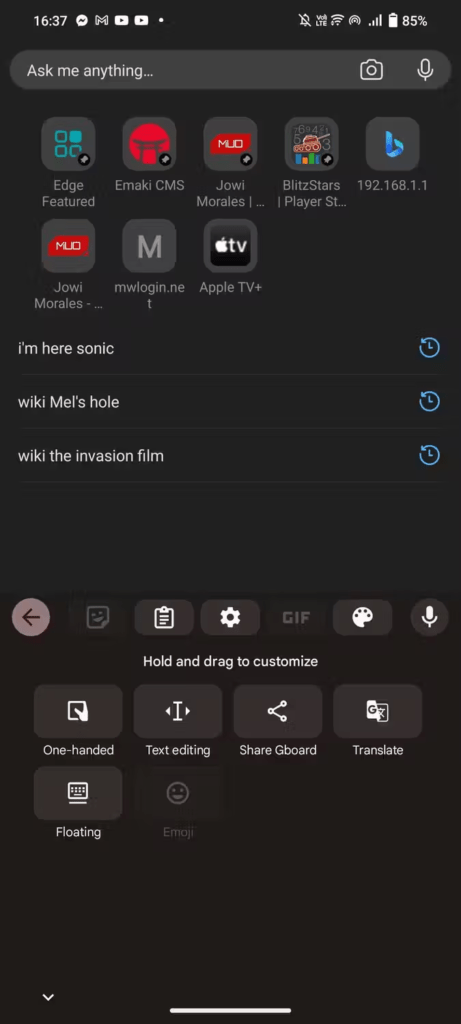
Gboard, el teclado de Google, también ofrece un gestor de portapapeles integrado. Aquí te explicamos cómo acceder a él:
- Abre una aplicación donde puedas introducir texto.
- Pulsa el icono "G" del teclado.
- Seleccione "Portapapeles" en el menú.
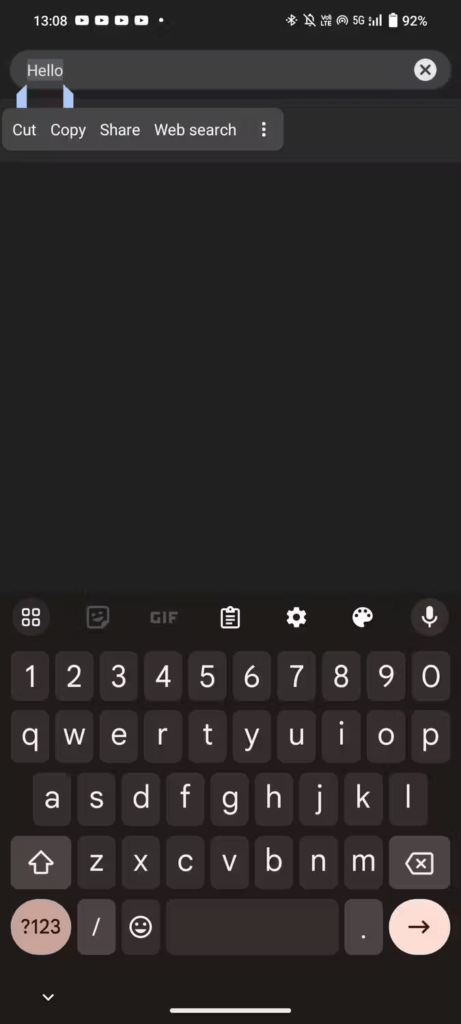
- Verá el historial de los últimos elementos copiados, con la opción de pegarlos, editarlos o eliminarlos.
Funciones avanzadas del Portapapeles de Gboard
Gboard ofrece algunas funciones adicionales:
- Sugerencias de texto: Gboard puede sugerir palabras y frases basándose en el historial de tu portapapeles.
- Traductor: Traduce directamente los elementos copiados a otro idioma.
- GIFs y emojis: Acceda a una amplia biblioteca de GIFs y emojis para enriquecer sus comunicaciones.
3. Ver el historial del portapapeles en Microsoft SwiftKey
Microsoft SwiftKey, otro teclado popular, también cuenta con un gestor de portapapeles. Aquí te explicamos cómo usarlo:
- Abre una aplicación donde puedas introducir texto.
- Pulsa el icono del clip en el teclado.
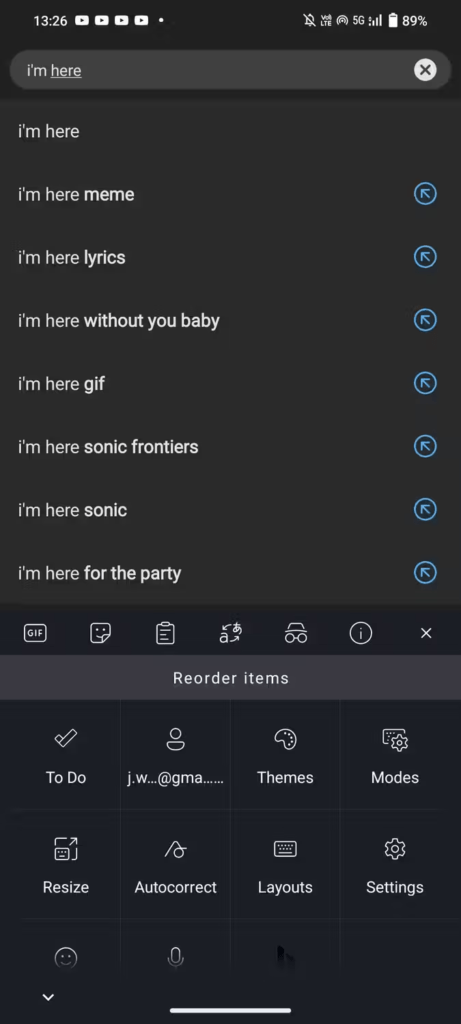
- Verá el historial de los últimos elementos copiados, con la opción de pegarlos, editarlos o eliminarlos.
Funciones avanzadas del portapapeles de SwiftKey
SwiftKey ofrece algunas características interesantes:
- Sincronización del portapapeles: sincroniza tu portapapeles entre tus dispositivos Android y Windows.
- Temas: Personaliza la apariencia del gestor del portapapeles.
- Predicciones: SwiftKey puede predecir las siguientes palabras que copiarás basándose en tu historial.
4. Utilice administradores de portapapeles de terceros para ver su historial del portapapeles
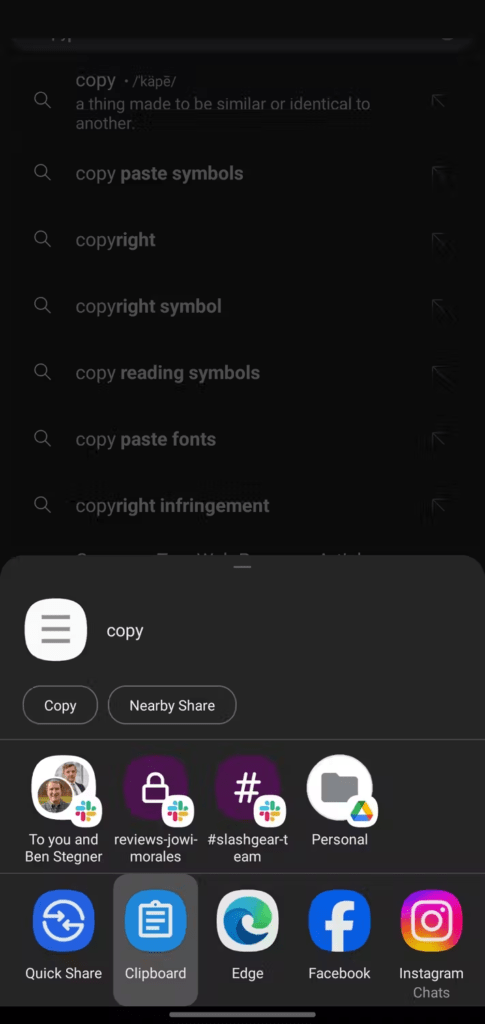
Además de las opciones nativas, varias aplicaciones de terceros ofrecen funciones avanzadas para gestionar el portapapeles. Entre las más populares se encuentran:
- Clipper : ofrece un historial completo, sincronización entre dispositivos y la posibilidad de crear listas de fragmentos.
- Pegar : te permite organizar los elementos copiados por categoría y compartirlos fácilmente.
- Pushbullet : sincroniza tu portapapeles entre tus dispositivos Android, Windows y macOS.
Ver también: ¿Dónde está el portapapeles en el iPhone?
Optimizar el uso del historial del portapapeles (Android)
Ahora que ya sabes cómo acceder al historial del portapapeles en tu dispositivo Android, aquí te dejamos algunos consejos para optimizar su uso:
1. Limpia tu historial periódicamente
Un historial desordenado puede ralentizar el teclado y dificultar la búsqueda de elementos específicos. Borra regularmente los elementos que ya no uses. La mayoría de los gestores de portapapeles ofrecen la opción de eliminar varios elementos a la vez.
2. Fija los elementos importantes
Si copias con frecuencia información que usas a menudo (direcciones, números de teléfono), fíjala al administrador del portapapeles. Esto evitará que se borre automáticamente y la hará fácilmente accesible.
3. Utilice la función de búsqueda
La mayoría de los administradores de portapapeles ofrecen una función de búsqueda. Úsala para encontrar rápidamente elementos copiados previamente, especialmente si tienes un historial extenso.
4. Habilitar la sincronización del portapapeles (si está disponible)

Si usas el mismo teclado en varios dispositivos, habilita la sincronización del portapapeles (disponible en algunos teclados y aplicaciones de terceros). Esto te permitirá acceder al historial del portapapelesen todos tus dispositivos conectados.
5. Explora las funciones avanzadas
Muchos gestores de portapapeles ofrecen funciones avanzadas como la conversión de texto, la traducción de idiomas y la creación de fragmentos de código. Dedique tiempo a explorar estas funciones para sacar el máximo partido a su aplicación.
6. Proteja su privacidad.
Si va a copiar información confidencial, asegúrese de que su gestor de portapapeles cuente con el cifrado adecuado para proteger sus datos.
Conclusión
gestionar el portapapeles de forma eficiente en Android gracias a las opciones integradas y a las soluciones de terceros disponibles. Explora las diferentes opciones y elige la que mejor se adapte a tus necesidades para que nunca más pierdas texto importante.


