
Desde el lanzamiento de Windows 10, la privacidad de los datos se ha convertido en un tema candente. De hecho, el sistema operativo de Microsoft recopila una cantidad significativa de información sobre sus usuarios de forma predeterminada. Afortunadamente, existen maneras de limitar este intercambio y recuperar el control de sus datos personales.
Este artículo ofrece una guía práctica de 4 pasos para mejorar la privacidad de tus datos en Windows . Tanto si eres principiante como si eres un usuario experimentado, aquí encontrarás consejos y sugerencias concretos para proteger tu información confidencial.
1. Administrar la configuración general de privacidad en Windows 10
Paso 1: Accede a la configuración de privacidad
- aplicación Configuración tecla Windows + I).
- Seleccione Privacidad y seguridad .
- En el menú de la izquierda, haga clic en General .
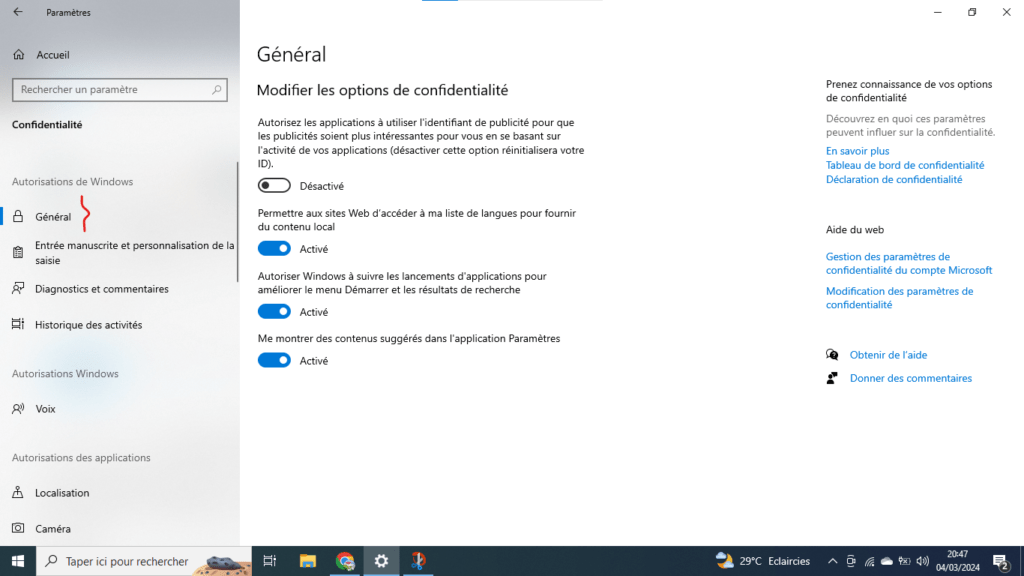
Paso 2: Desactivar la recopilación de datos con fines publicitarios
- Desactiva la opción " Permitir que las aplicaciones utilicen ID de publicidad para experiencias personalizadas" .
- Desmarque la casilla "Permitir que Windows realice un seguimiento del inicio de aplicaciones para mejorar el menú Inicio y los resultados de búsqueda" .
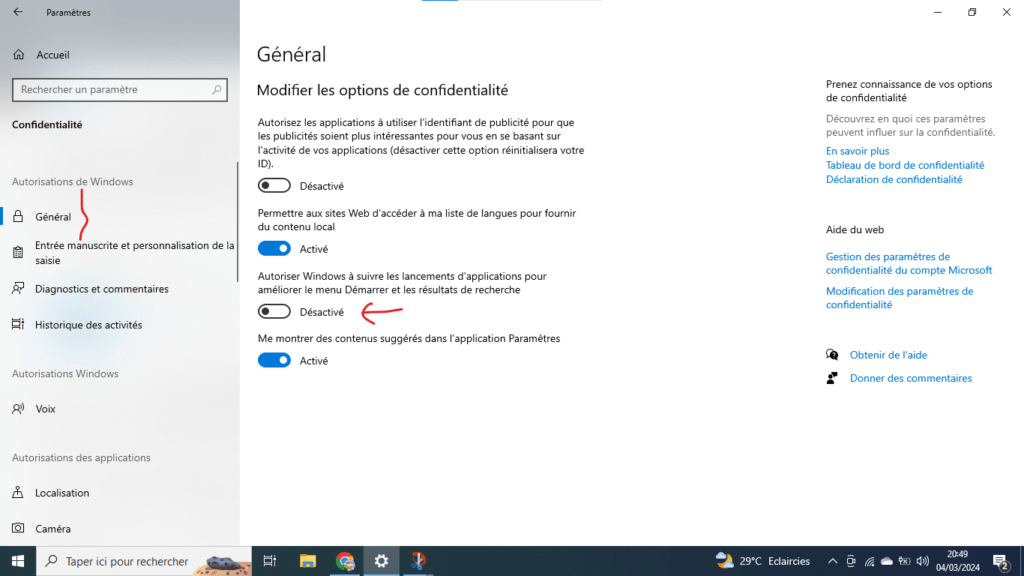
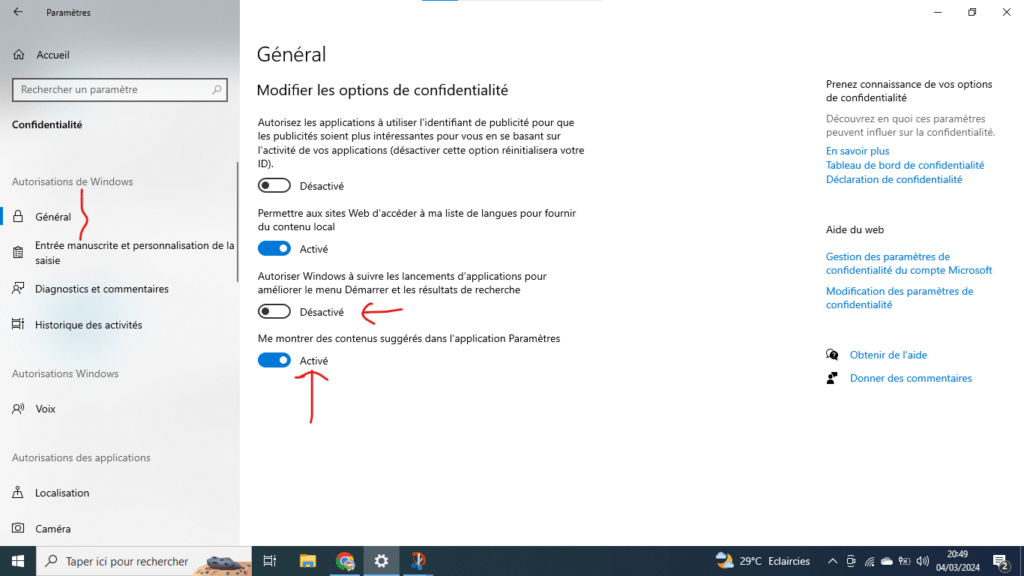
Paso 3: Desactivar sugerencias personalizadas
- Cambie el interruptor Mostrar sugerencias de contenido en la aplicación Configuración a Desactivado .
- Desactive la opción " Mostrar sugerencias de contenido en el menú Inicio y la barra de tareas " .
2. Controlar el acceso a los datos de ubicación
Windows 10 puede recopilar información sobre tu ubicación geográfica. Si no quieres que Microsoft comparta estos datos, puedes desactivar los servicios de ubicación para todas las aplicaciones o para aplicaciones específicas.
Para ello,
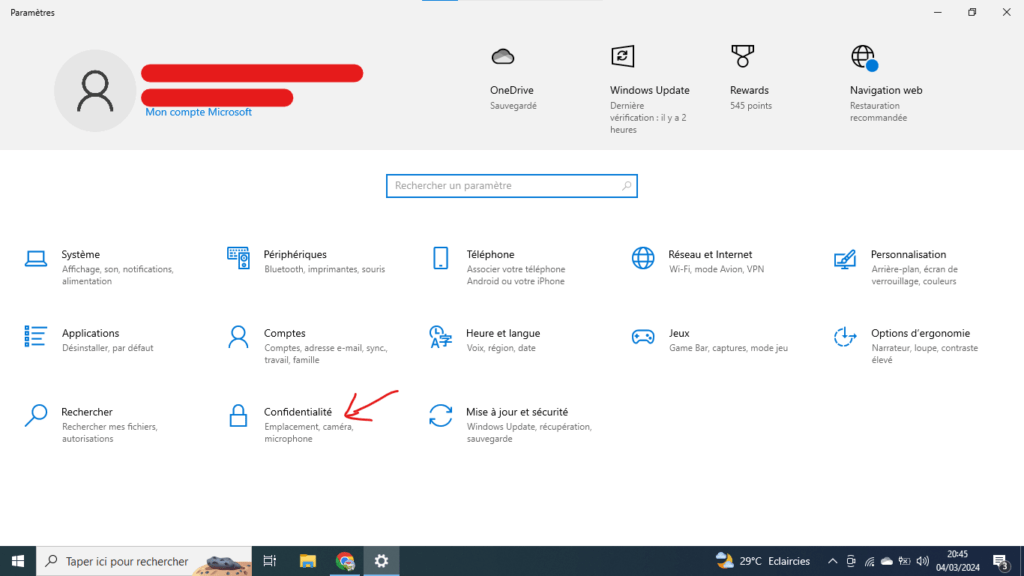
Paso 1: Accede a la configuración de privacidad
- aplicación Configuración tecla Windows + I).
- Seleccione Privacidad y seguridad .
- En el menú de la izquierda, haga clic en Ubicación .
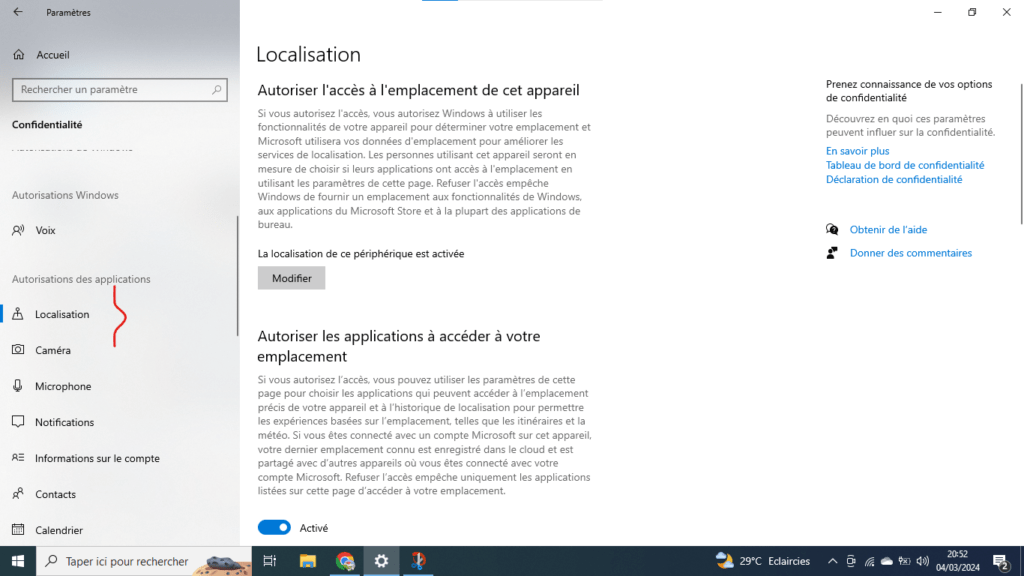
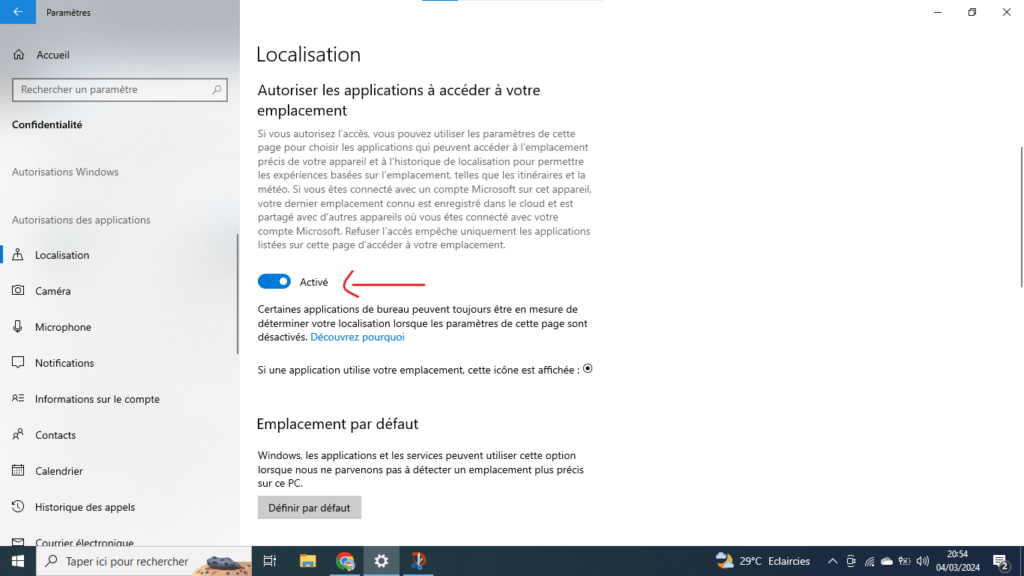
Paso 2: Desactivar los servicios de ubicación para todas las aplicaciones
- Cambie el Servicio de ubicación a Desactivado .
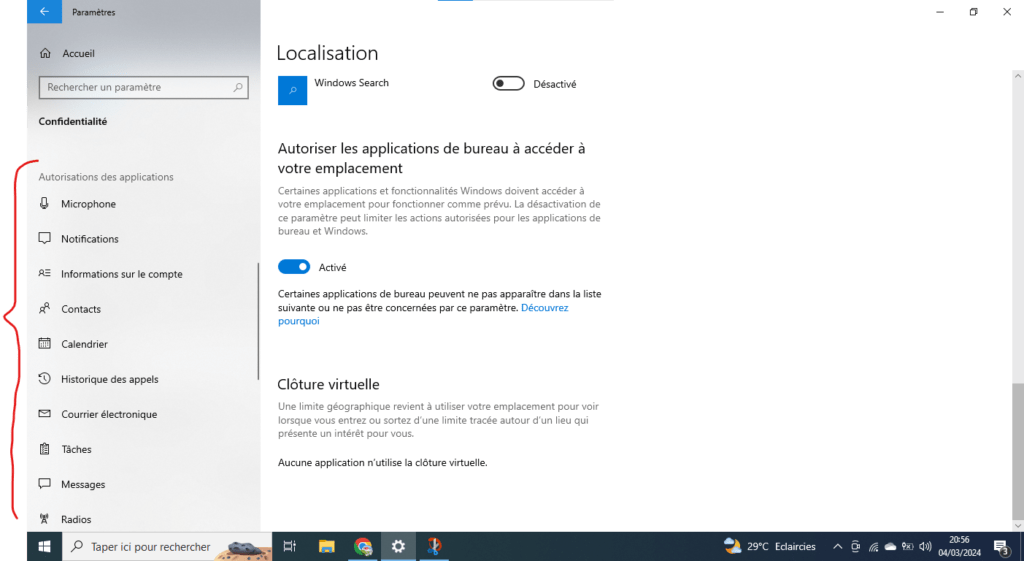
Paso 3: Desactivar los servicios de ubicación para ciertas aplicaciones
- Desplácese hacia abajo en la página y seleccione Elegir qué aplicaciones pueden acceder a su ubicación exacta .
- Explora la lista de aplicaciones y desactiva el interruptor de las aplicaciones cuya ubicación no deseas compartir.
3. Limite el acceso a sus datos personales
Windows 10 permite que las aplicaciones accedan a tus datos personales, como tu nombre, correo electrónico y fotos. Puedes limitar este acceso seleccionando qué aplicaciones pueden usar cada tipo de dato.
Para ello siga estos pasos:
Paso 1: Accede a la configuración de privacidad
- aplicación Configuración tecla Windows + I).
- Seleccione Privacidad y seguridad .
- En el menú de la izquierda, haga clic en Permisos de la aplicación .
Paso 2: Elige qué aplicaciones pueden acceder a tus datos
- Seleccione el tipo de datos que desea administrar (por ejemplo, Cámara , Micrófono , Contactos ).
- Revise la lista de aplicaciones y desactive el interruptor de las aplicaciones que no desea que accedan a este tipo de datos.
Observaciones:
- Deshabilitar el acceso a los datos puede impedir que algunas aplicaciones funcionen correctamente.
- También puedes optar por no permitir que las aplicaciones accedan a tus datos de forma predeterminada. Para ello, desactiva la opción " Permitir que las aplicaciones accedan a tus datos" en la parte superior de la página.
4. Desactivar diagnósticos y comentarios
Windows 10 envía datos de diagnóstico y comentarios a Microsoft para mejorar sus productos y servicios. Si no desea compartir estos datos, puede desactivar esta opción.
Consejos adicionales para fortalecer la confidencialidad
- Utilice una cuenta local de Microsoft : una cuenta local de Microsoft no requiere una conexión a Internet y no comparte sus datos personales con Microsoft.
- Cifre su disco duro : cifrar su disco duro protege sus datos contra accesos no autorizados.

- Utilice un navegador web centrado en la privacidad : algunos navegadores web, como Firefox y Brave, recopilan menos datos que Microsoft Edge.
- Instalar extensiones de seguridad y privacidad : las extensiones del navegador, como Privacy Badger y uBlock Origin, pueden bloquear rastreadores y anuncios.
Conclusión
Siguiendo los consejos de este artículo, puede mejorar significativamente la privacidad de sus datos en Windows y, por lo tanto, reducir el riesgo de que su Windows bloqueada . Recuerde que proteger sus datos personales es una responsabilidad individual. Esté atento y tome las medidas necesarias para proteger su información confidencial.


