

Al instalar Windows 11 o 10, se suele introducir una clave de producto para activar el sistema. Esta clave es un código alfanumérico único de 25 caracteres que valida la licencia y otorga acceso a todas las funciones Windows. Pero ¿qué pasa si la has perdido u olvidado? No te preocupes, hay varias maneras de recuperarla.
Encuentre su clave de producto Windows 11/10 usando el símbolo del sistema
Un método simple y efectivo para usuarios experimentados
- Abra el símbolo del sistema como administrador.
- Escriba el siguiente comando y presione Enter:
wmic path SoftwareLicensingService get OA3xOriginalProductKey - La clave de producto Windows 11/10 se mostrará en la consola.
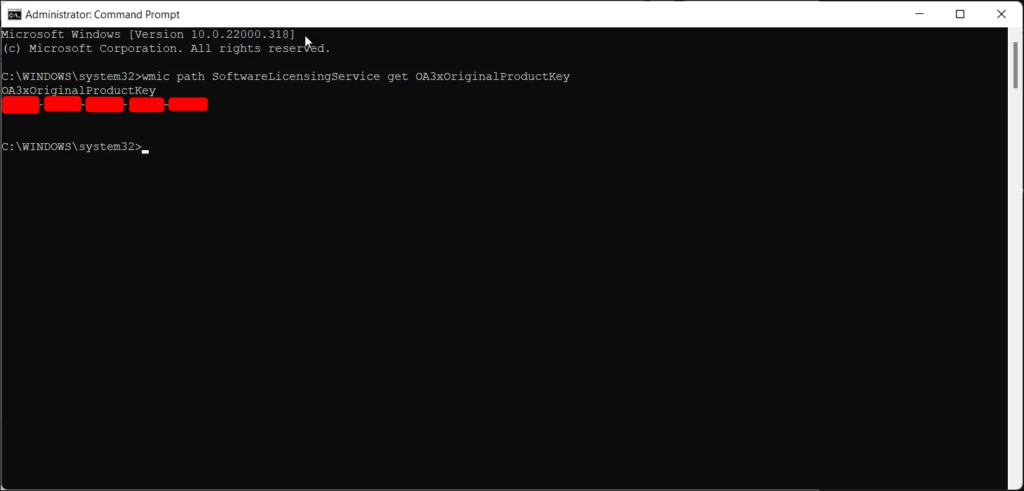
Explicación técnica simplificada
El símbolo del sistema proporciona acceso a herramientas e información avanzadas del sistema. El `wmic` se utiliza para consultar el Instrumental de Administración Windows (WMI), un componente que proporciona información sobre los componentes de software y hardware del equipo. El `SoftwareLicensingService` Servicio de Administración de Licencias Windows , y la `get OA3xOriginalProductKey` recupera la clave de producto original almacenada en el Windows .
Recuperar una clave de producto Windows 11/10 mediante PowerShell
Una alternativa para usuarios familiarizados con PowerShell
- Abra PowerShell en modo administrador.
- Escriba el siguiente comando y presione Entrar:
(Get-WmiObject -query 'select * from SoftwareLicensingService').OA3xOriginalProductKey - La clave de producto Windows 11/10 se mostrará en la consola.
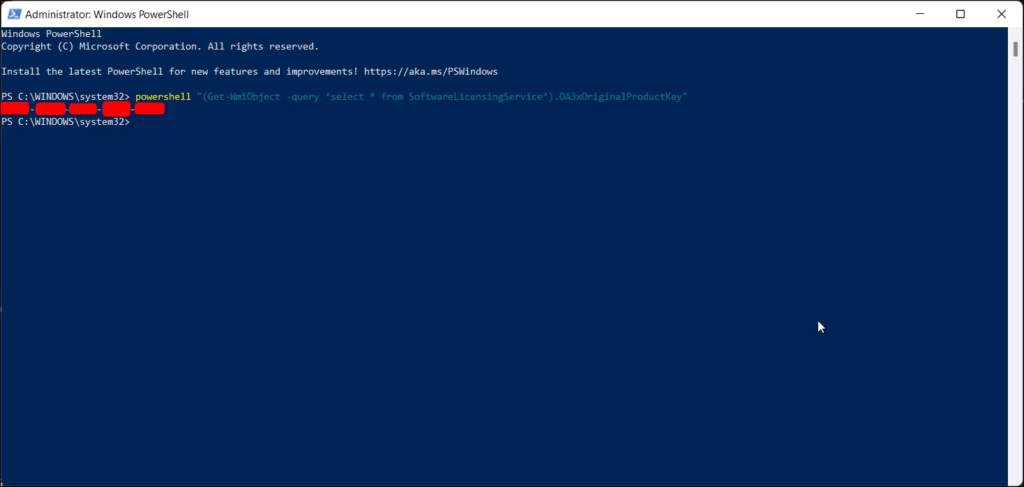
Operación técnica simplificada
PowerShell es un lenguaje de scripting y administración más potente que el símbolo del sistema. El Get-WmiObject utiliza el mismo principio que el wmic para consultar el WMI. Al seleccionar * se recuperan todas las propiedades del SoftwareLicensingService y la OA3xOriginalProductKey extrae la clave de producto original.
Utilice una herramienta de terceros para encontrar su clave de producto Windows 11/10
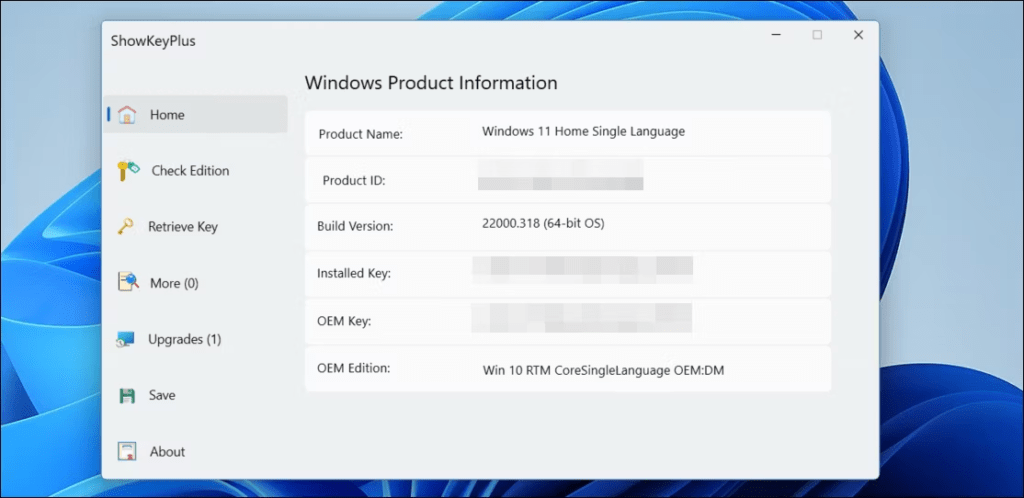
Una solución práctica para usuarios menos experimentados
Varias herramientas gratuitas, como ProduKey o Belarc Advisor clave de producto Windows . Descarga y usa una de estas herramientas siguiendo las instrucciones.
Precauciones y limitaciones
- Descargue únicamente herramientas de fuentes confiables para evitar malware.
- Es posible que algunas herramientas no funcionen correctamente en todas las versiones de Windows.
- Asegúrese de identificar correctamente la clave de producto Windows 11/10 entre la información que muestra la herramienta.
Revisa tu recibo de compra o correo electrónico
Solución sencilla para compras recientes : Si compró Windows 11/10 recientemente, la clave de producto suele encontrarse en el recibo de compra o en el correo electrónico de confirmación. Revise sus documentos y busque un código alfanumérico de 25 caracteres.
Contactar con el soporte técnico de Microsoft
Último recurso si otras soluciones fallan : Si no pudo encontrar su Windows 11/10 con los métodos anteriores, puede contactar con el soporte técnico de Microsoft. Tenga Windows y siga las instrucciones del soporte técnico.
Preguntas frecuentes: Cómo encontrar la clave de producto Windows 11 o 10
¿Qué es una clave de producto Windows ?
Es una serie de 25 caracteres alfanuméricos que permite activar Windows 11 o 10 en el ordenador. Es fundamental para aprovechar todas las funciones del sistema operativo.
¿Dónde puedo encontrar mi clave de producto Windows 11 o 10?
Tienes varias opciones a tu disposición:
- En el embalaje de su PC: si compró una computadora con Windows preinstalado, la clave del producto generalmente se encuentra en una etiqueta o tarjeta dentro de la caja.
- En el correo electrónico de confirmación: si compró Windows en línea, la clave del producto se envía por correo electrónico después de la compra.
- En Microsoft Store: si compró Windows a través de Microsoft Store, puede encontrar su clave de producto en su cuenta Microsoft.
- En el Windows : clave de producto Windows en el registro, pero este método es más técnico y requiere seguir instrucciones precisas.
¿Cómo activo Windows 11 o 10 con mi clave de producto?
Estos son los pasos a seguir:
- Abra la aplicación Configuración.
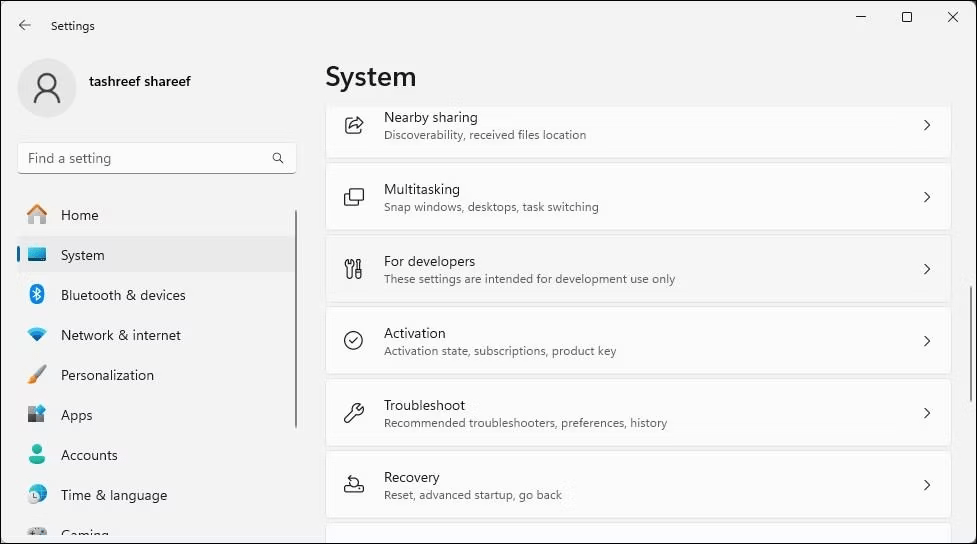
- Haga clic en " Actualización y seguridad ".
- Seleccione " Activación ".
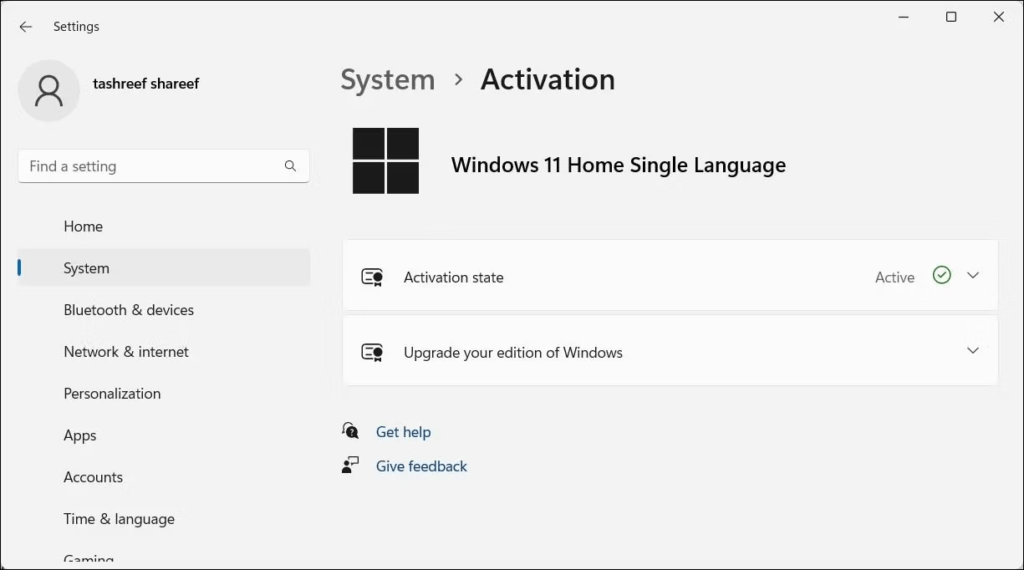
- Haga clic en " Editar clave de producto ".
- Ingrese su clave de producto y haga clic en " Siguiente ".
- Siga las instrucciones en pantalla para completar la activación.
Compré una nueva clave de producto, pero no puedo activarla. ¿Qué debo hacer?
Asegúrese de que la clave de producto sea compatible con la versión de Windows que desea instalar. También puede contactar con el soporte técnico de Microsoft para obtener ayuda.
Formateé mi computadora, pero perdí mi clave de producto. ¿Cómo puedo reactivar Windows ?
Si compró Windows 10 u 11 con una licencia digital, su computadora se reactivará automáticamente después de reinstalar el sistema operativo. Si tiene una clave de producto tradicional, puede recuperarla siguiendo las instrucciones anteriores.
¿Es posible transferir mi clave de producto a otra computadora?

Depende del tipo de licencia que haya adquirido. Las licencias OEM están vinculadas a una sola computadora, mientras que las licencias comerciales se pueden transferir a otra computadora.
Perdí mi computadora con mi clave de producto. ¿Qué debo hacer?
Si compró Windows con una licencia digital, puede reactivarlo Windows con su cuenta Microsoft. Si tiene una clave de producto tradicional, deberá comprar una nueva.
Conclusión
Siguiendo las instrucciones detalladas de este artículo, podrá recuperar su Windows 11/10 y eliminar la marca de agua "Activar Windows " que aparece en su escritorio . Pruebe los diferentes métodos y contacte con el soporte técnico de Microsoft si tiene alguna dificultad.


