

Usar un panel táctil a veces puede ser frustrante, especialmente si se suele tocar ligeramente la superficie al escribir, lo que provoca movimientos indeseados del cursor. Ante este problema, muchos usuarios buscan soluciones para desactivar el panel táctil en sus portátiles.
¿Pero cómo se hace? ¿Cuáles son las maneras más efectivas y sencillas de lograrlo? En este artículo, exploraremos diferentes métodos para desactivar el panel táctil de tu portátil , detallando cada paso para guiarte en el proceso.
¿Por qué deshabilitar el panel táctil?
El panel táctil es un dispositivo señalador integrado en la mayoría de las computadoras portátiles actuales. Si bien es práctico, a veces puede ser frustrante .
Al escribir, un toque accidental puede mover el cursor de forma impredecible, interrumpiendo el flujo de trabajo y provocando errores. Además, algunos usuarios prefieren usar un ratón externo para mayor precisión y comodidad. En estos casos, desactivar el panel táctil puede mejorar significativamente la experiencia del usuario.
Métodos para deshabilitar el panel táctil
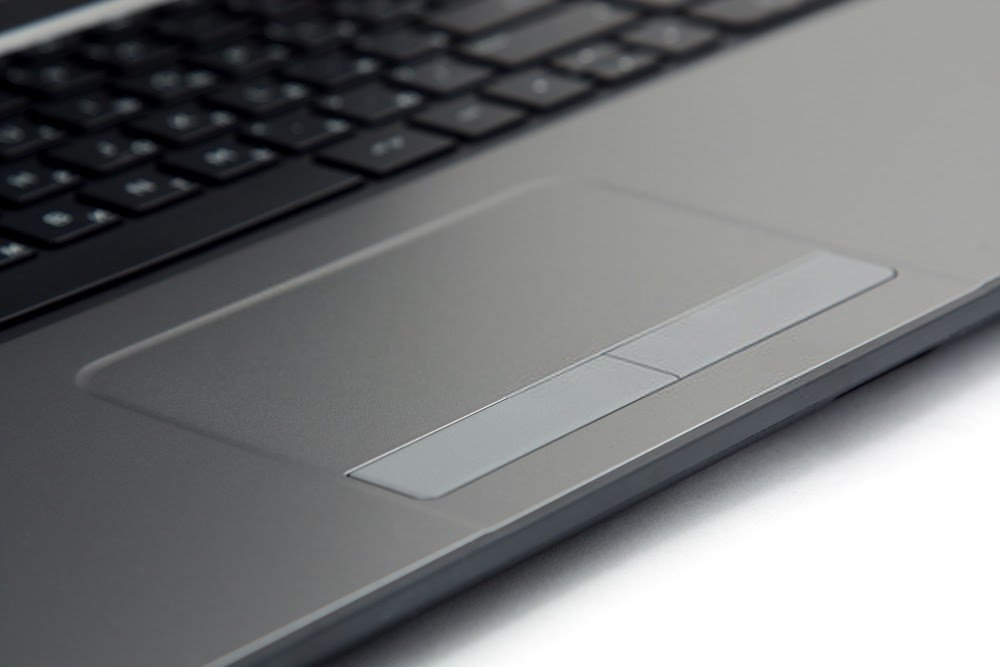
Existen varios métodos para desactivar el panel táctil de tu portátil , cada uno adaptado a diferentes niveles de conocimientos técnicos y tipos de hardware. Revisaremos los métodos más comunes y ofreceremos instrucciones detalladas para cada uno.
Utilice atajos de teclado
La forma más sencilla de desactivar el panel táctil es usar los atajos de teclado que ofrecen muchos fabricantes de portátiles. La combinación de teclas varía según el modelo, pero generalmente implica la tecla " Fn " junto con una de las teclas de función ( F1 a F12 ).
Por ejemplo, en algunas computadoras, al presionar " Fn " + " F7 " se desactiva el panel táctil. Para encontrar la combinación exacta, consulte el manual de su portátil o busque el símbolo del panel táctil en las teclas de función.
Desactivar el panel táctil a través de la configuración del sistema
Si el atajo de teclado no está disponible o no funciona, puede desactivar el panel táctil a través de la configuración del sistema Windows.
- botón " Inicio Configuración " en la barra de búsqueda.

- Seleccione “ Dispositivos ” y luego “ Ratón y panel táctil ”.
- En la sección " Panel táctil ", busque la opción para desactivar el panel táctil al conectar un ratón externo. Active esta opción para desactivarlo automáticamente al usar un ratón.
En versiones anteriores de Windows , puede acceder a esta configuración a través del Panel de control . Vaya a " Hardware y sonido " y luego a " Ratón pestaña Configuración del panel táctil , debería encontrar una opción para desactivarlo.
Utilice el Administrador de dispositivos
Otro método es desactivar el panel táctil mediante el Administrador de Dispositivos. Este método es más técnico, pero garantiza que el panel táctil quede completamente desactivado.
- botón " Inicio Administrador de dispositivos ".
- Abra el Administrador de dispositivos y busque la sección " Ratones y otros dispositivos señaladores ".
- Busque el panel táctil en la lista de dispositivos. Puede aparecer con diferentes nombres según el fabricante, como " Synaptics TouchPad " o " ELAN Input Device ".
- Haz clic derecho en el panel táctil y selecciona " Desactivar dispositivo ". Confirma tu selección en la ventana emergente.
Tenga en cuenta que este método deshabilita el panel táctil hasta que regrese al Administrador de dispositivos para volver a habilitarlo.
Utilice software de terceros
Si los métodos anteriores no le funcionan, existen programas de terceros que pueden ofrecerle una solución alternativa. Programas como TouchFreeze o Touchpad Blocker pueden desactivar automáticamente el panel táctil mientras escribe, evitando movimientos accidentales del cursor.
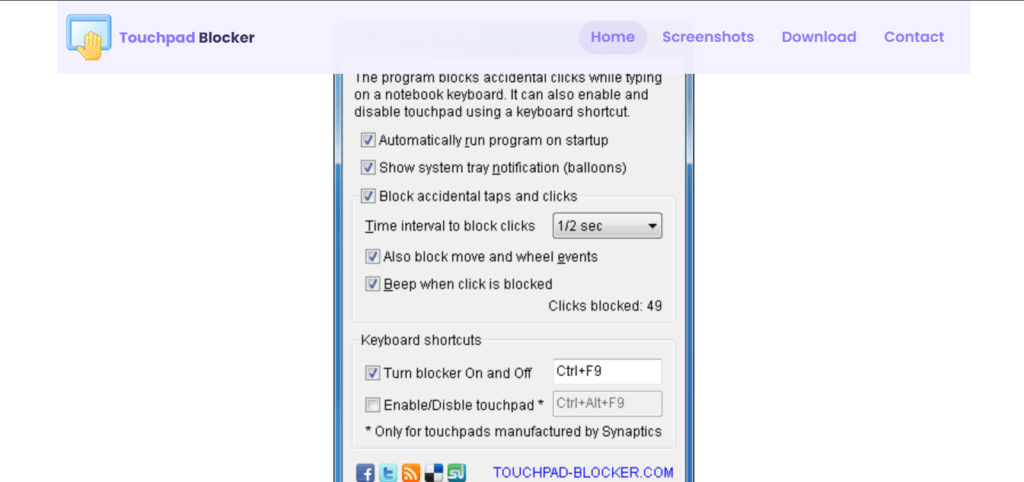
- Descargue e instale el software de su elección.
- Configure los ajustes para deshabilitar el panel táctil mientras escribe.
- Ejecute el software después de la instalación. La mayoría de estos programas se ejecutan en segundo plano y no requieren la interacción continua del usuario.
- Configure los ajustes según sus preferencias. Por ejemplo, puede ajustar la sensibilidad de la detección de pulsaciones de teclas o definir excepciones para ciertos programas.
Estos programas son especialmente útiles para aquellos que desean mantener el panel táctil activo , pero quieren evitar interrupciones debido a toques accidentales.
Ajustar la configuración del panel táctil
Para algunos usuarios, desactivar completamente el panel táctil podría no ser la solución ideal. Una alternativa es ajustar la configuración del panel táctil para reducir las interferencias. A continuación, te explicamos cómo:
- Acceda al Panel de control o a la Configuración Windows .
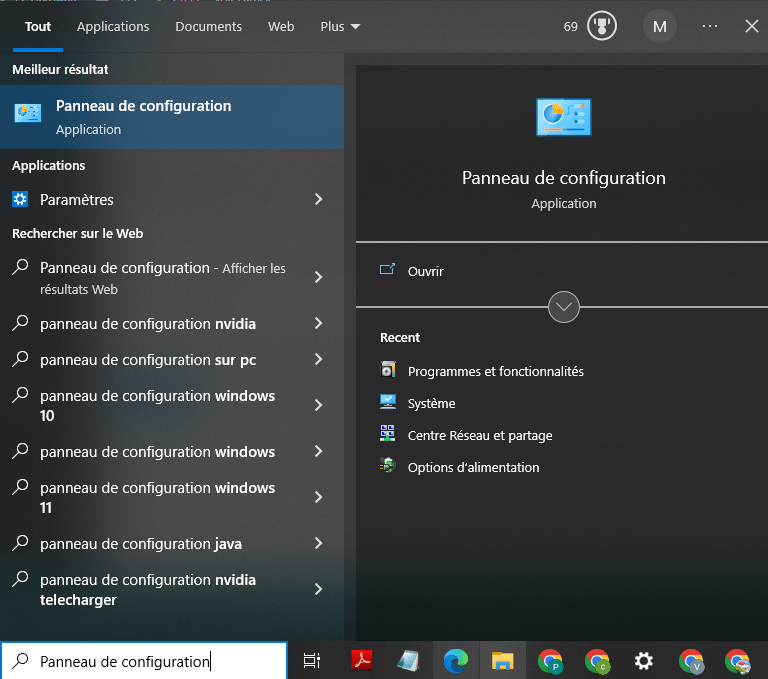
- Seleccione “ Dispositivos ”, luego “ Ratón y panel táctil ”.
- En la configuración del panel táctil, explora las opciones disponibles. Puedes ajustar la sensibilidad, activar el rechazo de la palma y configurar el panel táctil para que se desactive automáticamente al conectar un ratón externo.
Estos ajustes pueden mejorar significativamente su experiencia de usuario sin necesidad de desactivar por completo el panel táctil.
Este artículo podría interesarte: Touchpad atascado: ¿cómo desbloquearlo?
Consideraciones adicionales
Antes de desactivar el panel táctil, asegúrese siempre de tener disponible un método alternativo para apuntar, como un ratón externo. Esto es especialmente crucial si su trabajo requiere una navegación precisa y rápida. Además, tenga en cuenta que la desactivación del panel táctil es reversible. Siempre puede revertir su decisión siguiendo los mismos pasos a la inversa.
Las ventajas de los ratones externos

Usar un ratón externo ofrece varias ventajas sobre un panel táctil. Generalmente, ofrecen mayor precisión y una ergonomía superior, lo que puede reducir la fatiga durante largas sesiones de trabajo. Además, suelen incluir botones programables y ruedas de desplazamiento adicionales, lo que puede mejorar la productividad.
Posibles desventajas
Sin embargo, es importante tener en cuenta que usar un ratón externo implica llevar un periférico adicional. Esto puede no ser conveniente para todos, especialmente para usuarios móviles que valoran la portabilidad de su portátil.
Conclusión
Deshabilitar el panel táctil de su computadora portátil puede ayudarle a evitar interrupciones molestas y mejorar su productividad.
Ya sea que elijas usar atajos de teclado, la configuración del sistema , el Administrador de dispositivos o software de terceros, hay una solución que se adapta a tus necesidades. Al ajustar o deshabilitar el panel táctil, puedes personalizar tu experiencia informática para que sea lo más fluida y eficiente posible.
Siguiendo los pasos descritos en este artículo podrás desactivar fácilmente el panel táctil de tu portátil.
Recuerde siempre revisar las alternativas disponibles y ajustar la configuración según sus preferencias. Si tiene alguna pregunta o necesita ayuda, consulte la documentación de su portátil o contacte con el soporte técnico del fabricante.


