
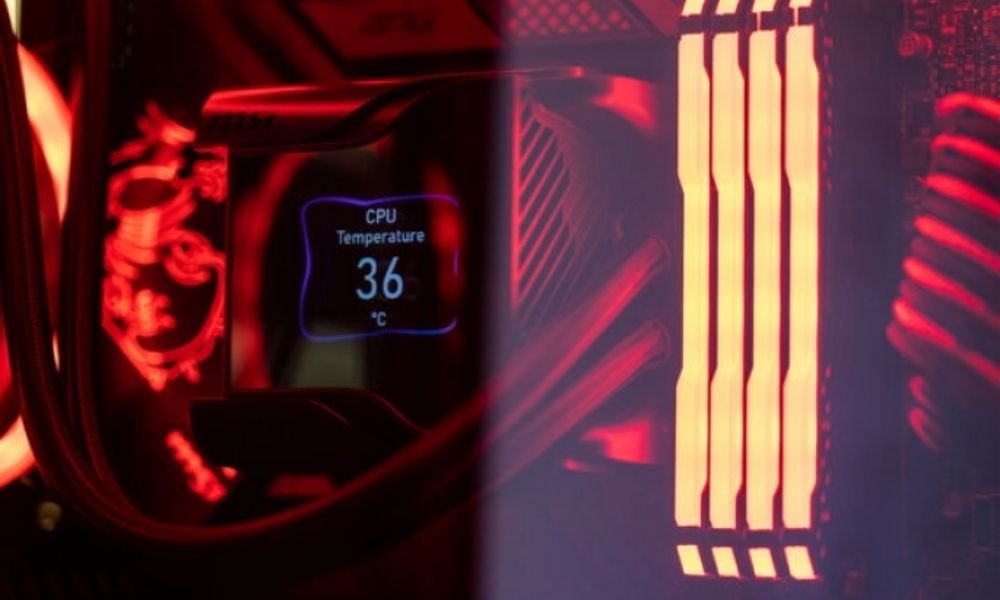
Al usar tu computadora, es fundamental monitorear la temperatura de tu CPU. El sobrecalentamiento puede causar problemas como apagados inesperados, ralentizaciones o incluso daños permanentes en el hardware. En este artículo, te explicaremos cómo verificar la temperatura de tu CPU y te daremos consejos para enfriarla si es necesario.
¿Por qué comprobar la temperatura del procesador?
El procesador es el cerebro de la computadora, responsable de ejecutar todas las tareas y operaciones. Al funcionar, genera calor, y si este no se disipa correctamente , puede acumularse y causar problemas. Las altas temperaturas pueden reducir el rendimiento de la PC, provocar errores del sistema e incluso fallos de hardware.
Los riesgos de la temperatura alta del procesador
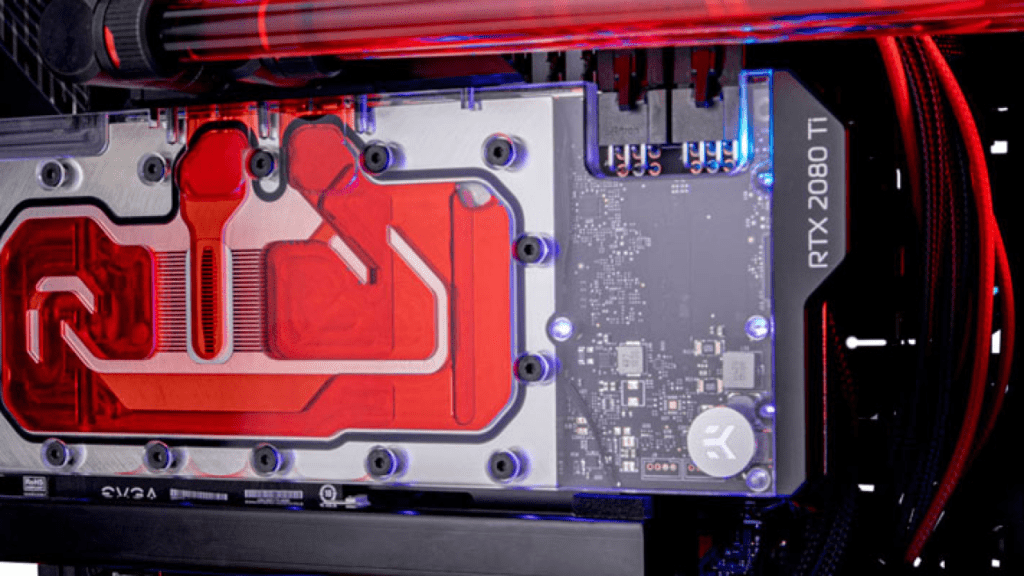
Cuando el procesador alcanza temperaturas excesivas , pueden surgir varios problemas. Estos son algunos de los riesgos asociados con las altas temperaturas del procesador :
1. Disminución del rendimiento
Un procesador sobrecalentado puede ralentizar el sistema en general. Tareas que antes eran rápidas pueden tardar más en completarse, lo que puede frustrar tu experiencia informática .
2. Inestabilidad del sistema
Las altas temperaturas pueden provocar errores del sistema y bloqueos frecuentes. Su computadora puede congelarse, bloquearse o incluso reiniciarse inesperadamente, lo que puede provocar pérdida de datos e interrupciones en su trabajo.
3. Reducción de la vida útil del procesador
El sobrecalentamiento del procesador puede dañar los componentes internos y reducir su vida útil. Esto significa que, con el tiempo, podría ser necesario reemplazarlo, lo cual puede resultar costoso.
Cómo comprobar la temperatura del procesador
Ahora que comprende la importancia de verificar la temperatura de su procesador , aquí hay algunos métodos simples para hacerlo:
1. Utilice un software de monitorización de temperatura
Existen muchos programas gratuitos que permiten monitorizar la temperatura de la CPU en tiempo real. Algunos de los más populares son Core Temp, HWInfo y Cam de NZXT . Estos programas muestran la temperatura de cada núcleo de la CPU, lo que permite detectar rápidamente cualquier sobrecalentamiento.
2. Accede al BIOS de tu computadora
Otra forma de comprobar la temperatura de la CPU es acceder a la BIOS de la computadora . La BIOS es un software integrado en la placa base que permite configurar diversos ajustes de hardware . En la BIOS, se puede encontrar información sobre la temperatura de la CPU, así como otra información importante del sistema.
3. Utilizar aplicaciones de terceros
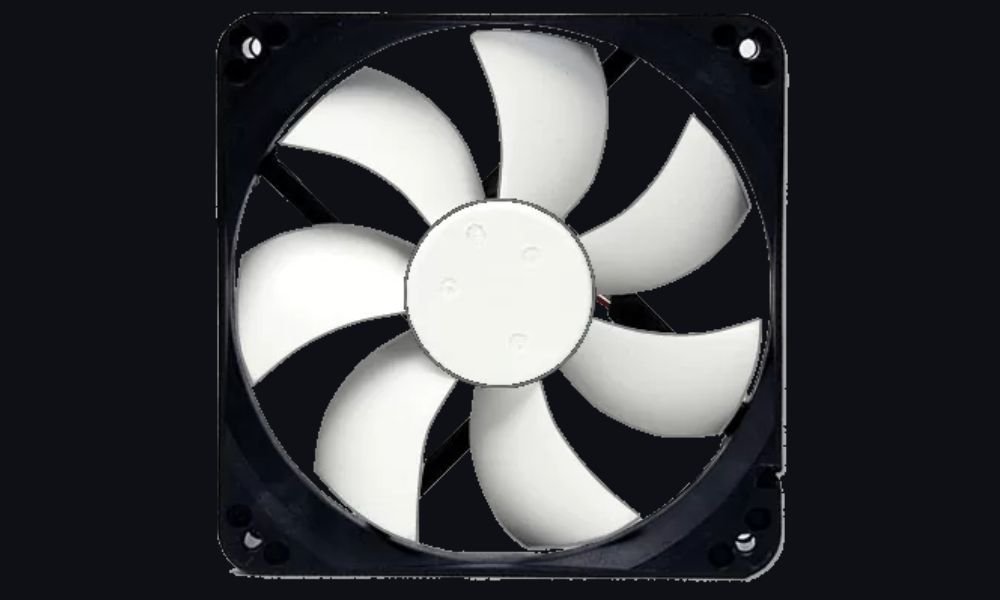
Algunas aplicaciones de terceros, como SpeedFan , también pueden ayudarte a monitorizar la temperatura de la CPU. Estas aplicaciones suelen ofrecer funciones avanzadas, como la posibilidad de ajustar la velocidad del ventilador para controlar la temperatura del sistema.
Consejos para enfriar su procesador
Si notas que la temperatura de tu procesador es demasiado alta, aquí tienes algunos consejos para enfriarlo:
1. Limpia tu computadora
El polvo y la suciedad pueden los ventiladores y de su computadora , lo que limita su capacidad para disipar el calor. Asegúrese de limpiar su computadora regularmente con aire comprimido para eliminar el polvo acumulado .
2. Compruebe el sistema de refrigeración
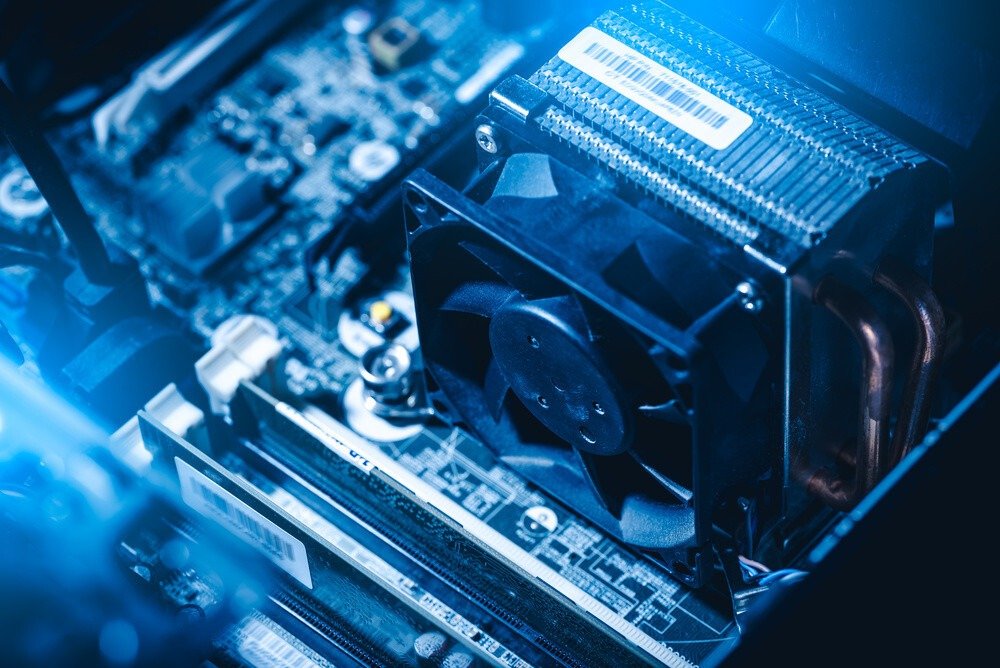
Asegúrese de que los ventiladores de la caja de su computadora funcionen correctamente y de que los disipadores estén bien fijados al procesador. Si es necesario, considere reemplazar los ventiladores defectuosos o añadir más para mejorar el flujo de aire dentro de la caja.
3. Aplicar pasta térmica
La pasta térmica es un material conductor de calor que se aplica entre el procesador y el disipador para mejorar la transferencia de calor. Si nota que la temperatura de su procesador es alta, puede ser útil retirar el disipador , limpiar la pasta térmica usada y aplicar una capa nueva.
Este artículo podría interesarte: ¡Las mejores pastas térmicas!
4. Supervisar cargas de trabajo intensivas
Ciertas tareas, como los videojuegos o el renderizado de vídeo, pueden someter al procesador a una carga excesiva, lo que puede provocar un aumento de temperatura. Intenta limitar estas cargas de trabajo o utiliza un software de monitorización para ajustar la configuración de rendimiento del procesador según la carga.
5. Considere actualizar el sistema de enfriamiento

Si, a pesar de sus mejores esfuerzos, la temperatura de su procesador se mantiene alta, podría ser conveniente actualizar su sistema de refrigeración enfriador de aire más eficiente o incluso invertir en un sistema de refrigeración líquida para una disipación óptima del calor.
Preguntas frecuentes:
1. ¿Cuál es la temperatura normal de un procesador?
La temperatura normal de funcionamiento de un procesador varía según el modelo y la carga de trabajo. Generalmente, se encuentra entre 30 y 60 grados Celsius . Sin embargo, es recomendable consultar las especificaciones del fabricante para conocer las temperaturas recomendadas para su procesador.
2. ¿Cómo puedo saber si mi procesador se está sobrecalentando?
Puedes comprobar si tu procesador se está sobrecalentando monitorizando su temperatura con software como Core Temp o HWInfo . Si la temperatura supera los límites recomendados por el fabricante o si experimentas problemas de rendimiento o estabilidad, es probable que tu procesador se esté sobrecalentando.
3. ¿Cuáles son los signos de sobrecalentamiento de un procesador?
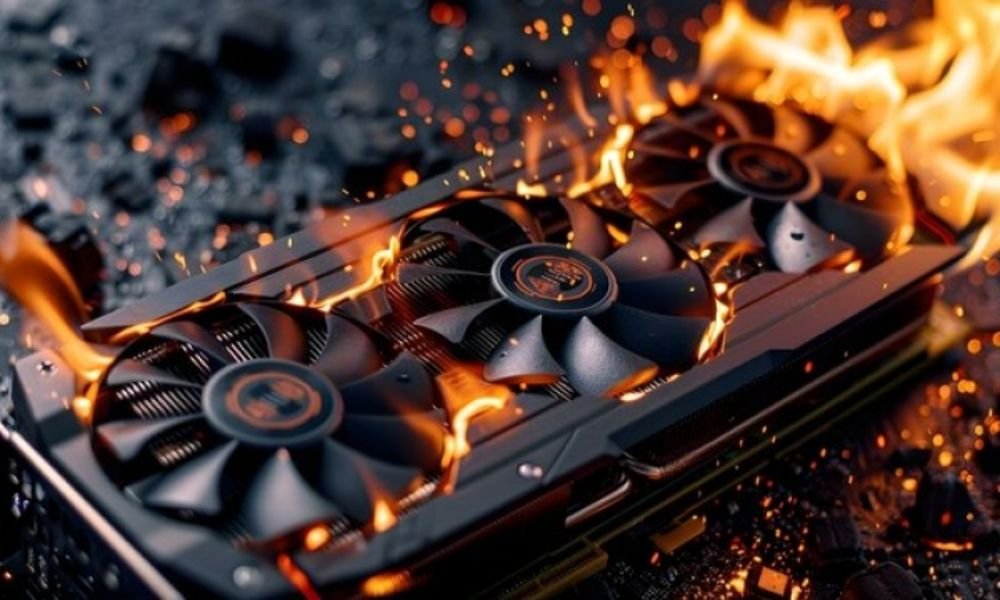
Las señales de sobrecalentamiento de la CPU pueden incluir ralentizaciones del sistema, bloqueos frecuentes, errores del sistema, reinicios inesperados y ruidos inusualmente fuertes del ventilador. Si observa alguna de estas señales, es importante comprobar la temperatura de la CPU y tomar medidas para enfriarla si es necesario.
4. ¿Cuáles son las consecuencias del sobrecalentamiento prolongado del procesador?
El sobrecalentamiento prolongado del procesador puede reducir su vida útil, provocar errores frecuentes del sistema, fallos de hardware y un menor rendimiento del equipo . También puede causar daños permanentes al hardware, lo que podría requerir un costoso reemplazo del procesador.
5. ¿Cuáles son las mejores prácticas para mantener la temperatura de la CPU en un nivel óptimo?
Para mantener la temperatura de su procesador en un nivel óptimo, aquí hay algunas prácticas recomendadas a seguir:
- Asegúrese de que su computadora esté adecuadamente ventilada comprobando que los ventiladores funcionen correctamente y limpiando periódicamente los disipadores de calor y los filtros de aire.
- Evite utilizar su computadora sobre superficies blandas, como cojines o mantas , ya que esto puede bloquear los orificios de ventilación y evitar un flujo de aire adecuado.

- Evite sobrecargar su procesador ejecutando simultáneamente varias aplicaciones que consumen muchos recursos . Cierre los programas innecesarios y limite las tareas intensivas siempre que sea posible.
- Mantenga su sistema operativo y controladores actualizados para beneficiarse de las últimas optimizaciones de rendimiento y refrigeración.
- Si usa una computadora portátil, asegúrese de no bloquear las rejillas de ventilación con las manos ni con objetos. Use una superficie plana y dura para permitir una buena circulación del aire.
Si sigue estas prácticas recomendadas, podrá mantener la temperatura de su procesador en un nivel óptimo y evitar problemas relacionados con el sobrecalentamiento.
Conclusión
Monitorear la temperatura de tu CPU es esencial para un rendimiento óptimo y una mayor vida útil de tu PC. Al usar software de monitoreo, revisar la BIOS y tomar medidas para enfriar tu CPU, puedes prevenir problemas relacionados con altas temperaturas . Recuerda monitorear regularmente la temperatura de tu CPU y tomar las medidas necesarias para que tu sistema funcione sin problemas.
Al cuidar su procesador y mantenerlo a una temperatura adecuada, podrá disfrutar de una experiencia informática fluida y evitar problemas de sobrecalentamiento . No dude en utilizar las herramientas y consejos mencionados en este artículo para supervisar y mantener la temperatura de su procesador dentro de límites seguros. ¡Su computadora se lo agradecerá!


