
¿La pantalla de tu portátil está demasiado oscura o demasiado brillante? ¿Te cuesta encontrar el brillo ideal para trabajar cómodamente? ¡No te preocupes! Este artículo explica detalladamente cómo ajustar el brillo de tu portátil, ya sea que uses Windows , macOS o Linux .
Ajustar el brillo en Windows
Utilice atajos de teclado
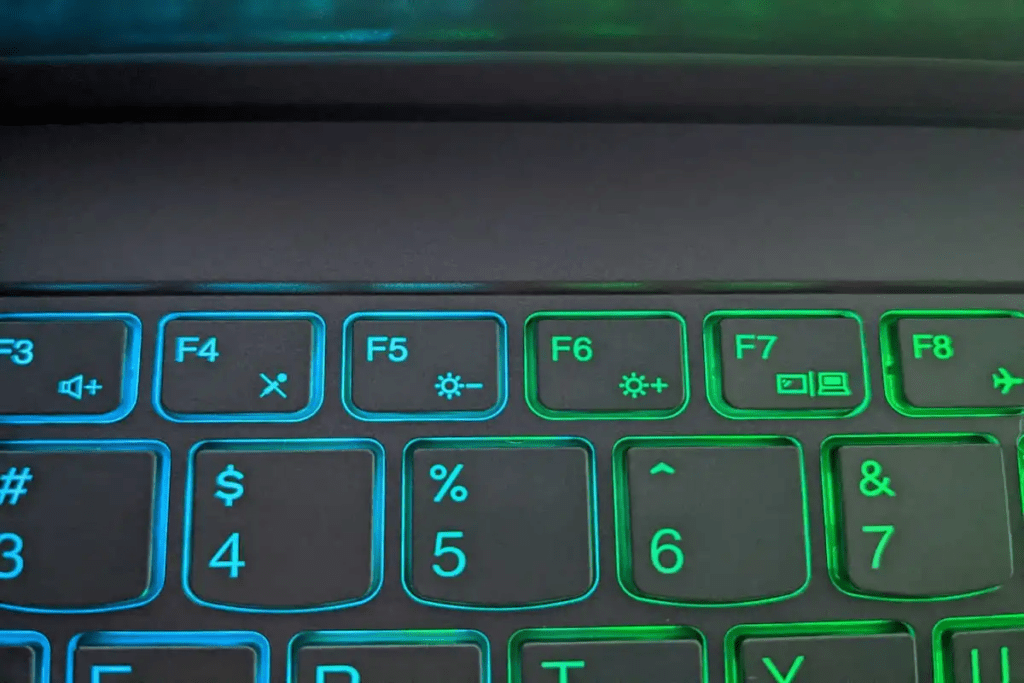
las laptops Windows tienen teclas de acceso directo para ajustar el brillo de la pantalla. Normalmente las encontrarás en las teclas de flecha o de función. El símbolo del sol suele usarse para identificar estas teclas. También puedes presionar Fn + F5/F6 para aumentar o disminuir el brillo.
Utilice el centro de notificaciones
Haz clic en el icono de notificaciones en la esquina inferior derecha de la pantalla. Verás un control deslizante de brillo que puedes usar para ajustarlo.
Ir a la configuración Windows
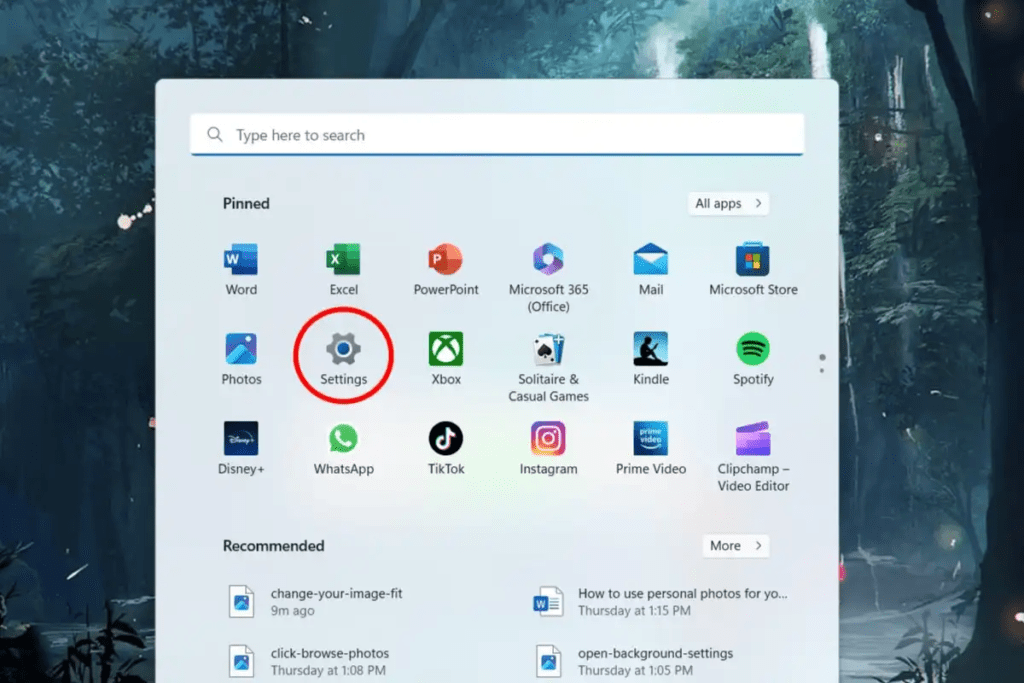
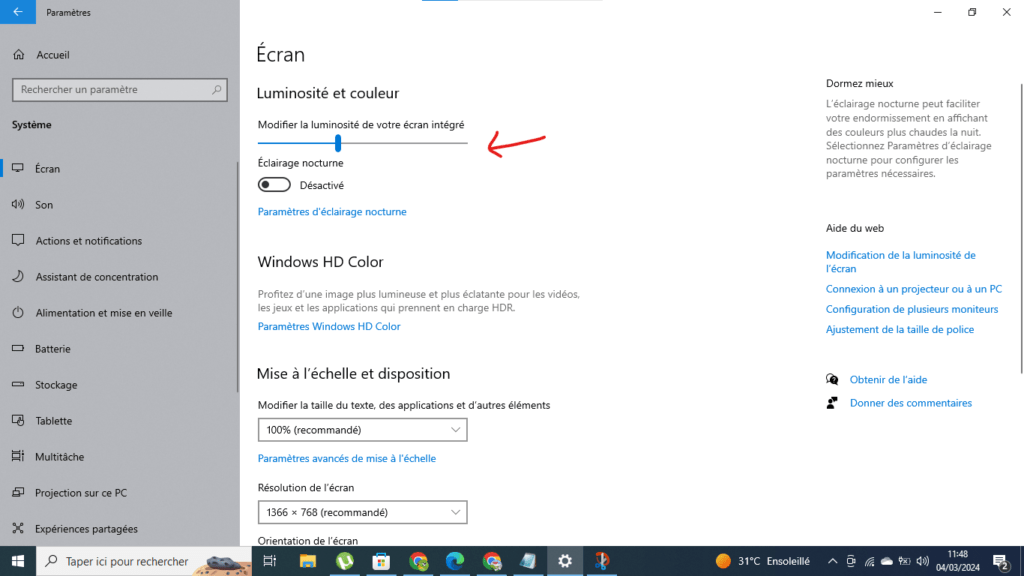
la configuración Windows (Win + I) y vaya a " Sistema " > " Pantalla ". Encontrará un control deslizante de brillo en la sección " Brillo y color ".
Cómo ajustar el brillo en macOS
Utilice atajos de teclado
En las MacBooks , puedes usar las teclas F1 y F2 para disminuir y aumentar el brillo.
Pasar por el centro de control
Haz clic en el icono del centro de control en la barra de menú . Encontrarás un control deslizante de brillo que puedes usar para ajustarlo.
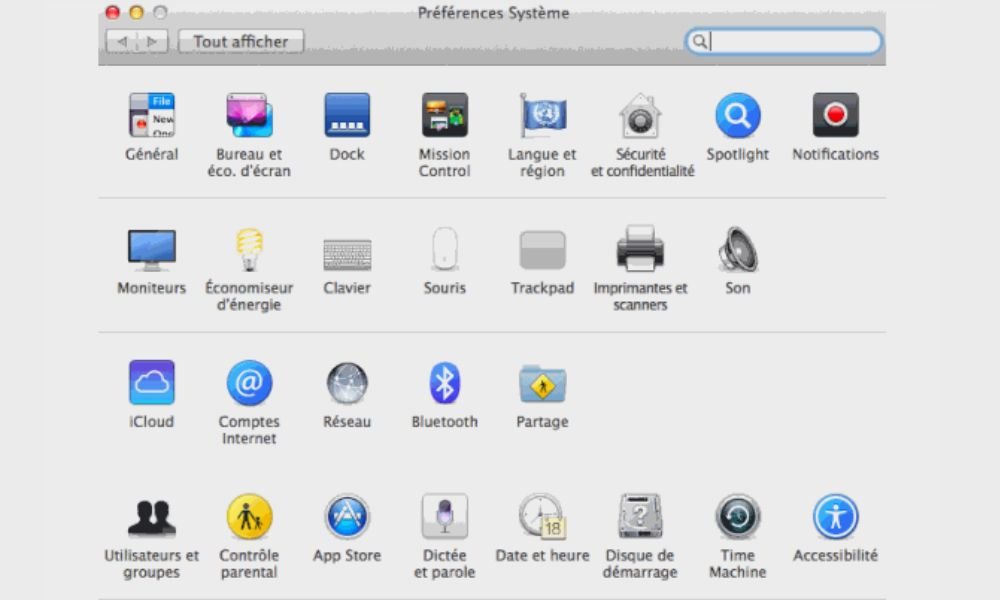
Vaya a Preferencias del Sistema
Haz clic en el de Apple en la esquina superior izquierda de la pantalla y selecciona " Preferencias del Sistema ". Ve a " Pantallas " y encontrarás un control deslizante de brillo en la pestaña " Pantalla ".
Ajustar el brillo en Linux
Prueba los atajos del teclado
Los atajos de teclado para ajustar el brillo varían según la distribución de Linux que uses. Consulta la documentación de tu distribución para conocer los atajos específicos.
Revise la configuración del sistema
La ubicación de los ajustes de brillo también puede variar según la distribución de Linux. Normalmente los encontrarás en la sección " Pantalla " de la configuración del sistema.
Configuración avanzada para una mejor ergonomía
Sensor de luz ambiental
Algunas laptops cuentan con un sensor que ajusta automáticamente el brillo según el entorno . Puedes activar o desactivar esta función en la configuración de pantalla .
Software de gestión del brillo
El software de terceros, como f.lux o Lightbulb, le permite programar variaciones de brillo según la hora del día y sus necesidades.
Calibración de pantalla
Para una precisión óptima, se recomienda calibrar la pantalla con una herramienta específica. Esto garantiza que los colores y el brillo se muestren con la máxima fidelidad.
Consejos para optimizar el brillo
• Equilibrio entre comodidad y autonomía:
Ajuste el brillo a un nivel cómodo para sus ojos, sin sacrificar la duración de la batería.
• Atenúe el brillo en la oscuridad:
Para reducir la fatiga visual, reduzca el brillo cuando trabaje en un entorno oscuro.
• Aumentar el brillo bajo la luz solar directa:
Asegúrese de que el brillo sea lo suficientemente alto para leer la pantalla bajo la luz solar directa.
Conclusión
Ajustar el brillo de tu portátil es un paso sencillo que puede mejorar tu comodidad visual, tu salud y la duración de la batería. Siguiendo los consejos de este artículo, podrás encontrar el brillo óptimo para tus necesidades y disfrutar de una mejor experiencia de usuario.
Además, si tienes píxeles muertos en la pantalla, existen soluciones para intentar repararlos . Puedes intentar frotarlos suavemente con un paño suave o usar un software específico para repararlos.
Si sigue estos consejos, podrá disfrutar de una experiencia visual óptima en su computadora portátil.


