
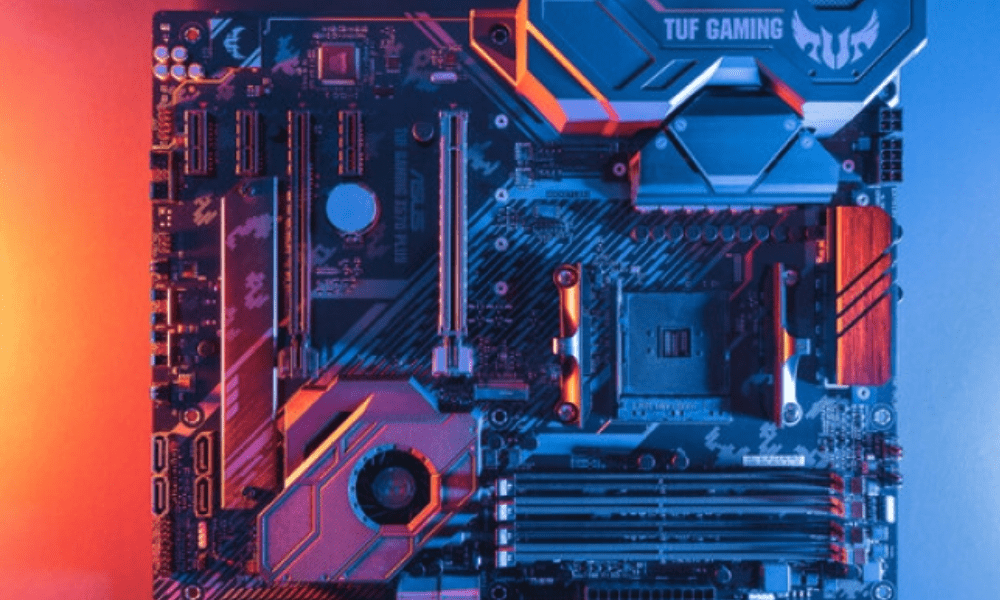
En el corazón de tu ordenador se encuentra un componente crucial y a menudo pasado por alto: la placa base . Esta placa de circuitos central alberga el procesador , la RAM , la tarjeta gráfica y otros componentes esenciales, organizando su comunicación fluida para que tu equipo siga funcionando. Pero ¿cuándo deberías considerar reemplazar este componente clave? ¿Es necesario para estar al día con las últimas tendencias tecnológicas o simplemente para mejorar el rendimiento de tu PC antiguo?
En este artículo completo, exploraremos las señales que indican que actualizar placa base , a la vez que desmitificamos los aspectos técnicos para guiarte hacia una decisión informada. Tanto si eres un usuario experimentado como si eres principiante en informática , esta guía te proporcionará la información y las herramientas necesarias para desenvolverte en el complejo mundo de las placas base y tomar la decisión correcta para tu PC.
1. Señales reveladoras de una placa base obsoleta
¿Tu placa base te da problemas? Presta atención a los siguientes síntomas, que podrían indicar que es hora de considerar una actualización:
- Incompatibilidad de hardware : Su placa base no es compatible con los procesadores, tarjetas gráficas o módulos de memoria más recientes? Esto puede limitar sus futuras opciones de actualización y ralentizar el rendimiento del sistema.
- Bajo rendimiento : ¿Tu PC se ralentiza constantemente, incluso al realizar tareas sencillas? Los bloqueos frecuentes o los tiempos de carga interminables pueden indicar una placa base sobrecargada o desactualizada

- Problemas de estabilidad : ¿Sufres bloqueos , pantallazos azules o apagados repentinos? Estos problemas de estabilidad pueden deberse a una placa base defectuosa
- Funciones obsoletas : Su placa base carece de funciones modernas como puertos USB-C, compatibilidad con RAM DDR4 o conexiones NVMe? Estas tecnologías pueden mejorar significativamente la velocidad y las capacidades de su PC.
2. Entendiendo los detalles técnicos: Aspectos a considerar al elegir un nuevo placa base
Profundicemos ahora en los aspectos técnicos de la actualización del placa base . Estos son los elementos clave a considerar al elegir un placa base nuevo:
Formato y zócalo
Asegúrate de que la nueva placa base sea compatible con el formato de tu gabinete y el zócalo de tu CPU. Los formatos más comunes son ATX , micro ATX y mini-ITX.
Conjunto de chips

El chipset placa base actúa como un conductor, gestionando la comunicación entre los diferentes componentes. Elija un chipset reciente compatible con su procesador y que ofrezca las características que necesita.
Puertos y conectividad
Verifique la cantidad y el tipo de puertos disponibles, como USB, HDMI, Ethernet y SATA. Asegúrese de que se ajusten a sus necesidades de conectividad.
RAM
La placa base debe ser compatible con el tipo y la capacidad de RAM que desea utilizar. Compruebe las ranuras de memoria disponibles y su compatibilidad con la tecnología de RAM deseada ( DDR4 , DDR5 , etc.).
Funciones de overclocking
Si planea overclockear su RAM o CPU, asegúrese de que la placa base tenga las opciones y características de enfriamiento necesarias.
3. ¿Cómo cambiar tu placa base paso a paso?

Precaución : Antes de comenzar, asegúrese de desconectar el ordenador de la toma de corriente y de retirar todos los periféricos conectados. Además, descargue la electricidad estática tocando un objeto metálico con conexión a tierra.
Paso 1: Reúna las herramientas y los componentes necesarios
Antes de comenzar el proceso de instalación, asegúrese de tener todo lo que necesita a mano:
- Nueva placa base
- destornillador Phillips
- Manual de usuario de la nueva placa base
- El manual del usuario de su computadora
- Pulsera antiestática (opcional)
Paso 2: Abra la carcasa de su computadora
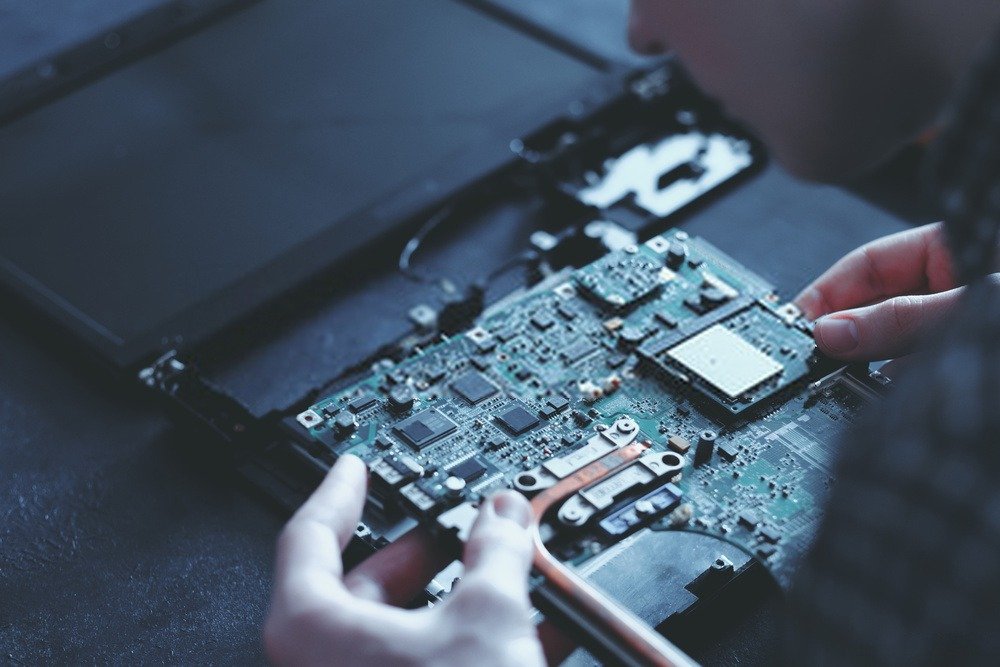
- Localice los tornillos que sujetan los paneles laterales de la carcasa de su computadora.
- Retire con cuidado los tornillos y guárdelos en un lugar seguro.
- Deslice los paneles laterales de la caja y retírelos por completo.
Paso 3: Retire el placa base viejo
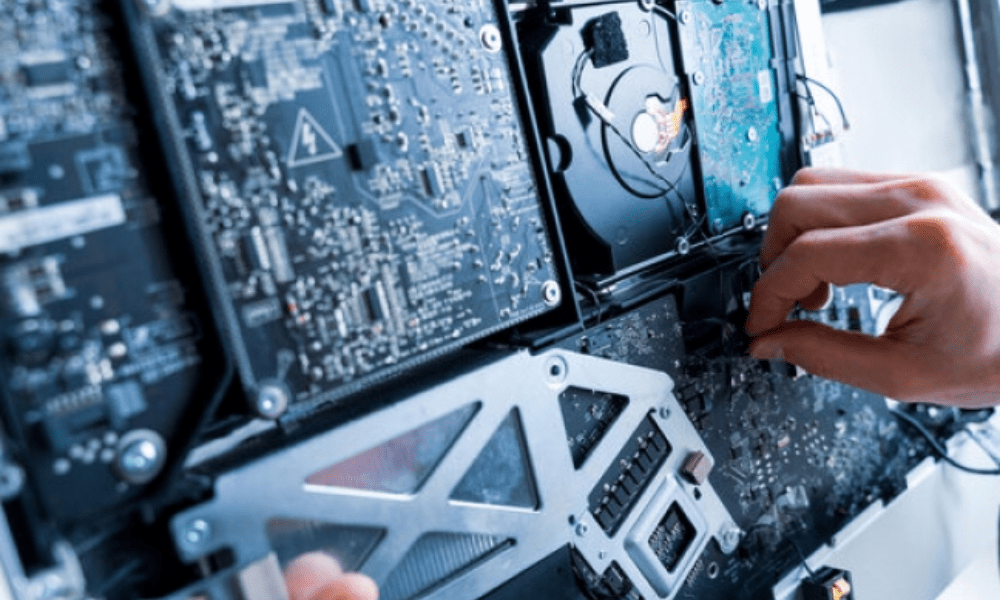
- Localice los tornillos que fijan la placa base al chasis de la carcasa.
- Desatornille con cuidado estos tornillos y guárdelos en un lugar seguro.
- Identifique el conector fuentes de alimentación en la placa base (generalmente un conector de 24 pines).
- Desconecte con cuidado el conector fuentes de alimentación de la placa base .
- Desconecte todos los demás cables y conectores conectados a la placa base , anotando su ubicación para volver a conectarlos más tarde.
- Sujete suavemente la placa base por los bordes y levántela con cuidado del chasis.
Paso 4: Instale el nuevo placa base
- Alinee cuidadosamente la nueva placa base con los espaciadores y los orificios para tornillos del chasis de la carcasa.
- Coloque con cuidado la placa base en el marco.
- Atornille la placa base al marco usando los tornillos que quitó anteriormente.
- Vuelva a conectar el conector fuentes de alimentación a la placa base .
- Vuelva a conectar todos los demás cables y conectores que haya desconectado, consultando sus notas si es necesario.
Paso 5: Cierre la carcasa de la computadora
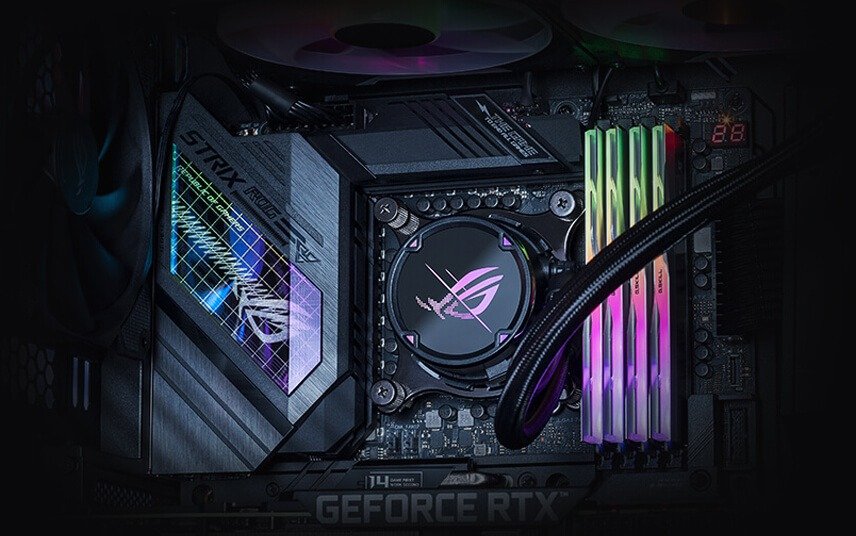
- Vuelva a colocar los paneles laterales de la caja en el chasis.
- Atornille los paneles laterales en su lugar usando los tornillos que quitó anteriormente.
Paso 6: Instalar el sistema operativo y los controladores
- Encienda su computadora e ingrese al BIOS/UEFI.
- Modifique la configuración del BIOS/UEFI para que coincida con su nueva placa base y procesador.
- Guarde los cambios y salga del BIOS/UEFI.
- Instale su sistema operativo y los controladores necesarios para su nueva placa base .
¡Felicitaciones! Has reemplazado con éxito la placa base de tu computadora. ¡Disfruta del mayor rendimiento y las funciones mejoradas de tu equipo!


