

Si juegas en línea con frecuencia en tu PS4 , sabes lo importante una conexión a internet estable y rápida . Pero ¿sabías que elegir los servidores DNS adecuados puede afectar significativamente la calidad de tu experiencia de juego? En este artículo, explicaremos qué son los servidores DNS, por qué son importantes para tu PS4 y cuáles son los mejores .
Los servidores DNS más rápidos para PS4

Hay muchos servidores DNS alternativos que puedes usar para tu PS4. Aquí tienes una selección de los mejores y más rápidos servidores DNS para tu PS4 , según los resultados de las pruebas de velocidad de DNSPerf :
| Proveedor | DNS primario | DNS secundario |
| Cloudflare | 1.1.1.1 | 1.0.0.1 |
| OpenDNS | 208.67.222.222 | 208.67.220.220 |
| Google | 8.8.8.8 | 8.8.4.4 |
| Quad9 | 9.9.9.9 | 149.112.112.112 |
| Comodo | 8.26.56.26 | 8.20.247.20 |
| Yandex | 77.88.8.8 | 77.88.8.1 |
- Cloudflare es el servidor DNS más rápido y con mayor privacidad según DNSPerf. Además, ofrece protección contra sitios web maliciosos.
- OpenDNS es un servidor DNS que ofrece seguridad mejorada contra sitios web maliciosos, además de filtrado de contenido personalizable. Por ejemplo, puede bloquear sitios pornográficos, violentos o ilegales.
- Google es el servidor DNS más conocido y utilizado del mundo. Ofrece alta velocidad y fiabilidad, además de protección contra ataques de secuestro de DNS.
- Quad9 es un servidor DNS que combina la velocidad de Cloudflare con la seguridad de OpenDNS. Bloquea eficazmente sitios web maliciosos, como los que alojan malware, ransomware o spyware.
- Comodo es un servidor DNS centrado en la seguridad. Impide el acceso a sitios web infectados o fraudulentos y ofrece protección adicional contra ataques de phishing y pharming.
- Yandex es un servidor DNS que ofrece tres modos de filtrado: básico, seguro y familiar. El modo básico solo bloquea sitios web peligrosos, el modo seguro también bloquea sitios web que contienen información personal o financiera, y el modo familiar, además, bloquea sitios web de contenido sexual o violento.
¿Qué es exactamente un DNS?

Un DNS ( Sistema de Nombres de Dominio ) traduce los nombres de dominio a direcciones IP . Por ejemplo, al escribir www.google.fr en el navegador, el DNS buscará la dirección IP correspondiente (216.58.213.131) y la enviará a su ordenador para que pueda conectarse al sitio web .
Por lo tanto, los servidores DNS son esenciales para acceder a los recursos de internet, pero no todos son iguales. De hecho, algunos servidores DNS son más rápidos, más fiables o más seguros que otros. Esto puede afectar a la velocidad de carga de las páginas web, la resolución de problemas de conexión y la protección contra sitios web maliciosos.
¿Por qué cambiar la configuración de DNS en tu PS4?

De forma predeterminada, tu PS4 usa los servidores DNS de tu proveedor de servicios de internet (ISP) . Sin embargo, estos servidores DNS no siempre son los más eficientes para tu PS4. Pueden estar sobrecargados, mal configurados o bloquear ciertos sitios web.
Al cambiar la configuración DNS de tu PS4 , podrás disfrutar de varias ventajas:
- Mejora la velocidad y estabilidad de tu conexión a Internet
- Reducir la latencia (ping) en los juegos en línea
- Acceder a sitios web bloqueados por su ISP
- Protege tu PS4 de sitios web maliciosos
¿Cómo cambio mi configuración de DNS en mi PS4?
Para cambiar la configuración de DNS en tu PS4, debes seguir estos pasos:
- Vaya a Configuración > Red > Configurar conexión a Internet
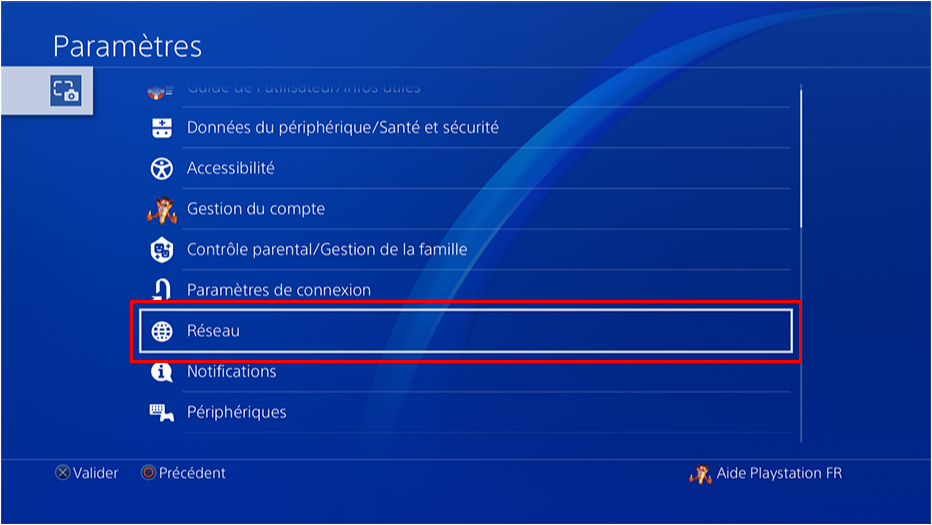
- Elige el tipo de conexión que estás utilizando (Wi-Fi o LAN)
- Elija personalizado
- Deje la configuración predeterminada hasta llegar a la opción DNS
- Elija Manual
- Introduzca la dirección del servidor DNS primario y secundario que desea utilizar
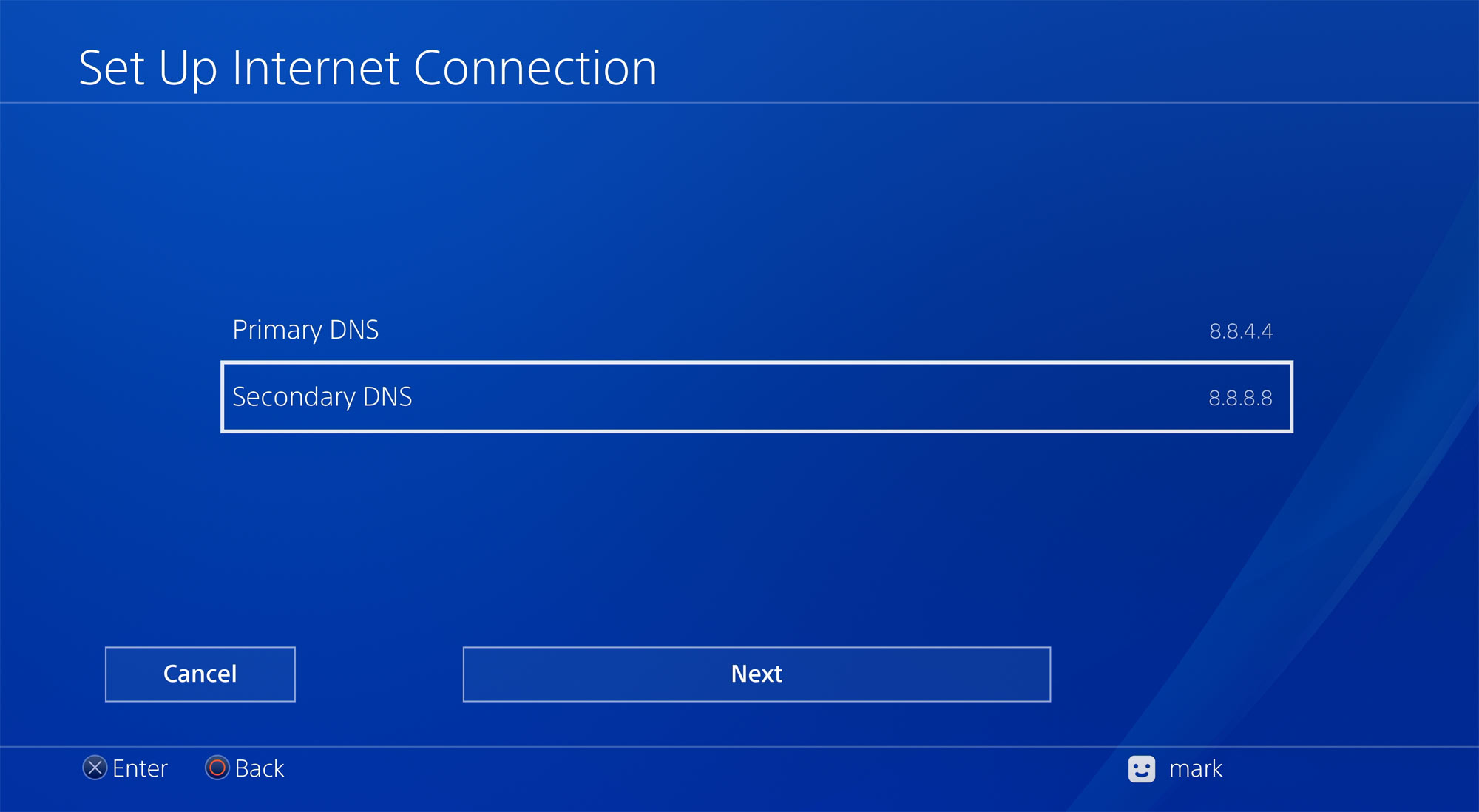
- Valida y prueba tu conexión a Internet
Preguntas frecuentes

¿Cuál es el mejor DNS para PS4?
No hay una única respuesta a esta pregunta, ya que el mejor DNS para PS4 depende de varios factores, como tu ubicación geográfica, tu proveedor de internet y tus preferencias personales. Lo mejor es probar varios servidores DNS y comparar su rendimiento en tu PS4.
¿Cómo probar la velocidad del DNS en PS4?
Para probar la velocidad de tu DNS en PS4 , puedes usar la herramienta integrada en la consola. Ve a Ajustes > Red > Probar conexión a Internet. Verás la siguiente información: Velocidad de conexión (descarga), Velocidad de conexión (subida), NAT y Tiempo de conexión al servidor.

El tiempo de conexión al servidor se refiere al tiempo que tarda tu PS4 en consultar los servidores DNS. Cuanto menor sea este tiempo, más rápidos serán los servidores DNS.
¿Cuáles son los riesgos de cambiar DNS en PS4?
Cambiar la configuración de DNS en PS4 no supone ningún riesgo importante para la consola ni para tu seguridad. Sin embargo, asegúrate de elegir servidores DNS fiables y de buena reputación, ya que algunos servidores DNS maliciosos pueden redirigirte a sitios web fraudulentos o infectados .
Si experimentas problemas después de cambiar tu DNS en PS4, siempre puedes volver a la configuración predeterminada eligiendo Automático en lugar de Manual.
Este artículo podría interesarte: Compartir cuenta PS5: ¿Cómo compartir tus juegos?
¿Qué DNS debo utilizar en la PS4?
No hay una regla infalible para elegir un servidor DNS en tu PS4 . Puedes usar los servidores DNS que mencionamos antes o buscar otros que se adapten mejor a tus necesidades. Lo importante es asegurarte de que el DNS que elijas sea compatible con la PS4, rápido y seguro, y que no bloquee el acceso a los sitios web que quieres visitar.
¿Qué es el secuestro de DNS?
El secuestro de DNS es un ataque que consiste en modificar los registros DNS de un dominio para redirigir a los usuarios a un sitio web malicioso. Por ejemplo, si escribe www.google.fr en su navegador, podría ser redirigido a un sitio web similar a Google, pero cuyo objetivo es robar su información personal o infectar su ordenador con malware.
Para evitar el secuestro de DNS , se recomienda utilizar servidores DNS seguros , como los de Cloudflare o Quad9, que bloquean sitios web que se sabe que son maliciosos.
¿Cómo cambio la configuración de DNS en mi enrutador?
Si desea cambiar la configuración DNS de su dispositivo de internet, debe acceder a la interfaz de configuración a través de su navegador web. La dirección IP y la contraseña para acceder a esta interfaz dependen del modelo y el proveedor de su dispositivo. Puede encontrar esta información en el manual del usuario o en línea.
Una vez iniciada la sesión en la interfaz de configuración, deberá buscar la opción para modificar la configuración de DNS . Esta suele estar en la sección "Red" o "Internet". A continuación, deberá introducir las direcciones de los servidores DNS primario y secundario que desee utilizar y guardar los cambios.
Ten en cuenta que cambiar el DNS de tu router afecta a todos los dispositivos conectados a tu red doméstica. Si solo quieres cambiar el DNS de tu PS4, lo mejor es hacerlo directamente desde la consola.
Conclusión
Los servidores DNS son componentes clave para tu conexión a internet en PS4. Al elegir los mejores y más rápidos servidores DNS para tu PS4 , puedes mejorar tu experiencia de juego en línea , acceder a sitios web bloqueados por tu proveedor de servicios de internet (ISP) o proteger tu consola de sitios web maliciosos.
Te hemos presentado una selección de los mejores y más rápidos servidores DNS para tu PS4, pero también puedes hacer tus propias pruebas y elegir los que más te convengan.
Esperamos que este artículo te haya resultado útil y hayas aprendido algo nuevo sobre DNS . Si tienes alguna pregunta o comentario, ¡compártelo a continuación!


