
Probablemente ya te hayas topado con este problema: estás navegando tranquilamente por internet y, de repente, se abren una o más páginas web sin tu consentimiento , mostrando anuncios, ofertas o alertas no deseados. Estas páginas se llaman ventanas emergentes , si contienen malware o intentos de phishing.
Afortunadamente, existen soluciones para bloquear las ventanas emergentes y evitar que interrumpan tu experiencia en línea. En este artículo, te explicamos cómo evitar que las páginas web se abran solas, según el navegador que uses y el tipo de ventana emergente que encuentres.
¿Qué hace que las páginas web se abran solas?

Las páginas web que se abren solas pueden tener varias causas:
- Extensiones tienes instaladas en tu navegador y que muestran anuncios o notificaciones.
- Adware software que usted ha descargado en su computadora, a menudo sin saberlo, al instalar software gratuito o hacer clic en un enlace sospechoso.
- Sitios web emergentes y redirigir a los usuarios a otros sitios.
 ¿Cómo bloqueo páginas web que se abren solas en Chrome?
Chrome es el navegador más usado del mundo, pero no es inmune a las ventanas emergentes. Aquí te explicamos cómo bloquearlas en Chrome:
- Abra Chrome y haga clic en los tres puntos verticales en la esquina superior derecha de la ventana.
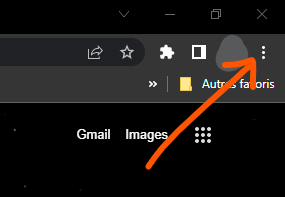
- Seleccione Configuración , luego Privacidad y seguridad .

- Haga clic en Configuración del sitio y luego en Ventanas emergentes y redirecciones .

- Active el Bloqueado para evitar que los sitios web abran ventanas emergentes.

Si desea permitir que ciertos sitios muestren ventanas emergentes, puede agregarlos a la Permitir haciendo clic en el Agregar .
Si ves que las páginas web se abren solas en Chrome, es posible que tengas una extensión o adware que interfiere con el bloqueo de ventanas emergentes. Aquí te explicamos cómo detectarlas y eliminarlas:
- Abra Chrome y haga clic en los tres puntos verticales en la esquina superior derecha de la ventana.
- Seleccionar Extensiones .

- Desactiva o elimina cualquier extensión que no reconozcas o que tenga mala reputación. También puedes usar una herramienta como AdwCleaner para analizar tu ordenador y eliminar adware.

 ¿Cómo bloqueo páginas web que se abren solas en Edge?
Edge es el navegador desarrollado por Microsoft, el gigante del software, que ofrece una alternativa a Chrome y Firefox. Edge es un navegador moderno y rápido que también incluye una función de bloqueo de ventanas emergentes. Aquí te explicamos cómo bloquear páginas web que se abren solas en Edge:
- Abra Edge y haga clic en los tres puntos horizontales en la esquina superior derecha de la ventana del navegador.

- Seleccione Configuración , luego Cookies y permisos del sitio .
- En Todos los permisos , seleccione Ventanas emergentes y redirecciones .
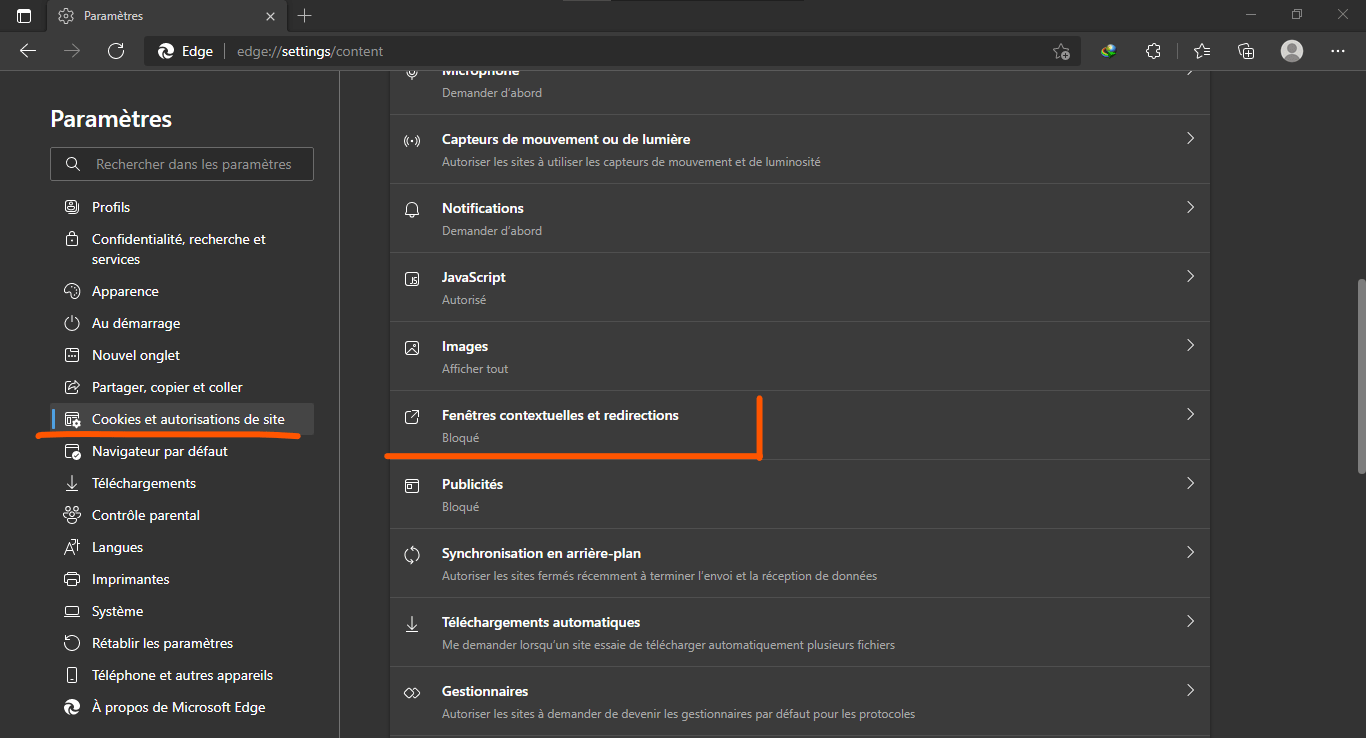
- Habilite el botón Bloquear (recomendado) para evitar que los sitios web abran ventanas emergentes.
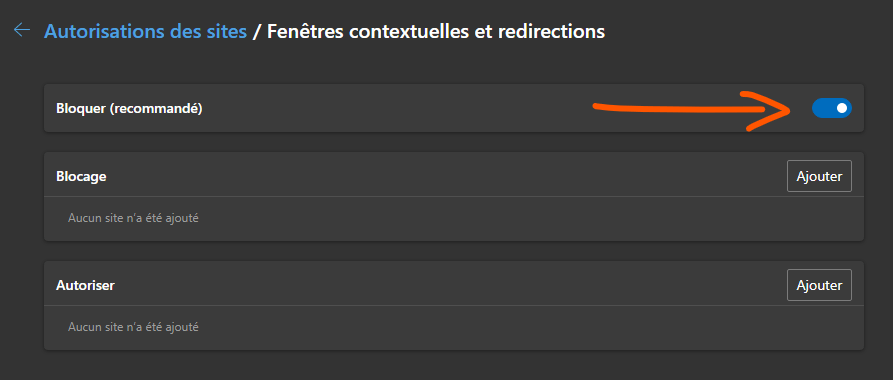
Si desea permitir que ciertos sitios muestren ventanas emergentes, puede agregarlos a la Permitir haciendo clic en el Agregar .
Si ves que las páginas web se abren solas en Edge, es posible que tengas una extensión o malware que interfiere con el bloqueo de ventanas emergentes. Aquí te explicamos cómo detectarlas y eliminarlas:
- Abra Edge y haga clic en los tres puntos horizontales en la esquina superior derecha de la ventana del navegador.
- Selecciona Extensiones , luego Administrar extensiones y desactiva o elimina las extensiones que no reconozcas o que tengan mala reputación. También puedes usar una herramienta como AVG AntiVirus FREE para analizar tu equipo y eliminar malware.

 ¿Cómo puedo bloquear páginas web que se abren solas en Firefox?
Firefox es un navegador gratuito y de código abierto que ofrece numerosas funciones y opciones de personalización. Además, cuenta con un bloqueador de ventanas emergentes integrado que permite controlar la visualización de páginas web no deseadas. A continuación, te explicamos cómo bloquear páginas web que se abren solas en Firefox:
- Abra Firefox y haga clic en el menú de tres líneas en la esquina superior derecha de la ventana del navegador.

- Seleccione Configuración , luego Privacidad y seguridad .
- Desplácese hacia abajo hasta la Permisos y marque la casilla junto a Bloquear ventanas emergentes para habilitar el bloqueador de ventanas emergentes.

Si desea permitir que ciertos sitios muestren ventanas emergentes, puede agregarlos a la lista de excepciones haciendo clic en el Excepciones a la derecha de Bloquear ventanas emergentes .
Si ves que las páginas web se abren solas en Firefox, es posible que tengas una extensión o malware que interfiere con el bloqueo de ventanas emergentes. Aquí te explicamos cómo detectarlas y eliminarlas:

Abra Firefox y haga clic en el menú de tres líneas en la esquina superior derecha de la ventana del navegador.- Selecciona Extensiones , luego Administrar extensiones y desactiva o elimina las extensiones que no reconozcas o que tengan mala reputación. También puedes usar una herramienta como AdwCleaner para analizar tu ordenador y eliminar adware.
Preguntas frecuentes
¿Cómo deshacerse de las páginas web que se abren solas en Android?
Si usas un smartphone o tablet Android, también podrías encontrarte con el problema de que las páginas web se abren solas. Suelen ser anuncios o redirecciones a sitios web maliciosos. Para bloquearlas, puedes seguir estos pasos:
- Abra la aplicación Chrome en su dispositivo Android y toque los tres puntos verticales en la esquina superior derecha de la pantalla.
- Seleccione Configuración y luego Configuración del sitio .
- Toque Ventanas emergentes y redirecciones botón Bloqueados .
Si ves que las páginas web se abren solas en Android, es posible que una aplicación maliciosa las esté causando. Para detectarla y eliminarla, sigue estos pasos:
- Abra la Configuración de su dispositivo Android Aplicaciones o Administrar aplicaciones .
- Desplácese por la lista de aplicaciones instaladas e identifique aquellas que sean sospechosas o que no instaló intencionalmente.
- Toque la aplicación en cuestión y luego toque Desinstalar .
También puedes utilizar un antivirus para Android , como AVG AntiVirus FREE, para escanear tu dispositivo y eliminar aplicaciones maliciosas.
¿Cómo puedo eliminar las páginas web que se abren automáticamente al iniciar mi navegador?
A veces, las páginas web se abren automáticamente al iniciar el navegador, incluso si no las has configurado como página de inicio. Esto puede deberse a malware o a una extensión no deseada que modifica la configuración del navegador. Para eliminar las páginas web que se abren automáticamente al iniciar el navegador, sigue estos pasos:
- Abra su navegador y vaya a su configuración.
- Busque la opción que se relaciona con la página de inicio o la página de inicio.
- Cambie la dirección de la página de inicio o elimine las páginas no deseadas que aparecen al inicio.
- Guarde los cambios y reinicie el navegador.
Por ejemplo, en Edge, vaya a Configuración , luego a Al iniciar , luego elija Una página específica e ingrese la dirección de la página que desea ver al iniciar.
Si el problema persiste, es posible que tenga malware o una extensión no deseada que esté modificando la configuración de su navegador. Para detectarlo y eliminarlo, utilice una herramienta como AdwCleaner o AVG AntiVirus FREE.
¿Cómo bloquear páginas web que se abren solas usando una VPN?
Una VPN es un servicio que te permite proteger tu privacidad y seguridad en línea enmascarando tu dirección IP y cifrando tu tráfico. Una VPN también te permite acceder a contenido con restricciones geográficas o eludir la censura.
Pero ¿puede una VPN bloquear también páginas web que se abren solas? La respuesta es: no directamente. Una VPN no bloquea las ventanas emergentes ni los anuncios generados por los sitios web que visitas ni por el malware de tu dispositivo. Una VPN tampoco modifica la configuración ni las extensiones de tu navegador.
Sin embargo, una VPN puede ofrecer protección indirecta contra páginas web emergentes, impidiendo que accedas a sitios maliciosos o sospechosos que utilizan estas técnicas. Por ejemplo, si usas una VPN para acceder a un sitio web bloqueado en tu país, evitarás acceder a sitios proxy o espejo que podrían estar infectados o comprometidos.
Además, algunas VPN ofrecen funciones adicionales que pueden ayudarte a bloquear páginas web que se abren solas, como:
- Un bloqueador de anuncios y rastreadores evita que los sitios web te rastreen y te muestren anuncios dirigidos o intrusivos. Por ejemplo, NordVPN ofrece CyberSec, una función que bloquea anuncios y sitios web maliciosos.
- Un programa antivirus o antimalware detecta y elimina programas maliciosos que pueden modificar la configuración de tu navegador o insertar anuncios en los sitios web que visitas. Por ejemplo, Norton Secure VPN está integrado en Norton 360, una suite de seguridad completa que incluye antivirus, firewall y administrador de contraseñas.
- Los controles parentales o filtros web permiten bloquear el acceso a ciertos tipos de sitios web, como sitios pornográficos, de juegos o violentos. Por ejemplo, Surfshark ofrece CleanWeb, una función que bloquea anuncios, rastreadores y sitios web maliciosos o inapropiados.
Para elegir la mejor VPN para tus necesidades, debes tener en cuenta varios criterios, como:
- La velocidad y la estabilidad del servicio dependen del número y la ubicación de los servidores, del ancho de banda disponible y del protocolo de cifrado utilizado.
- La seguridad y confidencialidad del servicio dependen del nivel de encriptación, la política de no registros, la presencia de un interruptor de seguridad y la compatibilidad con el protocolo WireGuard.
- La facilidad de uso y la atención al cliente del servicio dependen de la calidad de la interfaz, la disponibilidad de aplicaciones para diferentes sistemas operativos y dispositivos y la capacidad de respuesta del servicio al cliente.
- La relación calidad-precio del servicio, que depende del coste mensual o anual, ofertas promocionales, garantías de devolución de dinero y opciones de pago.


