

Google Chrome es uno de los navegadores web más populares y eficientes del mercado. Ofrece una experiencia de navegación rápida, segura y personalizable. Sin embargo, en ocasiones, Chrome puede fallar al abrirse o iniciarse en tu Windows 10.Esto puede resultar muy frustrante, sobre todo si necesitas acceder a sitios web importantes o a tus datos en línea.
Afortunadamente, existen soluciones para solucionar este problema y que Chrome vuelva a funcionar correctamente. En este artículo, explicaremos las posibles causas de este fallo y le mostraremos cómo solucionarlo paso a paso.
¿Cuales son las posibles causas del problema?

Existen varias razones por las que Chrome podría no abrirse o iniciarse en tu PC. Estas son las más comunes:
- Un conflicto con otro programa de software o extensión instalado en su computadora
- Un problema de compatibilidad con la versión de Windows 10 que estás utilizando
- Un perfil de usuario dañado o corrupto en Chrome
- Malware que bloquea o infecta Chrome
- Un problema de conexión a la red o a Internet
- Una instalación defectuosa o incompleta de Chrome
¿Cómo arreglar Google Chrome cuando no se abre?
Dependiendo de la causa del problema, existen diferentes métodos para solucionar el problema de Google Chrome cuando no se abre. Recomendamos probarlos en el siguiente orden:
1. Reinicie su PC

En ocasiones, ciertas aplicaciones que se ejecutan en tu ordenador pueden entrar en conflicto con Google Chrome, provocando que este deje de abrirse. Un simple reinicio puede volver a abrir los programas que ahora funcionan correctamente y solucionar cualquier problema relacionado con Google Chrome.
Para reiniciar su PC, haga clic en el botón Inicio, luego en el Encendido y seleccione Reiniciar.
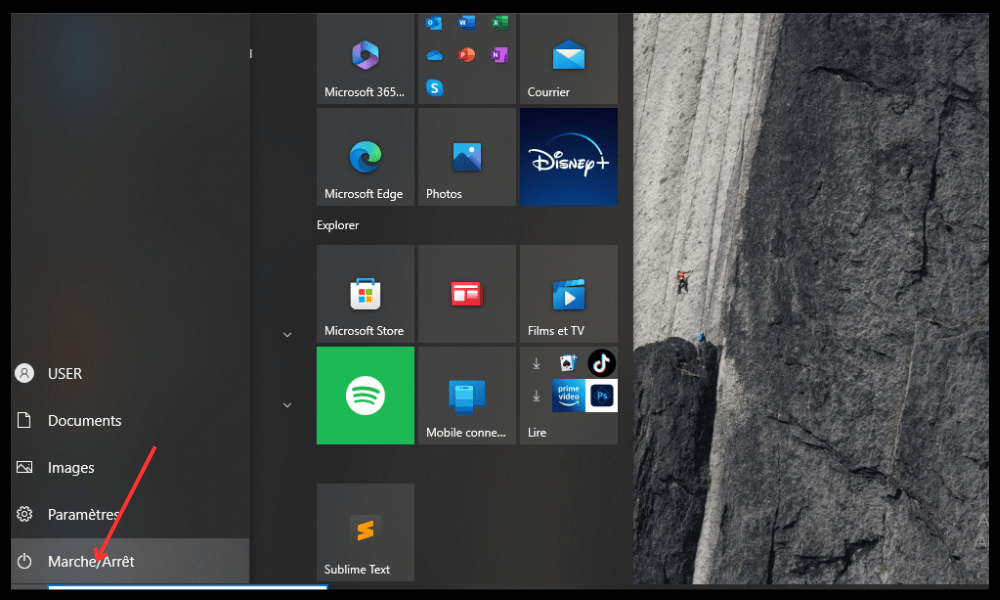
Tras reiniciar, intenta abrirChrome y comprueba si el problema se ha solucionado. Si no es así, pasa al siguiente método.
2. Comprueba si tu software antivirus está bloqueando Chrome

Es posible que tu software antivirus o cortafuegos esté bloqueando el acceso a Chrome por motivos de seguridad. Esto puede impedir que Chrome se abra o se inicie correctamente
Para comprobar si este es el caso, intente desactivar temporalmente su antivirus o cortafuegos y vea si Chrome funciona. Si funciona, deberá añadir Chrome a la lista de excepciones o programas permitidos en su antivirus o cortafuegos.
Para saber cómo hacer esto, consulte la documentación o el sitio web del fabricante de su software antivirus o firewall.
No olvides reactivar tu software antivirus o firewall después de probar Chrome.
3. Finalizar los procesos de Chrome mediante el Administrador de tareas
Es posible que Chrome ya esté abierto en segundo plano, pero no se muestre en la pantalla. Esto podría deberse a un error o a un fallo del navegador.
Para resolver este problema, debes cerrar todos los procesos de Chrome que se estén ejecutando en tu PC mediante el Administrador de tareas.
Para ello siga estos pasos:
- Presione Ctrl + Shift + Esc simultáneamente para abrir el Administrador de tareas.
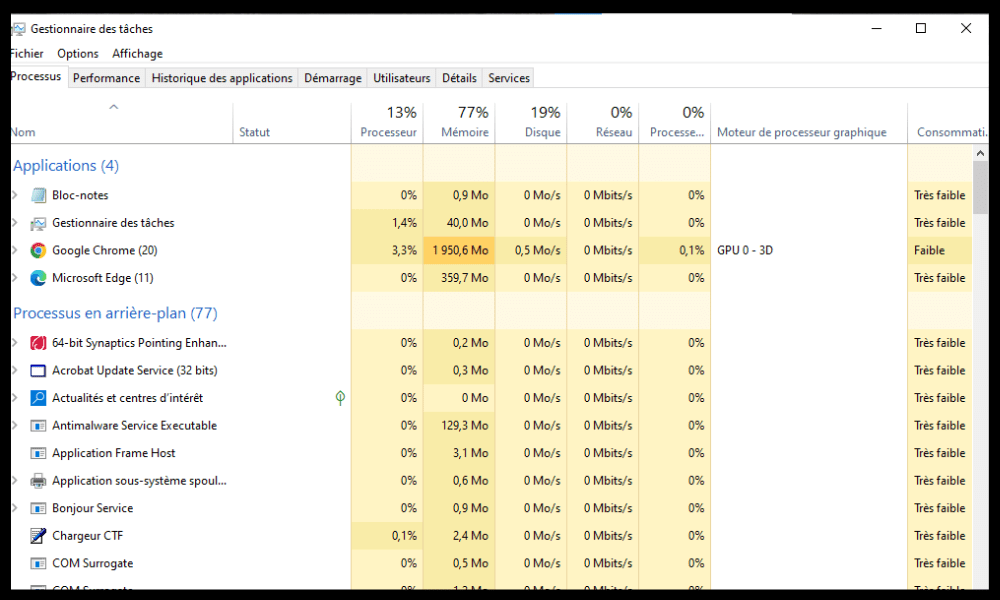
- En la pestaña Procesos, busca cualquier proceso llamado Google Chrome o chrome.exe y haz clic con el botón derecho sobre él.
- Seleccione Finalizar tarea para cada proceso de Chrome.

- Cierre el Administrador de tareas y reinicie Chrome.
Si este método no funciona, prueba el siguiente.
4. Reinstalar Google Chrome
Es posible que la instalación de Chrome sea defectuosa o incompleta, lo que puede provocar fallos de funcionamiento del navegador. En ese caso, puedes intentar desinstalar y reinstalar Chrome en tu PC.
Para ello siga estos pasos:
- Haga clic en el botón Inicio y luego en Configuración.

- Haga clic en Aplicaciones y luego en Aplicaciones y características.
- Busque Google Chrome en la lista de aplicaciones y haga clic en él.
- Haga clic en Desinstalar y siga las instrucciones en pantalla para eliminar Chrome de su PC.

- Reinicie su PC.
- Descarga la última versión de Chrome desde el sitio web oficial: https://www.google.com/chrome/
- Instale Chrome siguiendo las instrucciones en pantalla.
Después de reinstalar Chrome, intenta abrirlo y comprueba si el problema se ha solucionado. De lo contrario, continúa con el siguiente método.
5. Eliminar el perfil de usuario en Chrome
Tu perfil de usuario de Chrome contiene tu configuración personal, extensiones, marcadores, historial y otros datos. Si tu perfil de usuario está dañado o corrupto, puede impedir que Chrome se abra o se inicie correctamente.
Para solucionar este problema, debes eliminar tu perfil de usuario en Chrome y crear uno nuevo.
Para ello siga estos pasos:
- Presione las teclas Windows + R para abrir el cuadro de diálogo Ejecutar.
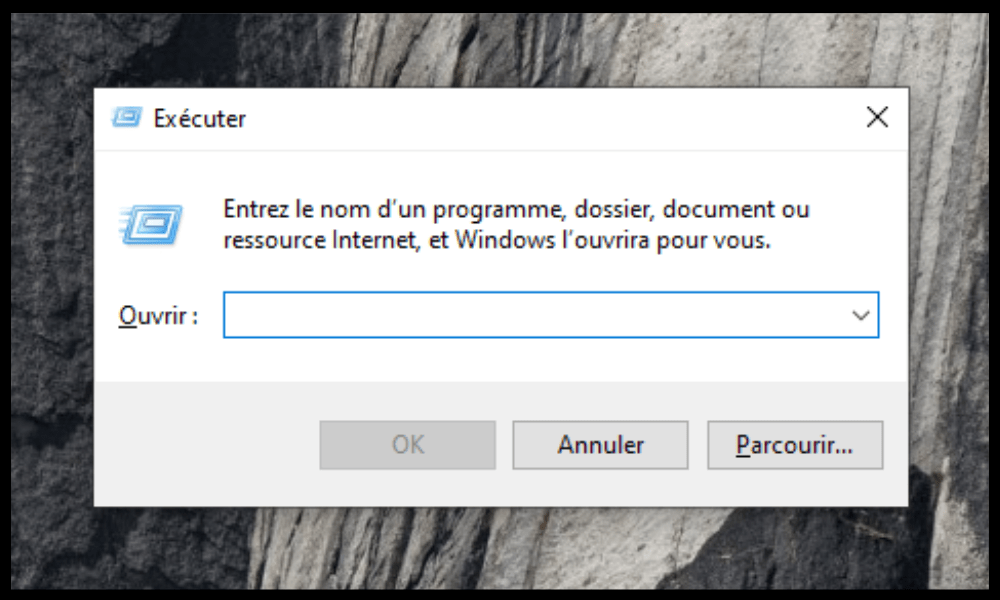
- Escriba %USERPROFILE%\AppData\Local\Google\Chrome\User Data y haga clic en Aceptar.
- Localice la carpeta llamada Default y cámbiele el nombre a Backup Default.
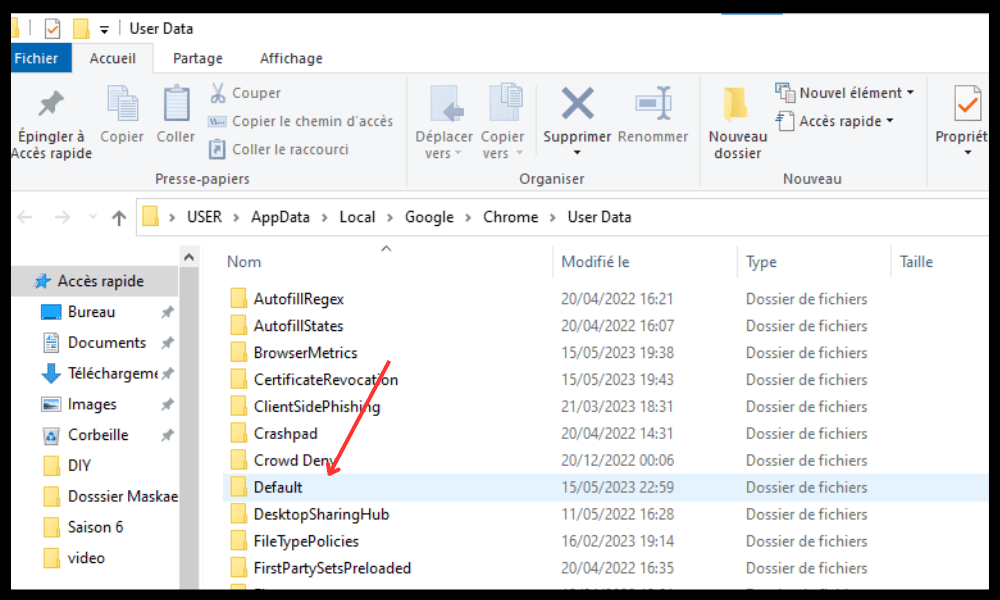
- Cierre la ventana y reinicie Chrome.
Chrome creará un nuevo perfil de usuario predeterminado. Es posible que tengas que volver a iniciar sesión en tus cuentas de Google y reinstalar tus extensiones.
Si este método no funciona, prueba el siguiente.
6. Restablecer el navegador Chrome
Si ninguno de los métodos anteriores funciona, puedes intentar restablecer la configuración de fábrica del navegador Chrome. Esto borrará todos tus datos personales, extensiones, configuraciones y preferencias. Esto podría solucionar los problemas de Chrome que no se abre o inicia.
Para restablecer el navegador Chrome, siga estos pasos:
- Abra otro navegador web y escriba chrome://settings/resetProfileSettings en la barra de direcciones.
- Haga clic en Restablecer configuración.

- Confirme su elección haciendo clic en Restablecer configuración.
Después de restablecer Chrome, intente abrirlo y vea si el problema se resuelve.
Tabla resumen de métodos para arreglar Google Chrome cuando ya no se abre
| Método | Descripción | Dificultad |
| 1. Reinicie su PC | Reinicie cualquier software que pueda entrar en conflicto con Chrome | Fácil |
| 2. Comprueba si tu software antivirus está bloqueando Chrome | Agregue Chrome a la lista de excepciones o programas permitidos en su software antivirus o firewall | Fácil |
| 3. Finalizar los procesos de Chrome mediante el Administrador de tareas | Cierra todos los procesos de Chrome que se ejecutan en segundo plano | Fácil |
| 4. Reinstalar Google Chrome | Desinstalar y reinstalar la última versión de Chrome | PROMEDIO |
| 5. Eliminar el perfil de usuario en Chrome | Elimina la carpeta predeterminada que contiene tus datos personales en Chrome y crea un nuevo perfil de usuario | PROMEDIO |
| Restablecer el navegador Chrome | Borra todos tus datos personales, extensiones, configuraciones y preferencias en Chrome y restaura la configuración de fábrica | Difícil |
Preguntas frecuentes sobre Google Chrome que ya no se abre
A continuación se muestran algunas preguntas frecuentes de usuarios que están experimentando problemas con Google Chrome que no se abre o no se inicia.
¿Cómo abro Google Chrome en modo seguro?
El modo seguro de Google Chrome te permite abrir el navegador sin extensiones ni configuraciones personalizadas. Esto puede ayudarte a identificar la causa del problema y solucionarlo.
Para abrir Google Chrome en modo seguro, siga estos pasos:
- Presione las teclas Windows + R para abrir el cuadro de diálogo Ejecutar.
- Escriba chrome –incognito y haga clic en Aceptar.
- Chrome se abrirá en modo de navegación privada, que es similar al modo seguro.
- Si Chrome funciona en modo incógnito, significa que el problema está relacionado con una extensión o una configuración personalizada. Puedes intentar deshabilitar o eliminar las extensiones sospechosas o restablecer la configuración de Chrome.
¿Cómo actualizo Google Chrome?
Actualizar Google Chrome te permite acceder a las últimas funciones del navegador y a correcciones de errores. También puede solucionar ciertos problemas de compatibilidad o rendimiento.
Para actualizar Google Chrome, siga estos pasos:
- Abra Google Chrome y haga clic en el menú de tres puntos en la esquina superior derecha.
- Haga clic en Ayuda y luego en Acerca de Google Chrome.
- Chrome comprobará si hay una actualización disponible y la descargará automáticamente si la hay.
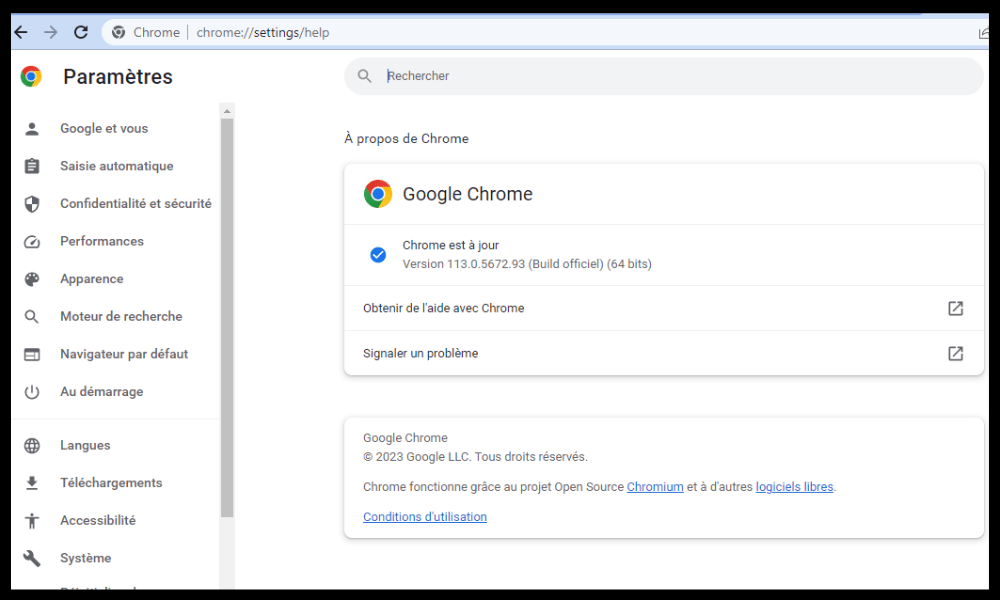
- Haga clic en Reiniciar para aplicar la actualización.
¿Cómo arreglar Google Chrome cuando no se muestra correctamente?
Es posible que no se muestre correctamente en tu pantalla; por ejemplo, si las imágenes se ven borrosas, el texto es ilegible o los colores están distorsionados. Esto podría deberse a un problema con la resolución de la pantalla, el nivel de zoom o la caché.
Para solucionar el problema de visualización incorrecta de Google Chrome, puedes probar estas soluciones:
- Ajuste la resolución de pantalla de su PC haciendo clic derecho en el escritorio y seleccionando Configuración de pantalla. Elija la resolución recomendada por Windows y haga clic en Aplicar.
- Ajusta el zoom de Chrome presionando Ctrl y + para acercar o Ctrl y – para alejar. También puedes hacer clic en el menú de tres puntos de la esquina superior derecha y usar el control deslizante de zoom.
- Borra la caché de Chrome pulsando Ctrl + Mayús + Supr. Selecciona los datos que quieras borrar y haz clic en Borrar datos.
¿Cómo arreglar Google Chrome cuando se bloquea o se congela?
Google Chrome puede bloquearse o congelarse mientras navegas por la web. Esto podría deberse a un problema de memoria, red o sitio web.
Para solucionar los problemas de bloqueo o cuelgue de Google Chrome, puedes probar estas soluciones:
- Cierra las pestañas, extensiones y aplicaciones innecesarias que estén consumiendo memoria en tu PC. Puedes usar el Administrador de tareas para ver qué procesos consumen muchos recursos y cerrarlos.
- Comprueba tu conexión a internet y asegúrate de que sea estable y rápida. Puedes usar una prueba de velocidad en línea para medirla. Si tu conexión es lenta o inestable, intenta reiniciar el módem o el router, o ponte en contacto con tu proveedor de internet.
- Si su conexión es lenta o inestable, intente reiniciar su módem o enrutador, o póngase en contacto con su proveedor de servicios de Internet para informar del problema.
- Comprueba si el sitio web que intentas visitar está caído o en mantenimiento. Puedes usar una herramienta en línea como Down For Everyone Or Just Me para averiguarlo. Si el sitio web no funciona, espera a que vuelva a estar en línea o contacta con el administrador para obtener más información.
Si estas soluciones no funcionan, puede intentar restablecer el navegador Chrome como se explica en el método 6.
Conclusión
Google Chrome es un excelente navegador web, pero a veces puede presentar problemas que impiden su apertura o inicio. Esperamos que este artículo te haya ayudado a solucionar el problema de apertura o inicio de Google Chrome en tu Windows crees que son motores de búsqueda para usar con Chrome o en su lugar.


