

Los archivos GPX contienen datos cartográficos en formato XML, como coordenadas GPS, puntos de referencia, rutas o trayectos. Muchos dispositivos y aplicaciones los utilizan para registrar o compartir rutas para practicar senderismo, ciclismo, conducir u otras actividades. Pero, ¿cómo se utilizan los archivos GPX con Google Maps, el servicio de mapas en línea más popular del mundo? Eso es lo que exploraremos en este artículo.
¿Cuáles son las ventajas de utilizar archivos GPX con Google Maps?
El uso de archivos GPX con Google Maps ofrece varias ventajas:
- Puedes visualizar tus rutas en un mapa interactivo, con diferentes modos de visualización (mapa, satélite, relieve, etc.).
- Puedes modificar tus rutas añadiendo, eliminando o moviendo puntos de referencia, cambiando el medio de transporte o invirtiendo el sentido de la ruta.
- Puedes exportar tus rutas en formato KML, el formato nativo de Google Maps, para utilizarlas con otras aplicaciones o servicios compatibles.
- Puedes compartir tus rutas con otras personas, por correo electrónico, enlace o redes sociales.
- Puedes importar rutas creadas por otras personas o por sitios web especializados, para seguirlas o adaptarlas a tus necesidades.
¿Cómo importo un archivo GPX a Google Maps?
Para importar un archivo GPX a Google Maps, necesitas usar el Mis Mapas, que te permite crear y administrar tus propios mapas personalizados. Aquí te explicamos cómo:
- Inicie sesión en su cuenta de Google y vaya a https://www.google.com/maps/d/u/0/.
- Haz clic en el "Crear un nuevo mapa" que se encuentra en la esquina superior izquierda de la pantalla.

- Dale un nombre y una descripción a tu mapa y luego haz clic en Guardar.

- Haga clic en el Importar debajo del nombre de su mapa en el panel izquierdo.
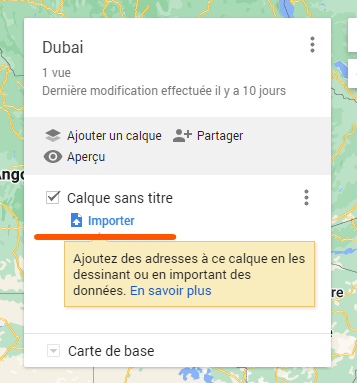
- Selecciona el archivo GPX que quieres importar desde tu ordenador o desde Google Drive. También puedes arrastrarlo y soltarlo en el área designada.
- Espere a que el archivo se convierta a formato KML y se añada a su mapa. Puede ver el resultado en el mapa y en el panel izquierdo.
servicio gratuito Google Earth, que no requiere descargay al que puede acceder desde su navegador web.
¿Cómo edito un archivo GPX en Google Maps?
Una vez que hayas importado un archivo GPX a Google Maps, puedes editarlo como quieras. Aquí tienes algunos ejemplos de posibles ediciones:
- Para cambiar el nombre o el color de un waypoint, track o ruta, haga clic en él en el panel izquierdo y edite la información en la ventana que se abre.
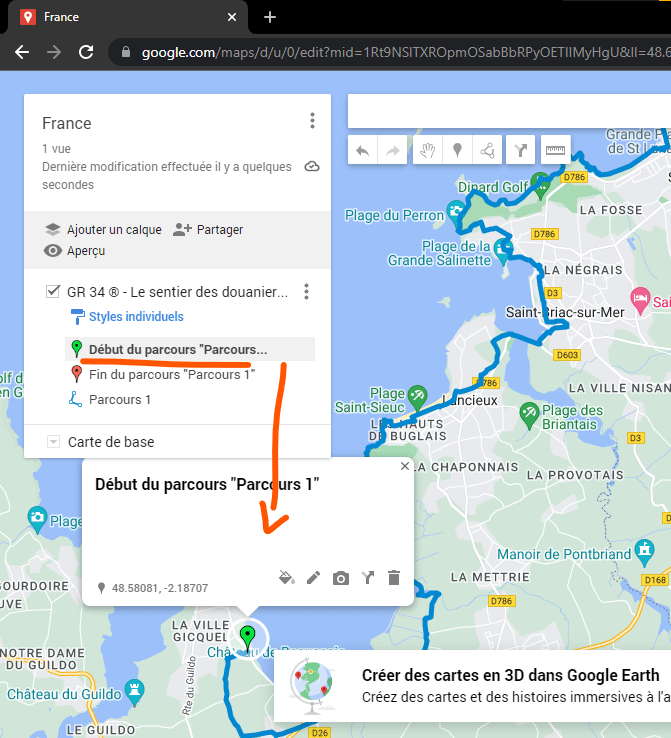
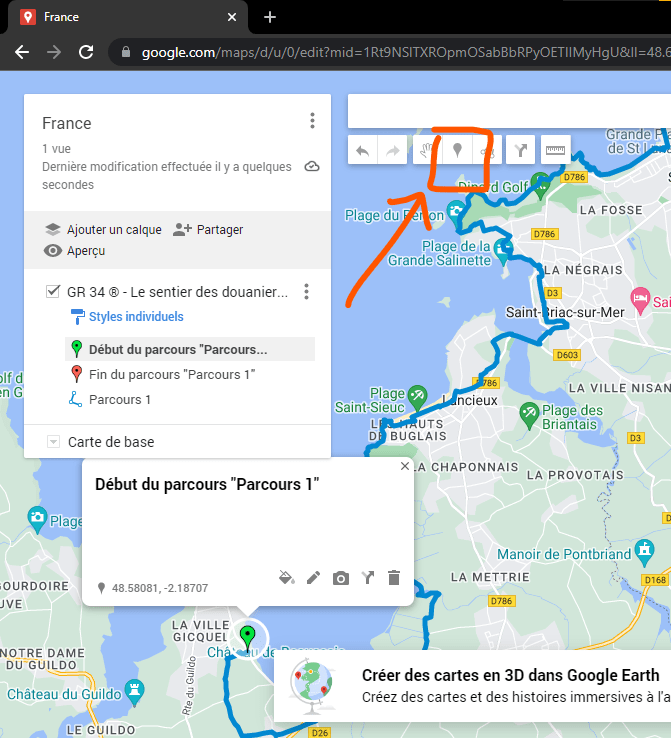
- Para añadir un punto de referencia, haz clic en el icono de chincheta en la parte superior del panel izquierdo y, a continuación, haz clic en el mapa en la ubicación deseada. Puedes editar su nombre, color o icono.
- Para eliminar un waypoint, track o ruta, haga clic en él en el panel izquierdo y presione la tecla Supr de su teclado.
- Para mover un punto de referencia, haga clic en él en el mapa y arrástrelo a la ubicación deseada.
- Para cambiar el modo de transporte de una ruta (coche, bicicleta, caminar o transporte público), haga clic en él en el panel izquierdo y elija la opción deseada en el menú desplegable.
- Para invertir la dirección de una carretera, haga clic en ella en el panel izquierdo y haga clic en el botón de flecha circular.
- Para añadir una ruta, haz clic en el icono de línea discontinua en la parte superior del panel izquierdo y dibuja la ruta deseada en el mapa haciendo clic en cada punto de referencia. Puedes cambiar su nombre, color o grosor.
- Para eliminar un rastro, haga clic en él en el panel izquierdo y presione la tecla Eliminar en su teclado.
- Para mover una pista, haga clic en ella en el mapa y arrástrela a la ubicación deseada.
¿Cómo exporto un archivo GPX de Google Maps?
Si desea exportar un archivo GPX desde Google Maps, primero debe exportarlo en formato KML y luego convertirlo a formato GPX con una herramienta en línea. Aquí le explicamos cómo:
- Abra el mapa que contiene el archivo GPX que desea exportar en Mis mapas.
- Haz clic en los tres puntos verticales que aparecen junto al nombre de tu mapa en el panel izquierdo y elige Exportar a formato KML/KMZ.

- Seleccione la capa que contiene el archivo GPX, elija el formato KML y haga clic en Descargar.
- Vaya a https://gpx2kml.com/ y haga clic en el Elegir un archivo.
- Seleccione el archivo KML que acaba de descargar y haga clic en Abrir.
- Haga clic en el Convertir y espere a que el archivo se convierta al formato GPX.
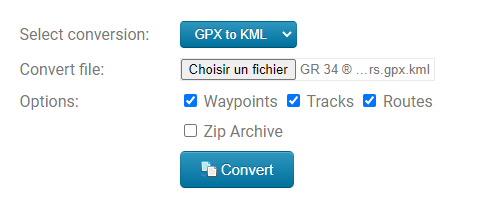
- Haz clic en el Descargar para obtener el archivo GPX.
¿Cómo comparto un archivo GPX desde Google Maps?
Si quieres compartir un archivo GPX de Google Maps, puedes hacerlo de varias maneras:
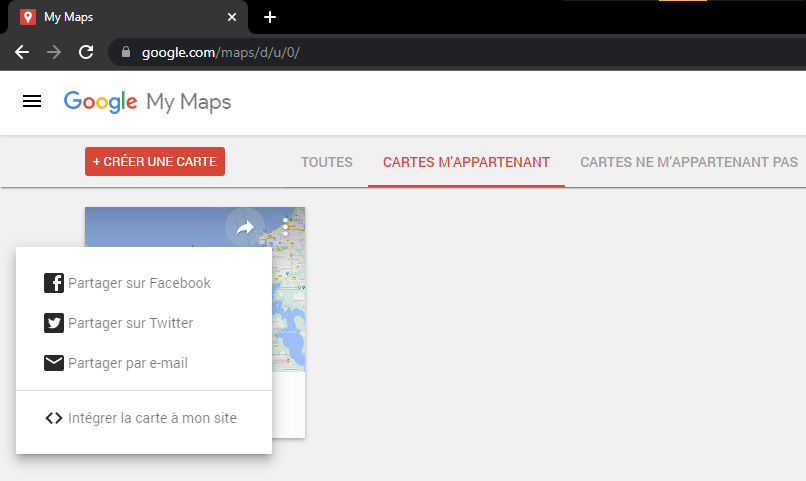
- Para enviar tu tarjeta por correo electrónico, haz clic en los tres puntos verticales que aparecen junto al nombre de tu tarjeta en el panel izquierdo y selecciona Compartir. Introduce las direcciones de correo electrónico de los destinatarios, añade un mensaje si lo deseas y haz clic en Enviar.
- Para obtener un enlace a tu mapa, haz clic en los tres puntos verticales que aparecen junto al nombre del mapa en el panel izquierdo y selecciona Compartir. Haz clic en la Enlace, copia la URL y pégala donde quieras.
- Para publicar tu mapa en redes sociales, haz clic en los tres puntos verticales junto al nombre del mapa en el panel izquierdo y selecciona «Insertar en mi sitio». Copia el código HTML y pégalo en tu sitio web o blog. También puedes hacer clic en los iconos de redes sociales (Facebook, Twitter, etc.) para compartir tu mapa directamente.
Preguntas frecuentes
A continuación se muestran algunas preguntas frecuentes sobre el uso de archivos GPX con Google Maps:
¿Qué es un archivo GPX?
Un archivo GPX es un archivo que contiene datos de mapas en formato XML, como coordenadas GPS, puntos de referencia, pistas o rutas.
¿Cómo creo un archivo GPX?
Puedes crear un archivo GPX con un dispositivo GPS o una aplicación que registre tus rutas. También puedes usar un sitio web especializado como https://www.gpsies.com/ o https://www.openrunner.com/.
¿Cómo abro un archivo GPX?
Puedes abrir un archivo GPX con Google Maps importándolo a Mis Mapas. También puedes usar otras aplicaciones o servicios compatibles con este formato, como Google Earth, Garmin Connect o Strava.
¿Cómo convertir un archivo GPX a KML?
Puedes convertir un archivo GPX a KML con Google Maps exportándolo desde Mis Mapas. También puedes usar una herramienta en línea como https://gpx2kml.com/.
¿Cómo convertir un archivo KML a GPX?
Puedes convertir un archivo KML a GPX con una herramienta en línea como https://gpx2kml.com/. También puedes usar otras aplicaciones o servicios compatibles con estos formatos, como GPSBabel o GPS Visualizer.
Conclusión
En este artículo, aprendiste a usar archivos GPX con Google Maps para tus rutas. Ahora sabes cómo importar, editar, exportar y compartir estos archivos con este servicio de mapas en línea. Esto te permite disfrutar de tus actividades favoritas con acceso a datos cartográficos precisos y personalizados. Anímate a probar los archivos GPX con Google Maps y comparte tu opinión en los comentarios. ¡Buen viaje!


