

¿Alguna vez te has preguntado cómo marcar un lugar específico en el mapa , incluso si no tiene dirección ni nombre oficial? Por ejemplo, un paraje natural donde hiciste un picnic, un aparcamiento donde dejaste el coche o un lugar inusual que descubriste. Si es así, te encantará la función de "chinchetas" de Google Maps.
Una chincheta es un símbolo que aparece en el mapa al mantener pulsada una ubicación. Permite realizar varias acciones con esa ubicación, como compartirla, añadirla a favoritos o iniciar una ruta. Es una forma sencilla y cómoda de personalizar tu experiencia con mapas en línea.
En este artículo te explicaremos cómo utilizar un “pin abandonado” en Google Maps, ya sea en tu ordenador o en tu smartphone.

¿Cómo uso Dropped Pin en mi computadora?
Para usar un PIN abandonado en tu ordenador, primero debes acceder al sitio web de Google Maps (https://www.google.com/maps). Después, sigue estos pasos:
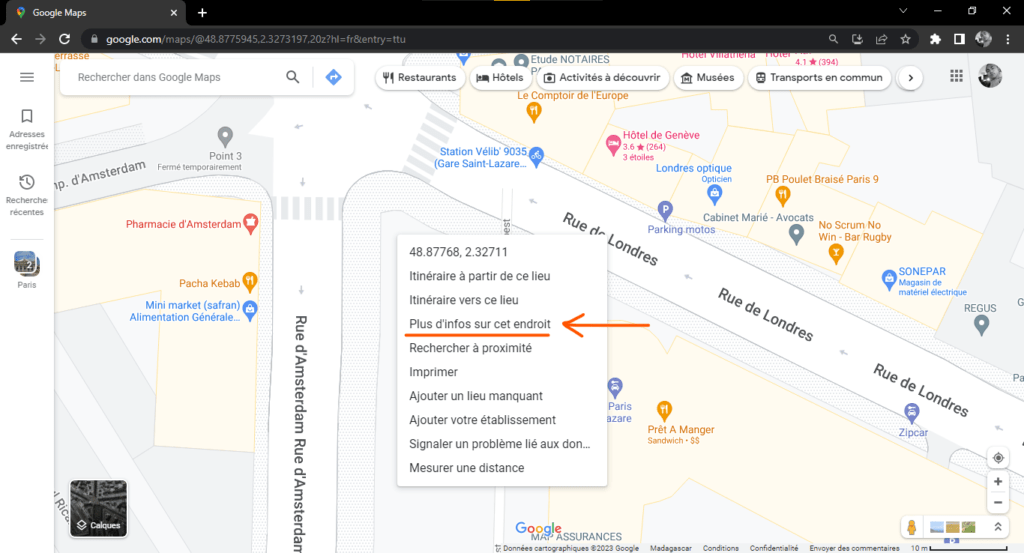
- Elija su modo de visualización de mapa preferido (mapa, satélite, relieve, etc.).
- Acerque o aleje el mapa para encontrar la ubicación que desea marcar con un chincheta.
- Haz clic derecho en la ubicación elegida. Aparecerá un menú contextual.
- Selecciona la opción "Más información sobre este lugar". Se abrirá una ventana a la izquierda del mapa con las coordenadas de la ubicación y una chincheta roja sobre ella.
- Ahora puedes usar este pin para realizar diferentes acciones:
- Para obtener más información sobre el lugar, haz clic en el nombre (si lo tiene) o en los datos de contacto. Verás detalles como fotos, reseñas, horario de apertura, teléfono, sitio web, etc.
- Para compartir la ubicación, haz clic en el icono de compartir (una flecha a la derecha). Puedes copiar el enlace, enviarlo por correo electrónico, mensaje o publicarlo en redes sociales.
- Para añadir la ubicación a tus favoritos, haz clic en el icono del corazón. La ubicación se guardará en tu lista de "Guardados", que puedes ver en cualquier momento haciendo clic en el icono de la hamburguesa (tres líneas horizontales) en la esquina superior izquierda del mapa.
- Para iniciar una ruta hacia o desde esta ubicación, haz clic en el icono de la flecha azul. Podrás elegir tu medio de transporte (coche, bicicleta, transporte público, a pie) y ver el tiempo y la distancia estimados del trayecto.
¿Cómo usar Dropped Pin en tu teléfono inteligente?
Para usar un PIN abandonado en tu smartphone, primero debes descargar e instalar la app de Google Maps (disponible gratis para Android e iOS). Después, sigue estos pasos:
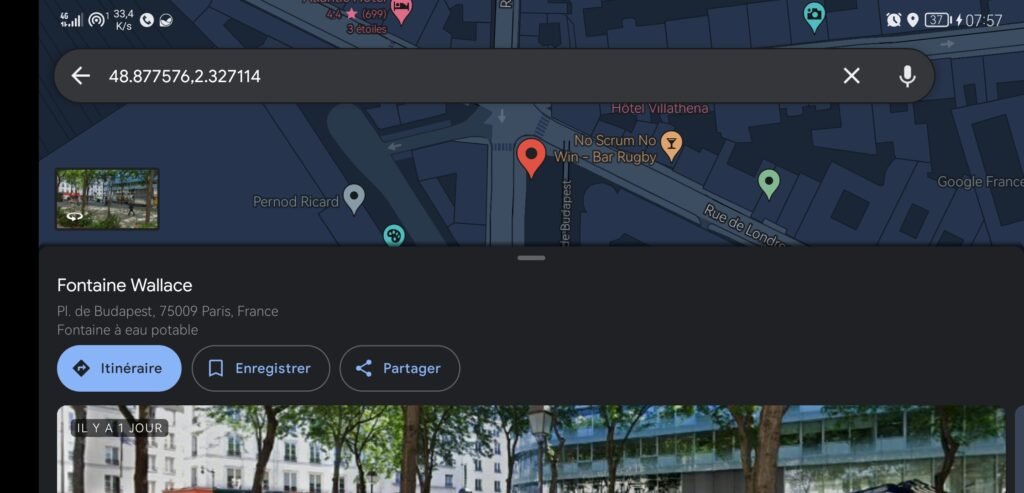
- Abra la aplicación Google Maps y concédale los permisos necesarios (ubicación, almacenamiento, etc.).
- Elija su modo de visualización de mapa preferido (mapa, satélite, relieve, etc.).
- Acerque o aleje el mapa para encontrar la ubicación que desea marcar con un chincheta.
- Mantén pulsada la ubicación elegida. Aparecerá una chincheta roja sobre la ubicación y una barra en la parte inferior de la pantalla con el nombre de la ubicación (si lo tiene) o las coordenadas.
- Ahora puedes usar este pin para realizar diferentes acciones:
- Para obtener más información sobre el lugar, toca la barra en la parte inferior de la pantalla. Verás detalles como fotos, reseñas, horario de apertura, número de teléfono, sitio web, etc.
- Para compartir la ubicación, toca el icono de compartir (una flecha que apunta hacia la derecha). Puedes copiar el enlace de la ubicación, enviarlo por correo electrónico, mensaje o publicarlo en redes sociales.
- Para añadir la ubicación a tus favoritos, pulsa el icono del corazón. La ubicación se guardará en tu lista de "Guardados", que puedes ver en cualquier momento pulsando el icono de la hamburguesa (tres líneas horizontales) en la esquina superior izquierda de la pantalla.
- Para iniciar una ruta hacia o desde esta ubicación, toca el icono de la flecha azul. Podrás elegir tu medio de transporte (coche, bicicleta, transporte público, a pie) y ver el tiempo y la distancia estimados del trayecto.
¿Cuáles son las ventajas de utilizar un “pin abandonado” en Google Maps?

Usar un “pin abandonado” en Google Maps ofrece varias ventajas:
- Permite marcar una ubicación específica, incluso si no tiene dirección ni nombre oficial. Esto puede ser útil si quieres encontrar un lugar que ya has visitado, indicar un punto de encuentro o descubrir lugares inusuales.
- Te permite obtener información sobre el lugar, como fotos, reseñas, horarios de apertura, número de teléfono, sitio web, etc. Esto puede ser útil si quieres saber más sobre un lugar antes de ir allí, o si quieres compartir tu experiencia con otras personas.
- También te permite localizar un número de teléfono asociado a un lugar en el mapa. Esto puede ser útil si quieres contactar con el propietario del lugar, consultar la disponibilidad de un servicio o producto, o informar de un problema o anomalía.
- Te permite compartir tu ubicación con otras personas por correo electrónico, mensaje o redes sociales. Esto puede ser útil si quieres invitar a alguien a algún lugar, recomendar un lugar o mostrarles a tus amigos dónde estás.
- Te permite añadir el lugar a tus favoritos para encontrarlo fácilmente más tarde. Esto puede ser útil si quieres crear una lista de lugares que te gustan o quieres visitar.
- Te permite planificar una ruta hacia o desde esta ubicación, eligiendo tu medio de transporte. Esto puede ser útil si quieres saber cómo llegar o regresar de un lugar.
¿Cuáles son las desventajas de utilizar un “pin abandonado” en Google Maps?
Usar un “pin abandonado” en Google Maps también tiene algunos inconvenientes:
- Requiere conexión a internet para funcionar. Si no tiene acceso a la red o a una red wifi, no podrá usar esta función.
- No siempre es preciso. Dependiendo de la intensidad de la señal GPS o del modo de visualización del mapa, el marcador podría no coincidir exactamente con la ubicación que desea marcar. Por lo tanto, debe comprobar que el marcador esté correctamente colocado antes de usarlo.
- No es permanente. Si cierras Google Maps o cambias de mapa, el pin desaparecerá. Así que recuerda guardar la ubicación en tus favoritos si quieres conservarla.
Preguntas frecuentes
¿Cómo elimino un “pin abandonado” en Google Maps?
Para eliminar un pin abandonado de Google Maps, simplemente toca otra ubicación en el mapa o cierra la ventana o barra que muestra la información de ubicación. El pin desaparecerá del mapa. Si guardaste la ubicación en tus favoritos, puedes eliminarla tocando el icono del corazón y luego el icono de la papelera.
¿Cómo cambio el nombre de un “pin abandonado” en Google Maps?
Si quieres cambiar el nombre de un pin abandonado en Google Maps, primero debes guardarlo en tus favoritos tocando el icono del corazón. Luego, toca el icono de la hamburguesa (tres líneas horizontales) en la esquina superior izquierda de la pantalla y, a continuación, la opción "Guardado". Verás una lista de tus lugares favoritos. Toca el lugar cuyo nombre quieres cambiar y, a continuación, el icono del lápiz. Después, puedes introducir el nuevo nombre que quieres darle al lugar.
¿Cómo crear un mapa personalizado con "pines abandonados" en Google Maps?
Si quieres crear un mapa personalizado con marcadores abandonados en Google Maps, primero debes visitar el sitio web de Google My Maps (https://www.google.com/mymaps). Después, sigue estos pasos:
- Haga clic en el botón “Crear un nuevo mapa”.

- Dale un nombre y una descripción a tu tarjeta.

- Elija su modo de visualización de mapa preferido (mapa, satélite, relieve, etc.).
- Amplía o reduce el mapa para encontrar los lugares que quieres marcar con chinchetas.
- Haz clic izquierdo en la ubicación elegida. Se abrirá una ventana a la derecha del mapa con las coordenadas y una chincheta azul sobre ella.
- Ahora puedes personalizar este pin dándole un nombre, descripción, color, ícono, etc.
- Repita el proceso para todas las ubicaciones que desee agregar a su mapa.
También puedes dibujar líneas o formas para conectar o delimitar áreas en tu mapa.
Una vez que tu mapa esté listo, puedes compartirlo haciendo clic en el botón "Compartir". Después, puedes copiar el enlace, enviarlo por correo electrónico o mensaje, o publicarlo en redes sociales.
Conclusión
Ya sabes cómo usar un pin abandonado en Google Maps, ya sea en tu ordenador o smartphone. Esta función te permite marcar una ubicación específica en el mapa y realizar diversas acciones con ese pin. Puedes obtener información sobre la ubicación, compartirla, añadirla a tus favoritos o incluso obtener indicaciones para llegar o salir de ella. También puedes crear un mapa personalizado con pins abandonados para visualizar y explorar el mundo a tu manera.
Si te gusta usar Google Maps y descubrir nuevos lugares, también puedes unirte al programa Google Local Guide . Este programa recompensa a los usuarios que contribuyen a enriquecer Google Maps con sus reseñas, fotos, videos o preguntas. Como Local Guide, puedes ganar puntos, insignias, ventajas y acceder a eventos exclusivos.
Esperamos que este artículo le haya resultado útil y le haya ayudado a aprender algo nuevo. Si tiene alguna pregunta o comentario, no dude en dejarlo a continuación. Con gusto le responderemos.


