

Tras su reciente reactivación tras un cierre, Google Spaces ha resurgido como la última iniciativa de Google para atraer a pequeños equipos, startups y organizaciones. Esta función no es una aplicación independiente, sino un servicio integrado en Gmail en la web. También se puede acceder a través de Google Chat en dispositivos móviles, ordenadores y las mejores Chromebooks. Con Google Spaces, puedes crear grupos, compartir archivos, asignar tareas y colaborar eficazmente para realizar tu trabajo. Exploremos cómo crear un espacio y cómo usarlo.
¿Qué es Google Spaces?
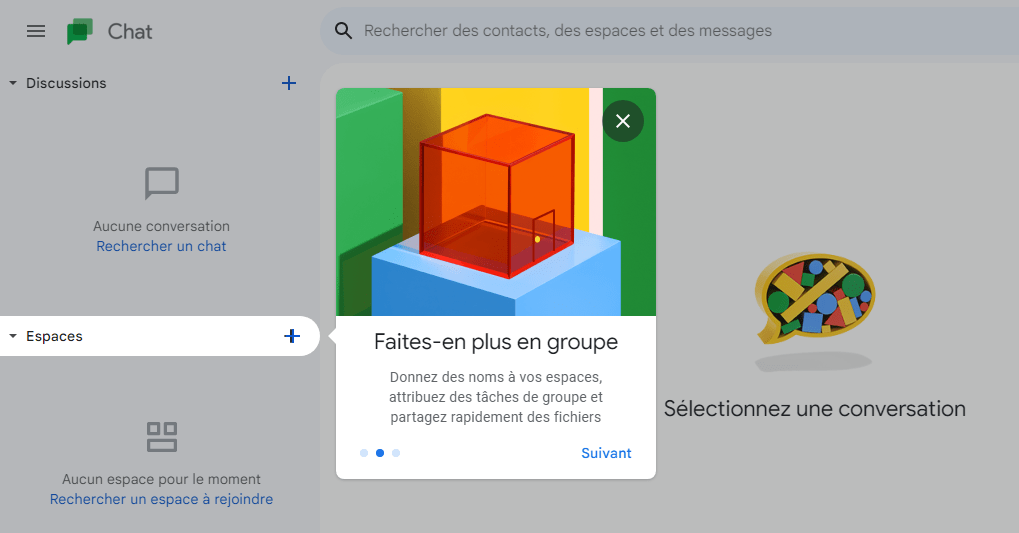
El año pasado, Google anunció la integración de chat, archivos, tareas y otros servicios de Google en Gmail como parte de un importante rediseño. Gmail ya no se limita a enviar y recibir correos electrónicos. Ahora es un espacio de trabajo integrado donde puedes crear nuevos espacios para diferentes conversaciones y temas, compartir archivos e iniciar llamadas grupales de Google Meet, todo sin salir de la pestaña de Gmail.
Google Spaces te permite invitar y chatear con miembros de tu equipo, colaborar en Documentos, Hojas de Cálculo y Presentaciones de Google, iniciar una llamada rápida de Meet y mejorar la productividad del grupo. También puedes eliminar un Documento de Google si ya no lo necesitas.
¿Cómo utilizar Google Spaces en Gmail?
Aunque Google Spaces ya no existe como aplicación independiente, es posible usar sus funciones en Gmail gracias a su integración con Google Chat. Aquí te explicamos cómo:
Paso 1: Activar Google Chat en Gmail

Para usar Google Spaces en Gmail, debes habilitar Google Chat en tu configuración. Para ello:
- Abra Gmail en su navegador web (de escritorio o móvil) e inicie sesión con su cuenta de Google.
- Haga clic en el ícono de engranaje en la esquina superior derecha para abrir el panel lateral de configuración.

- Haga clic en Ver todas las configuraciones.
- Vaya a la pestaña Chat y citas en la parte superior.
- Seleccione la opción Google Chat en la sección Chat.

- Haga clic en Guardar cambios en la parte inferior.
Luego verás la sección Espacios en el menú de la izquierda que podrás abrir.
Paso 2: Crea un espacio en Google Spaces
Puedes crear un espacio en Google Spaces desde Gmail, igual que en Google Chat. Tus espacios se sincronizan para que puedas usarlos en ambas apps siempre que hayas iniciado sesión con la misma cuenta de Google. Esto incluye tanto los espacios que creas como aquellos a los que te unes.
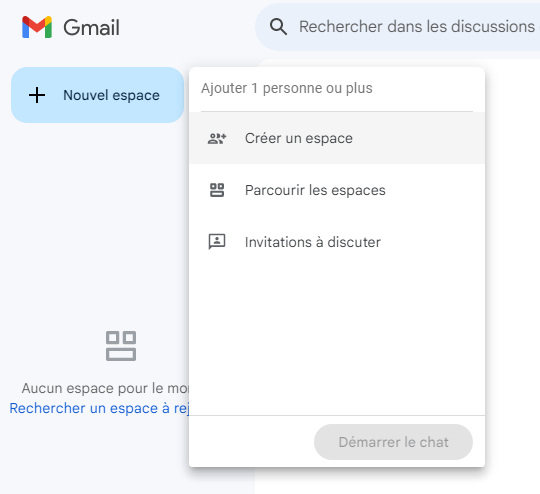
- Haga clic en el signo más junto a Espacios en el lado izquierdo o en el enlace Crear o buscar un espacio.
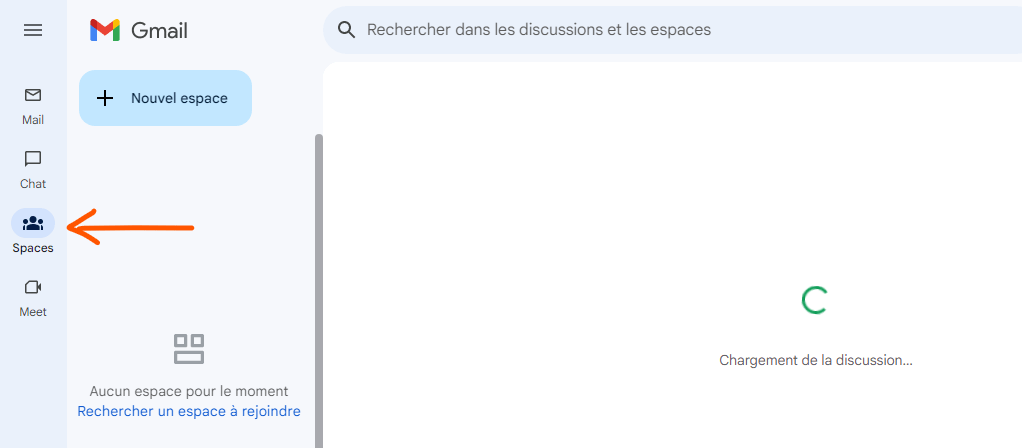
- Seleccione Crear un espacio de la lista.
- Dale un nombre a tu espacio y (opcionalmente) una descripción.
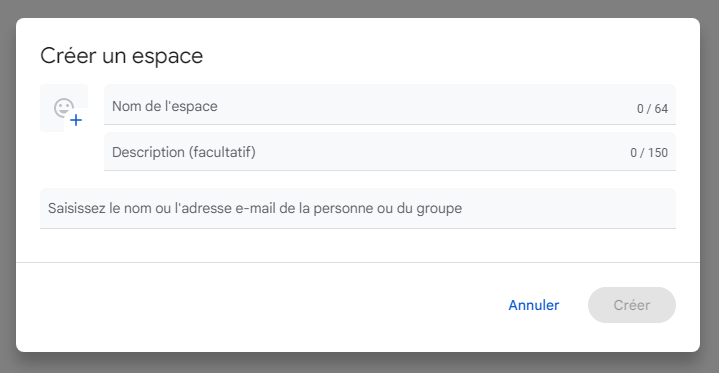
Puedes invitar a personas a tu espacio inmediatamente añadiendo sus nombres o direcciones de correo electrónico. También puedes añadir miembros más tarde con la misma facilidad.
Si tiene una cuenta paga de Google Workspace, como una cuenta comercial, puede elegir si desea crear un espacio restringido al que solo puedan acceder las personas que usted invite, si desea usar respuestas en cadena y si desea permitir que se unan personas ajenas a su organización.
Haz clic en "Crear" cuando termines. Verás tu nuevo espacio en la sección "Espacios" a la izquierda de Gmail y Google Chat.
Paso 3: Navegar por un espacio
Hay varias pestañas principales en la parte superior de cada espacio que facilitan la navegación. Verás Chat, Archivos y Tareas.

- Ve a la pestaña Chat para chatear con otros miembros; esta es la sección principal donde se llevan a cabo todas las conversaciones. Al igual que en una app de mensajería, puedes ver el mensaje de cada persona con su nombre e icono.
- Vaya a la pestaña Archivos para ver todos los archivos compartidos en el espacio; puede filtrar por tipo de archivo (documentos, imágenes, PDF, etc.) o buscar por nombre de archivo.
- Vaya a la pestaña Tareas para administrar las tareas asignadas o creadas en el espacio; puede agregar, editar o eliminar tareas, así como marcarlas como completadas o no completadas.
Paso 4: Administrar los miembros de un espacio
Puede agregar o eliminar miembros de un espacio, así como modificar sus roles y permisos.
- Abra el espacio utilizando la sección Espacios en el lado izquierdo de Gmail o Google Chat.
- Haga clic en la flecha junto al nombre del espacio en la parte superior para abrir el menú.

- Seleccione Administrar miembros para mostrar la lista de miembros actuales.

- Para agregar un miembro, haz clic en "Agregar personas" e ingresa su nombre o correo electrónico. También puedes copiar el enlace de invitación y compartirlo.

- Para eliminar un miembro, haga clic en los tres puntos junto a su nombre y seleccione Eliminar del grupo.
- Para cambiar el rol de un miembro, haz clic en los tres puntos junto a su nombre y selecciona "Editar rol". Puedes elegir entre Propietario (que puede gestionar todos los aspectos del espacio), Administrador (que puede gestionar miembros y su configuración) o Miembro (que puede participar en las discusiones).
Paso 5: Administrar discusiones en Google Spaces
Puedes realizar varias acciones en las discusiones en Google Space, como responder, reaccionar, editar o eliminar un mensaje.
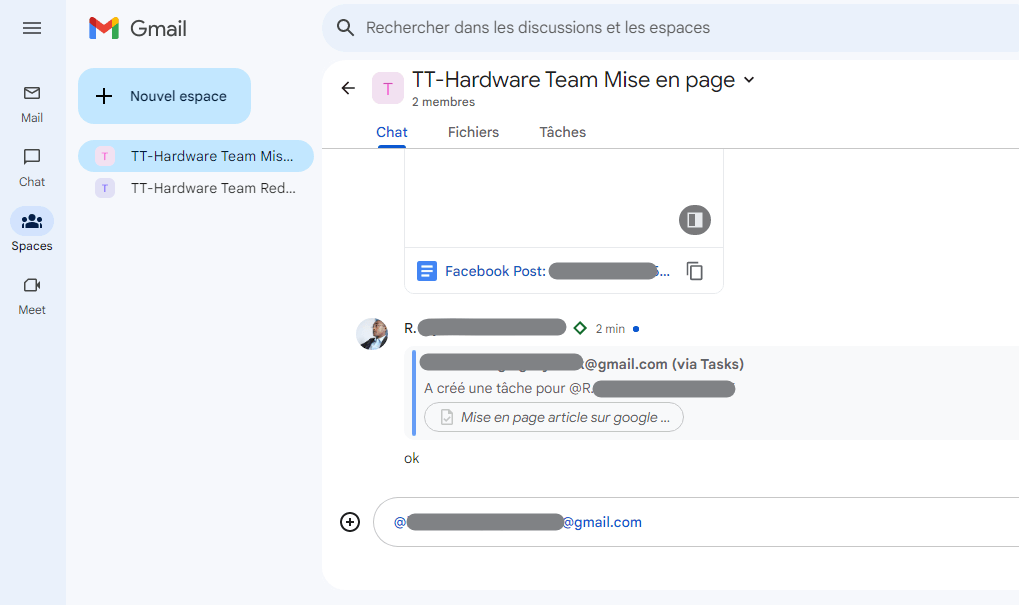
- Abra el espacio utilizando la sección Espacios en el lado izquierdo de Gmail o Google Chat.
- Vaya a la pestaña Chat para ver las discusiones en curso.
- Para responder a un mensaje, haz clic en el botón "Responder" debajo del mensaje o escribe @ seguido del nombre de la persona a la que quieres responder. Si usas respuestas en cadena, tu respuesta aparecerá debajo del mensaje original. De lo contrario, aparecerá al final de la cadena.
- Para reaccionar a un mensaje, haz clic en el botón de emojis debajo del mensaje o escribe + seguido del nombre del emoji que quieras usar. Puedes elegir entre una variedad de emojis para expresar tus sentimientos u opiniones.
- Para editar un mensaje enviado, haz clic en los tres puntos junto al mensaje y selecciona "Editar". Después, puedes realizar los cambios que desees y hacer clic en "Guardar".
- Para eliminar un mensaje que has enviado, haz clic en los tres puntos junto al mensaje y selecciona "Eliminar". El mensaje se eliminará de la conversación.
¿Cómo puedo mostrar miembros en Google Spaces?
Puede mostrar la lista de miembros de un espacio, así como sus roles y estados.

- Abra el espacio utilizando la sección Espacios en el lado izquierdo de Gmail o Google Chat.
- Haga clic en la flecha junto al nombre del espacio en la parte superior para abrir el menú.
- Seleccione Administrar miembros para mostrar la lista de miembros actuales.
- Puede ver el nombre, el ícono, el rol (propietario, gerente o miembro) y el estado (en línea, ausente u ocupado) de cada miembro.
- También puedes ver los miembros invitados que aún no se han unido al espacio.
¿Cómo definimos las reglas para Google Spaces?
Puedes definir las reglas de tu espacio para especificar su propósito, expectativas y estándares.
- Abra el espacio utilizando la sección Espacios en el lado izquierdo de Gmail o Google Chat.
- Haga clic en la flecha junto al nombre del espacio en la parte superior para abrir el menú.
- Seleccione “detalles del espacio” para acceder a la página de instrucciones.

- Puedes escribir las normas de tu espacio en el campo de texto. Por ejemplo, puedes especificar el tema del espacio, los tipos de mensajes permitidos o prohibidos, las normas de respeto y cortesía, etc.

- Haz clic en Guardar cuando termines. Las reglas serán visibles para todos los miembros del espacio.
¿Cómo administro las notificaciones de Google Spaces?
Puedes administrar las notificaciones de tus espacios para controlar cuándo y cómo recibes alertas.
- Abra el espacio utilizando la sección Espacios en el lado izquierdo de Gmail o Google Chat.
- Haga clic en la flecha junto al nombre del espacio en la parte superior para abrir el menú.
- Seleccione Configuración de notificaciones para acceder a las opciones de notificación.

- Puede elegir entre varios modos de notificación:
- Todo : recibirás una notificación por cada mensaje enviado en el espacio.
- Solo @menciones : solo recibes una notificación cuando alguien te menciona en un mensaje.
- Ninguno : no recibirás ninguna notificación para este espacio.
- También puedes habilitar o deshabilitar los sonidos de notificación y las insignias de iconos.
¿Cómo asigno tareas en Google Spaces?
Puedes asignar tareas a otros miembros de tu espacio para organizar tu trabajo o proyectos.
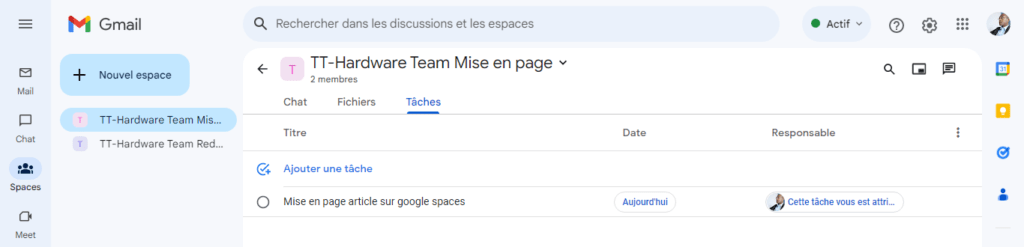
- Abra el espacio utilizando la sección Espacios en el lado izquierdo de Gmail o Google Chat.
- Vaya a la pestaña Tareas para acceder a la lista de tareas.
- Haga clic en el botón + en la esquina inferior derecha para crear una nueva tarea.
- Dale a tu tarea un título y (opcionalmente) una descripción, una fecha de vencimiento y un recordatorio.
- Haz clic en "Asignar a" y elige al miembro al que quieres asignar la tarea. También puedes asignártela a ti mismo si lo deseas.
- Haz clic en "Crear" al terminar. La tarea se añadirá a la lista y el miembro asignado recibirá una notificación.
¿Cómo activo y uso Google Spaces en mi teléfono inteligente?
Puedes activar y utilizar Google Spaces en tu teléfono inteligente a través de la aplicación Gmail o Google Chat.
Paso 1: Descargue e instale la aplicación Gmail o Google Chat
Para utilizar Google Spaces en tu teléfono inteligente, debes descargar e instalar la aplicación Gmail o Google Chat desde Play Store (Android) o App Store (iOS).

- Abra Play Store o App Store en su teléfono inteligente y busque Gmail o Google Chat.
- Seleccione la aplicación que desea instalar y toque Instalar (Android) u Obtener (iOS).
- Espere hasta que se complete la instalación y presione Abrir para iniciar la aplicación.
Paso 2: Activar Google Chat en Gmail
Si usas la app de Gmail, debes habilitar Google Chat en la configuración. Para ello:
- Abra Gmail en su teléfono inteligente e inicie sesión con su cuenta de Google si es necesario.
- Toque el menú en la esquina superior izquierda (las tres líneas horizontales) y desplácese hacia abajo hasta Configuración.
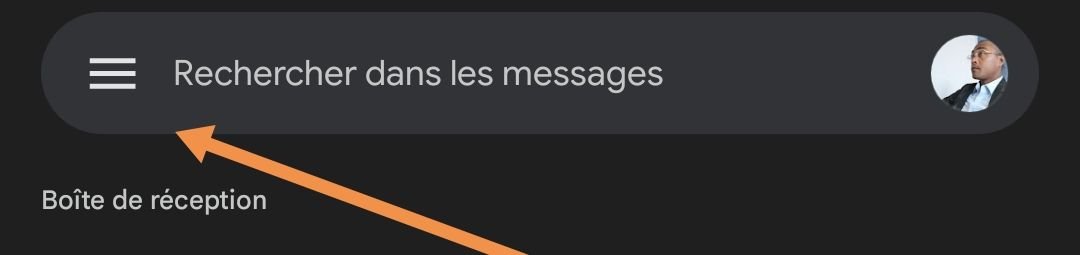

- Toque su cuenta de correo electrónico y luego en General.
- Toque en Chat (en la sección Autorespondedor) y elija Activar.
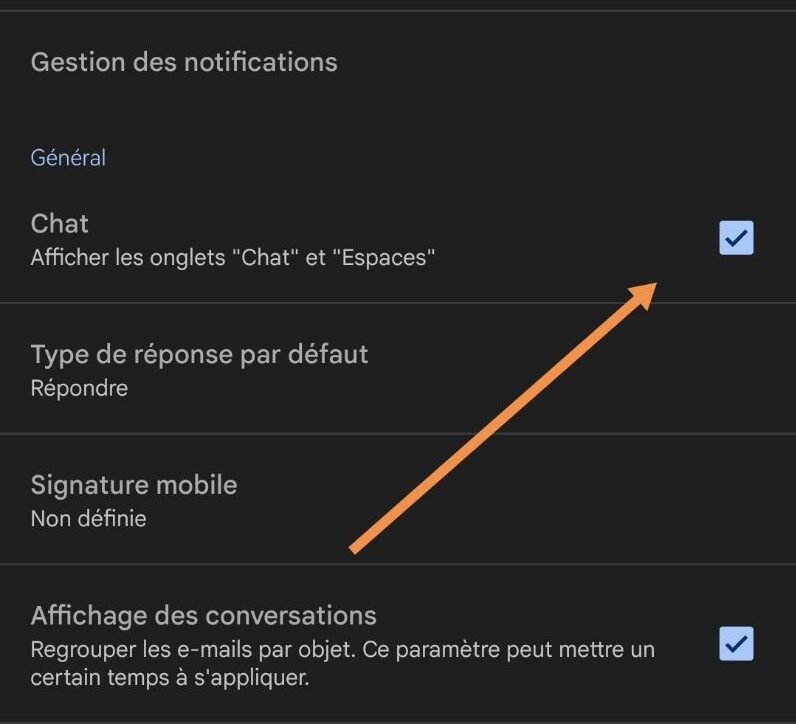
Luego verás la sección Espacios en la esquina inferior derecha que podrás abrir.
¿Cómo optimizar el uso de Google Spaces?
Google Spaces es una potente herramienta de comunicación y colaboración dentro de Google Workspace. Pero para sacarle el máximo partido, necesitas saber cómo usarla eficazmente. Aquí tienes algunos consejos para optimizar tu uso de Google Spaces:
- Usa nombres y descripciones claros para tus espacios : esto te ayudará a organizarlos y encontrarlos fácilmente. Elige nombres que reflejen el tema o proyecto del espacio y descripciones que especifiquen su propósito o uso previsto.
- Usa emojis y reacciones para expresar tus emociones : esto hará que tus conversaciones sean más animadas y humanas. Puedes usar emojis en tus mensajes o reaccionar a los mensajes de otras personas con emojis. También puedes usarlos para dar tu opinión o mostrar tu acuerdo sin tener que escribir un mensaje.
- Usa @menciones para llamar la atención : esto te permite notificar a las personas involucradas en un mensaje o pregunta. Puedes mencionar a una persona específica con @ seguido de su nombre, o mencionar a todos en el espacio con @all. Pero ten cuidado con el uso excesivo de @menciones, ya que pueden distraer o molestar a otros miembros.
- Usa respuestas encadenadas para estructurar tus conversaciones : esto te ayudará a mantener una mejor legibilidad y coherencia en tus conversaciones. Puedes usar respuestas encadenadas si tienes una cuenta de pago de Google Workspace, como una cuenta de empresa. Para habilitar las respuestas encadenadas, debes hacerlo al crear el espacio de trabajo marcando la casilla correspondiente. Las respuestas encadenadas te permiten responder directamente a un mensaje sin interrumpir el hilo principal de la conversación.
- Usa tareas para gestionar tu trabajo : esto te permitirá organizar tu trabajo o proyectos en tus espacios. Puedes crear y asignar tareas a otros miembros de tu espacio, así como realizar un seguimiento de su progreso y fechas de entrega. También puedes añadir descripciones, recordatorios o subtareas a tus tareas.
- Usa Archivos para compartir tus documentos : esto te permitirá compartirlos fácilmente con los miembros de tu espacio de trabajo, sin tener que enviarlos por correo electrónico ni usar otro servicio. Puedes compartir archivos desde Google Drive, Google Fotos o tu ordenador. También puedes ver una lista de todos los archivos compartidos en la pestaña Archivos de tu espacio de trabajo y filtrarlos o buscarlos por nombre o tipo.
- Usa las reglas del grupo para definir las normas de tu espacio : esto te permitirá establecer un marco claro y respetuoso para tus conversaciones. Puedes crear las reglas de tu espacio en el menú "Reglas del Grupo". Por ejemplo, puedes especificar el tema del espacio, los tipos de mensajes permitidos o prohibidos, las normas de respeto y cortesía, etc.
- Usa la configuración de notificaciones para controlar tus alertas : esto te permitirá administrar las notificaciones que recibes para cada espacio. Puedes elegir entre varios modos de notificación:
- Todo : recibirás una notificación por cada mensaje enviado en el espacio.
- Solo @menciones : solo recibes una notificación cuando alguien te menciona en un mensaje.
- Ninguno : No recibirás notificaciones de este espacio. También puedes activar o desactivar los sonidos de notificación y las insignias de iconos.
Al utilizar estos consejos, podrá maximizar su eficiencia y hacer que su trabajo en equipo sea más fluido y organizado con Google Spaces.


