
Der Ordner „Wechseldatenträger“ nach einem Update Windows 10- Desktop . Er enthält alle auf Ihrem Computer verfügbaren Geräte und Laufwerke und lässt sich unter Umständen nur schwer entfernen. In diesem Artikel erklären wir Ihnen, was dieser Ordner ist, warum er erscheint und wie Sie ihn löschen können.
Was sind Wechseldatenträger?
 „Wechseldatenträger“ ist Teil der Windows -Verwaltung für Wechseldatenträger Windows die Verwaltung von Wechseldatenträgern wie USB-Sticks, SD-Karten, externen Festplatten und optischen Laufwerken. Normalerweise ist er im Datei-Explorer ausgeblendet, kann aber aufgrund eines Fehlers oder einer Fehlkonfiguration in der Windows .
Warum werden Wechseldatenträger auf dem Desktop angezeigt?
Es gibt keine endgültige Antwort auf diese Frage, aber es wurden mehrere mögliche Ursachen identifiziert:
- Ein Windows Update , das die Registrierung verändert oder fehlerhafte Einträge erstellt hat.
- Die Verwendung eines externen Speichermediums , das Spuren in der Registry hinterlassen hat oder unsachgemäß ausgeworfen wurde.
- Ein Virus oder Schadprogramm , das Ihren Computer infiziert und den Ordner erstellt oder verändert hat.
- Ein Konflikt mit einer anderen Software oder einem Treiber , der die Funktion des Wechseldatenträger-Managers beeinträchtigt.
Wie entferne ich Wechseldatenträger vom Desktop?
Es gibt mehrere Methoden, den Ordner „Wechseldatenträger“ vom Desktop zu entfernen. Hier sind die gängigsten:
Methode 1: Führen Sie den DISM-Befehl aus
DISM- Befehl Windows reparieren und die Systemintegrität wiederherstellen. Er kann das Problem beheben, wenn der Ordner „Wechseldatenträger“ mit fehlerhaften Registrierungseinträgen verknüpft ist. So verwenden Sie ihn:
- Schritt 1 : Öffnen Sie die Eingabeaufforderung als Administrator. Klicken Sie dazu mit der rechten Maustaste auf das Startmenü und wählen Sie Eingabeaufforderung (Administrator) oder Windows PowerShell (Administrator).
- Schritt 2 : Geben Sie folgenden Befehl ein und drücken Sie die Eingabetaste:
DISM.exe /Online /Cleanup-image /Restorehealth
- Schritt 3: Warten Sie, bis der Vorgang abgeschlossen ist (dies kann 15 bis 20 Minuten dauern), und starten Sie Ihren Computer neu. Prüfen Sie, ob der Ordner „Wechseldatenträger“ vom Desktop verschwunden ist.
Methode 2: Frischen Sie Ihr Büro auf
Am einfachsten aktualisieren Sie Ihren Desktop. Klicken Sie dazu mit der rechten Maustaste auf eine freie Stelle auf dem Desktop und wählen Sie „Aktualisieren“. Der Ordner „Wechseldatenträger“ sollte dann verschwinden.
Methode 3: Führen Sie einen Virenscan durch
 Der Ordner „Wechseldatenträger“ kann durch einen Virus oder Schadsoftware verursacht werden, der Ihren Computer infiziert hat. In diesem Fall sollten Sie einen Virenscan durchführen, um die Bedrohung zu erkennen und zu entfernen. Sie können die in Windows 10 integrierte Antivirensoftware, Windows Defender , oder ein anderes Antivirenprogramm Ihrer Wahl verwenden.
Methode 4: Einen sauberen Neustart durchführen
Ein sauberer Neustart startet Windows mit einer minimalen Anzahl an Treibern und Programmen. Dies kann Ihnen helfen festzustellen, ob das Problem durch einen Softwarekonflikt oder einen Treiber verursacht wird, der die Verwaltung von Wechseldatenträgern beeinträchtigt. So führen Sie einen sauberen Neustart durch:
- Schritt 1 : Öffnen Sie den Task-Manager, indem Sie mit der rechten Maustaste auf die Taskleiste klicken und Task-Manager auswählen oder indem Sie Strg + Alt + Entf drücken und auf Task-Manager klicken.

- Schritt 2 : Klicken Sie auf die Registerkarte „Systemstart“ und deaktivieren Sie alle Einträge, indem Sie mit der rechten Maustaste klicken und „Deaktivieren“ auswählen. Wichtige Programme wie Ihr Antivirenprogramm oder Ihr Grafiktreiber können Sie aktiviert lassen.

- Schritt 3 : Starten Sie Ihren Computer neu und prüfen Sie, ob der Ordner „Wechseldatenträger“ noch auf dem Desktop vorhanden ist. Falls nicht, wird das Problem durch eines der deaktivierten Elemente verursacht. Aktivieren Sie die deaktivierten Elemente anschließend einzeln wieder, bis Sie das fehlerhafte Element gefunden haben und es deinstallieren oder aktualisieren können.
Dieser Artikel könnte Sie interessieren: Wie repariert man eine nicht erkannte interne Festplatte unter windows 10?
Methode 5: Deinstallieren Sie das neueste Windows -Update
Der Ordner „Wechseldatenträger“ ist möglicherweise nach einem Windows Update erschienen. Das Update hat möglicherweise die Registrierung verändert oder fehlerhafte Einträge erstellt. In diesem Fall können Sie versuchen, Windows Update und prüfen, ob das Problem dadurch behoben wird. So gehen Sie vor:
- Schritt 1: Öffnen Sie Windows Einstellungen, indem Sie mit der rechten Maustaste auf das Startmenü klicken und Einstellungen auswählen oder die Tastenkombination Windows + I drücken.
- Schritt 2: Klicken Sie auf „Update und Sicherheit“ und anschließend auf „Updateverlauf anzeigen“.

- Schritt 3: Klicken Sie auf „Updates deinstallieren“ und wählen Sie das zuletzt installierte Update aus der Liste aus. Klicken Sie erneut auf „Deinstallieren“ und folgen Sie den Anweisungen auf dem Bildschirm.
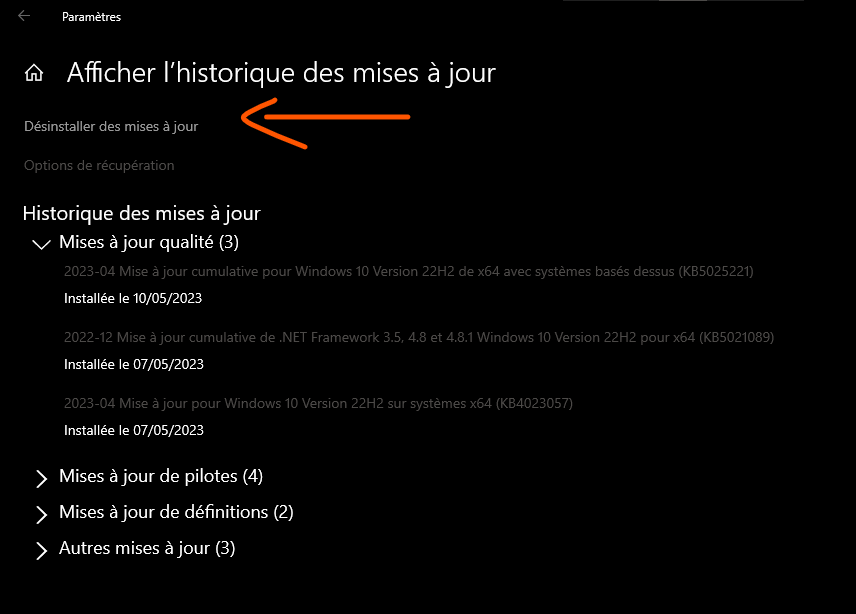
- Schritt 4: Starten Sie Ihren Computer neu und prüfen Sie, ob der Ordner „Wechseldatenträger“ vom Desktop verschwunden ist.
Methode 6: Geschützte Betriebssystemdateien ausblenden
Sollten die vorherigen Methoden nicht funktionieren, können Sie versuchen, geschützte Systemdateien auszublenden , darunter auch den „Wechseldatenträger“ . Der Ordner wird dadurch nicht gelöscht, ist aber nicht mehr auf dem Desktop sichtbar. So geht's:
- Schritt 1 : Öffnen Sie den Datei-Explorer, indem Sie mit der rechten Maustaste auf das Startmenü klicken und Datei-Explorer auswählen oder indem Sie Windows + E
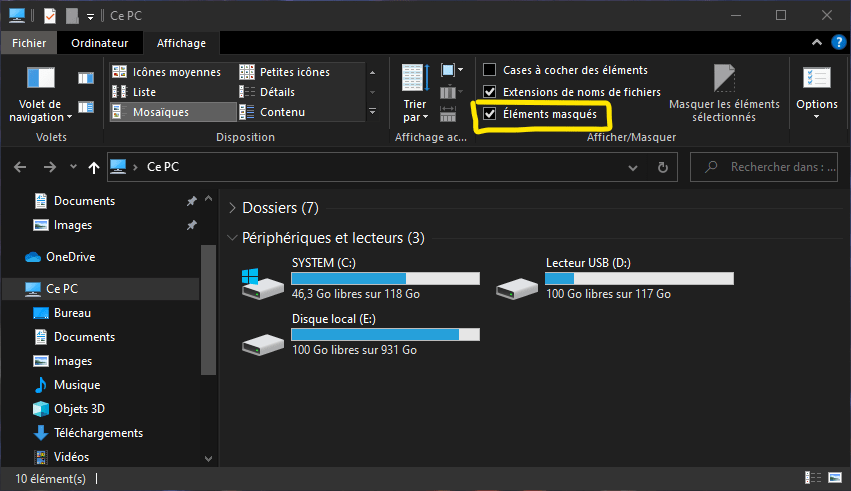
- Schritt 2 : Klicken Sie auf die Registerkarte „Ansicht“ und aktivieren Sie im Abschnitt „Ein-/Ausblenden“ das Kontrollkästchen „Ausgeblendete Elemente“.
- Schritt 3 : Klicken Sie im selben Abschnitt auf Optionen und wählen Sie Ordner- und Suchoptionen ändern.
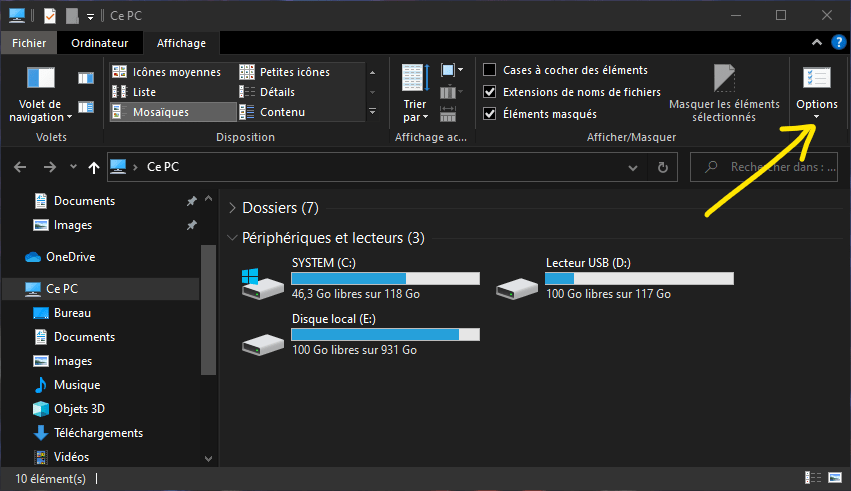
- Schritt 4 : Klicken Sie auf die Registerkarte „Ansicht“ und deaktivieren Sie das Kontrollkästchen „Ausgeblendete Dateien, Ordner und Laufwerke im Abschnitt „Erweiterte Einstellungen“ anzeigen“.
- Schritt 5 : Aktivieren Sie im selben Abschnitt das Kontrollkästchen „Geschützte Betriebssystemdateien ausblenden (empfohlen)“ und klicken Sie auf OK.

- Schritt 6 : Schließen Sie den Datei-Explorer und prüfen Sie, ob der Ordner „Wechseldatenträger“ noch auf dem Desktop sichtbar ist.
Lesen Sie auch: Wie verwendet man die Einzelbildfunktion des VLC Media Players?
Häufig gestellte Fragen:
Wie kann ich verhindern, dass der Ordner „Wechseldatenträger“ nach dem Löschen wieder erscheint?
Es gibt keine Garantie, dass der Ordner „Wechseldatenträger“ nach dem Löschen nicht wieder erscheint. Dies hängt von der Ursache des Problems und der verwendeten Löschmethode ab. Es ist möglich, dass der Ordner nach einem Windows Update oder der Verwendung eines neuen externen Speichermediums wieder auftaucht. Um dies zu verhindern, stellen Sie sicher, dass die Windows Registrierung sauber und aktuell ist, externe Speichermedien ordnungsgemäß ausgeworfen werden und Ihr Computer vor Viren und Malware geschützt ist.
Ist der Ordner „Wechseldatenträger“ gefährlich oder schädlich für meinen Computer?
Nein, der Ordner „Wechseldatenträger“ ist weder gefährlich noch schädlich für Ihren Computer. Es handelt sich um einen Systemordner, der zur Windows-Verwaltung von Wechseldatenträgern gehört. Er beeinträchtigt weder die Funktion Ihres Computers noch die Sicherheit Ihrer Daten. Er ist lediglich störend und unansehnlich auf dem Desktop.
Kann ich über den Ordner „Wechseldatenträger“ auf meine externen Speichergeräte zugreifen?
Ja, über den Ordner „Wechseldatenträger“ können Sie auf Ihre externen Speichermedien wie USB-Sticks, SD-Karten oder externe Festplatten zugreifen. Doppelklicken Sie einfach auf den Ordner, um ihn zu öffnen und die auf Ihrem Computer verfügbaren Geräte und Laufwerke anzuzeigen. Anschließend können Sie die auf diesen Geräten befindlichen Dateien öffnen, kopieren, verschieben oder löschen.
Kann ich den Ordner „Wechseldatenträger“ umbenennen oder verschieben?
Nein, der Ordner „Wechseldatenträger“ kann weder umbenannt noch verschoben werden. Es handelt sich um einen Systemordner mit einem von Windowsvordefinierten Namen und Speicherort. Der Versuch, ihn umzubenennen oder zu verschieben, kann zu Systemfehlern oder Funktionsstörungen führen.
Kann ich den Ordner „Wechseldatenträger“ ausblenden, ohne ihn zu löschen?
Ja, Sie können den Ordner „Wechseldatenträger“ ausblenden, ohne ihn zu löschen. Dazu müssen Sie die Anzeigeoptionen für Dateien und Ordner im Datei-Explorer ändern. Aktivieren Sie das Kontrollkästchen „Geschützte Systemdateien ausblenden (empfohlen)“ und deaktivieren Sie das Kontrollkästchen „Ausgeblendete Dateien, Ordner und Laufwerke anzeigen“. Der Ordner „Wechseldatenträger“ ist dann auf dem Desktop nicht mehr sichtbar, kann aber im Datei-Explorer weiterhin angezeigt werden, wenn Sie dort das Kontrollkästchen „Ausgeblendete Elemente“ aktivieren.
Fazit: Wechseldatenträger
Der Ordner „Wechseldatenträger“ ist ein Systemordner, der Wechseldatenträger wie USB-Sticks oder SD-Karten verwaltet. Er kann aufgrund eines Fehlers oder einer fehlerhaften Registrierungskonfiguration auf dem Windows 10-Desktop angezeigt werden. Es gibt verschiedene Möglichkeiten, ihn zu entfernen oder auszublenden, z. B. durch Ausführen des DISM-Befehls, Aktualisieren des Desktops, Durchführen eines Virenscans, einen sauberen Neustart oder Deinstallieren des letzten WindowsUpdates.


