

Ntoskrnl.exe ist eine ausführbare Datei Windows NT- Betriebssystems gehört . Sie ist für viele wichtige Funktionen verantwortlich, wie Hardwarevirtualisierung , Speicher- und Prozessverwaltung sowie Systemschutz . Ohne sie Windows nicht starten oder korrekt funktionieren. Doch was passiert, wenn diese Datei Probleme verursacht oder beschädigt wird? Wie lässt sie sich reparieren und der gefürchtete Bluescreen vermeiden? In diesem Artikel erklären wir Ihnen alles Wissenswerte über Ntoskrnl.exe und wie Sie sie intakt halten.
Was genau ist Ntoskrnl.exe?

Ntoskrnl.exe ist die Abkürzung für Windows NT-Betriebssystemkernel und bezeichnet den Kernel des Windows NT-Betriebssystems. Der Kernel ist die unterste und wichtigste Komponente des Systems und stellt die Verbindung zwischen Hardware und Software her. Er verwaltet Systemressourcen wie Arbeitsspeicher, Prozessor, Peripheriegeräte, Dateien usw. Außerdem gewährleistet er die Systemsicherheit, indem er Schadprogramme oder unbefugte Benutzer daran hindert, auf sensible Daten zuzugreifen oder den Systembetrieb zu verändern.
Die Datei Ntoskrnl.exe gehört zu den ersten Dateien, die beim Windows-Start geladen werden. Sie befindet sich üblicherweise im Ordner C:\Windows\System32. Sie enthält den ausführbaren Code des Kernels sowie weitere wichtige Komponenten wie den Speichermanager, den Prozessmanager, das Ausführungssubsystem, das Sicherheitssubsystem und den Hypervisor.
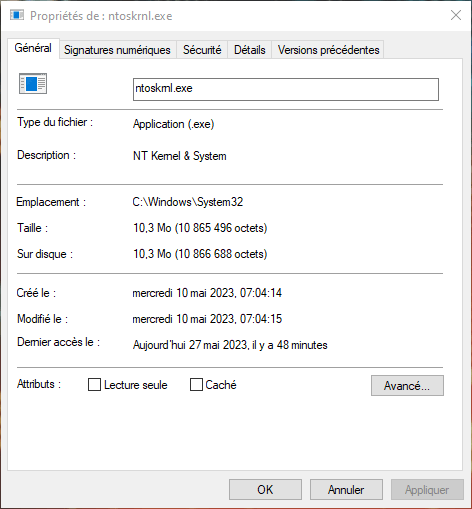
Diese Komponenten ermöglichen es dem Kernel, komplexe Aufgaben auszuführen, wie zum Beispiel die Hardware-Virtualisierung, die es ermöglicht, mehrere Betriebssysteme auf demselben Rechner auszuführen, oder das Prozessmanagement, das die Verteilung der Prozessorressourcen auf verschiedene laufende Programme ermöglicht.
Die Datei Ntoskrnl.exe ist daher für die einwandfreie Funktion von Windowsunerlässlich. Fehlt diese Datei, ist sie beschädigt oder mit einem Virus infiziert, kann dies schwerwiegende Fehler wie Bluescreens (BSODs) verursachen – plötzliche Systemabstürze mit einer Fehlermeldung auf dem Bildschirm. Diese Fehler können verschiedene Ursachen haben, beispielsweise Hardwaredefekte, Softwarekonflikte, fehlerhafte Systemkonfigurationen oder beschädigte Registry-Einträge.
Wie kann man Ntoskrnl.exe reparieren, wenn ein Problem auftritt?
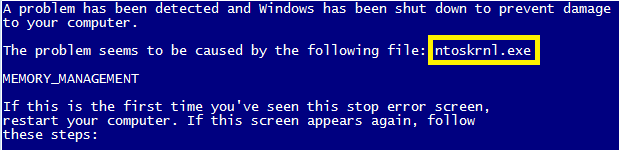
Falls Sie Probleme mit Ntoskrnl.exe haben, gibt es mehrere mögliche Lösungen. Hier sind einige Schritte, die Sie versuchen können, um diese Datei zu reparieren:
Scannen Sie Ihren Computer mit einem Antivirenprogramm

Die Datei Ntoskrnl.exe könnte mit einem Virus oder Schadprogramm infiziert sein, was ihr Verhalten verändern oder ihre korrekte Funktion beeinträchtigen kann. Um dies zu überprüfen, können Sie ein zuverlässiges und aktuelles Antivirenprogramm wie Windows Defender oder Malwarebytes Anti-Malware (MBAM) verwenden und einen vollständigen Systemscan durchführen. Falls ein Virus gefunden wird, befolgen Sie die Anweisungen zur Entfernung und starten Sie Ihren Computer neu.
Bereinigen Sie Ihre Festplatte und die Registry

Die Datei Ntoskrnl.exe kann durch temporäre Dateien oder ungültige Registry-Einträge beschädigt sein, die sich mit der Zeit ansammeln und Fehler verursachen können. Um Ihre Festplatte und Registry zu bereinigen, können Sie die in Windowsintegrierten Tools wie die Datenträgerbereinigung (cleanmgr) oder die Systemdateiprüfung (sfc /scannow) verwenden. Diese entfernen unnötige Dateien und reparieren beschädigte Systemdateien. Alternativ können Sie auch Software von Drittanbietern wie CCleaner oder Glary Utilities einsetzen, um Ihr System zu optimieren und Registry-Fehler zu beheben.
Deinstallieren Sie Programme, die nicht mehr benötigt werden

Die Datei Ntoskrnl.exe kann mit anderen auf Ihrem Computer installierten Programmen in Konflikt geraten, was zu Störungen des Betriebs oder übermäßigem Ressourcenverbrauch führen kann. Um diese Probleme zu vermeiden, können Sie nicht mehr benötigte oder verwendete Programme mithilfe des Windows -Deinstallationsprogramms (appwiz.cpl) oder Drittanbieter-Software wie Revo Uninstaller oder IObit Uninstaller deinstallieren.
Überprüfen Sie die automatischen Startprogramme
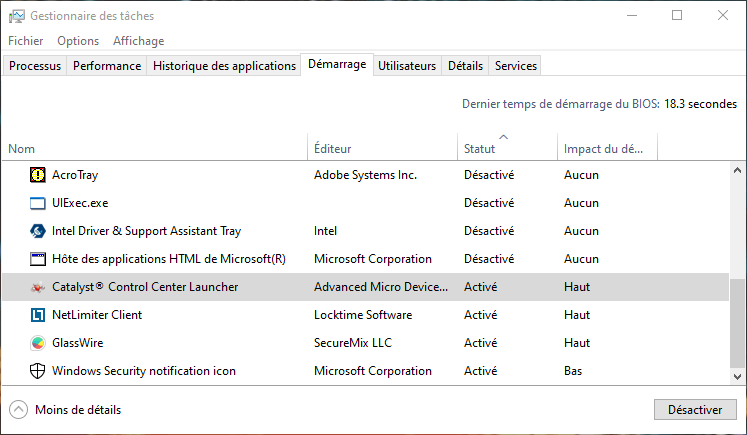
Programme, die beim Windows verlangsamt werden , was ihre Leistung oder Stabilität beeinträchtigen kann. Um diese Programme zu steuern, können Sie das Systemkonfigurationsprogramm (msconfig) oder Drittanbietersoftware wie Autoruns oder Startup Delayer verwenden. Damit können Sie die beim Systemstart geladenen Programme verwalten und nicht benötigte Programme deaktivieren.
Windows Updates automatisch installieren
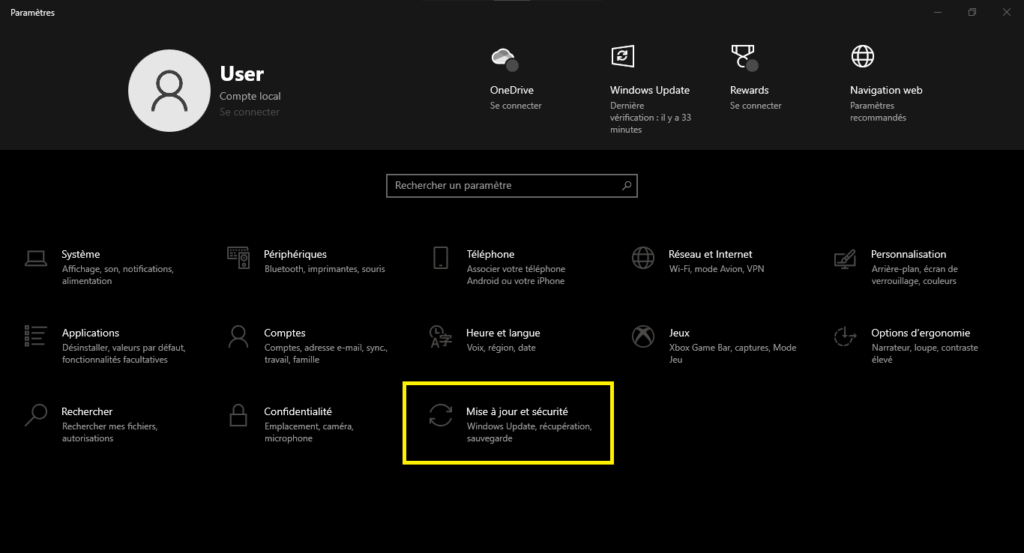
Die Datei Ntoskrnl.exe ist möglicherweise veraltet oder mit bestimmten Windows , was zu Fehlern oder Funktionsstörungen führen kann. Um diese Probleme zu vermeiden, sollten Sie Ihr System mit den neuesten verfügbaren Windows . Dies können Sie tun, indem Sie automatische Updates in Windows Update-Einstellungen (wuaclt) aktivieren oder Updates manuell von der offiziellen Microsoft-Website herunterladen. Dadurch lässt sich der Windows Update- Fehler 0x80244022 , ein Fehlercode, der darauf hinweist, dass der Updatedienst keine Verbindung zum Server herstellen konnte.
Erstellen Sie einen Sicherungs- oder Wiederherstellungspunkt

Die Datei Ntoskrnl.exe kann durch einen schwerwiegenden Fehler oder einen Virenbefall irreparabel beschädigt werden oder verloren gehen. Um solche kritischen Situationen zu vermeiden, sollten Sie eine vollständige Systemsicherung auf einem externen Speichermedium (externe Festplatte, USB-Stick, DVD) oder einen Wiederherstellungspunkt auf Ihrer internen Festplatte (rstrui) erstellen. So können Sie Ihr System im Falle eines schwerwiegenden Problems auf einen früheren Zustand zurücksetzen.
Lassen Sie eine Reparatur durchführen, anstatt das System neu zu installieren

Wenn keine der vorherigen Lösungen funktioniert und Ntoskrnl.exe trotz Ihrer Bemühungen weiterhin fehlt oder beschädigt ist, können Sie eine Systemreparatur ohne Datenverlust versuchen. Dazu benötigen Sie ein Windows Installationsmedium (bootfähiger USB-Stick oder DVD), das der auf Ihrem Computer installierten Version entspricht. Starten Sie Ihren Computer vom Installationsmedium und wählen Sie die Option „Computer reparieren“ anstelle von „Jetzt installieren“. Dadurch gelangen Sie zu den erweiterten Systemwiederherstellungsoptionen (WinRE). Dort können Sie die Option „Systemstartreparatur“ auswählen, um zu versuchen, Ntoskrnl.exe und andere für den Systemstart notwendige Dateien automatisch zu reparieren. Sollte dies nicht ausreichen, können Sie auch die Option „Eingabeaufforderung“ wählen, um manuelle Befehle zur Reparatur von Ntoskrnl.exe auszuführen.
FAQs
Hier sind einige häufig gestellte Fragen von Benutzern zu Ntoskrnl.exe:
Welche normale Größe hat Ntoskrnl.exe?
Die typische Größe der Datei Ntoskrnl.exe variiert je nach Version und Edition von Windows , die auf Ihrem Computer installiert ist. Im Allgemeinen liegt sie zwischen 5 MB und 10 MB.
Wie kann ich feststellen, ob Ntoskrnl.exe ausgeführt wird?
Sie können mit dem Windows Task-Manager (taskmgr) überprüfen, ob Ntoskrnl.exe ausgeführt wird. Dieser zeigt die aktiven Prozesse Ihres Computers an. Um ihn zu öffnen, klicken Sie mit der rechten Maustaste auf die Taskleiste und wählen Sie „Task-Manager“ oder drücken Sie gleichzeitig Strg + Alt + Entf und wählen Sie „Task-Manager“. Im Tab „Prozesse“ finden Sie den Prozess „NT Kernel & System“, der Ntoskrnl.exe entspricht. Dort sehen Sie auch die Speicher- und CPU-Auslastung dieses Prozesses.
Wie lässt sich der Verbrauch von Ntoskrnl.exe reduzieren?
Es ist normal, dass Ntoskrnl.exe etwas Arbeitsspeicher und CPU-Leistung benötigt, da es ein für die Funktion Windowsunerlässlicher Prozess ist. Sollten Sie jedoch feststellen, dass Ntoskrnl.exe zu viele Ressourcen verbraucht und Ihren Computer verlangsamt, liegt möglicherweise ein Problem vor. Um den Ressourcenverbrauch von Ntoskrnl.exe zu reduzieren, können Sie die folgenden Lösungen ausprobieren:
- Aktualisieren Sie Ihre Treiber: Ntoskrnl.exe kann mit veralteten oder inkompatiblen Treibern in Konflikt geraten, was zu Speicherlecks oder CPU-Überlastung führen kann. Um diese Probleme zu vermeiden, sollten Sie Ihre Treiber auf die neuesten für Ihre Hardware verfügbaren Versionen aktualisieren. Dies können Sie über den Windows Geräte-Manager (devmgmt.msc) tun, mit dem Sie den Status Ihrer Geräte überprüfen und online nach Updates suchen können. Alternativ können Sie Software von Drittanbietern wie Driver Booster oder Driver Easy verwenden, die Ihren Computer scannt und die benötigten Treiber automatisch installiert.
- Deaktivieren Sie unnötige Dienste: Ntoskrnl.exe kann von unnötigen oder unerwünschten Diensten aufgerufen werden, die unnötig Ressourcen verbrauchen. Um dies zu vermeiden, können Sie Dienste deaktivieren, die für die Funktion Windows oder Ihrer Programme nicht unbedingt erforderlich sind. Dies können Sie mit dem Dienstprogramm services.msc tun, mit dem Sie WindowsDienste verwalten können. Alternativ können Sie Software von Drittanbietern wie Autoruns oder Services+ verwenden, die Ihnen hilft, überflüssige Dienste zu identifizieren und zu deaktivieren.
- Optimieren Sie Ihren virtuellen Speicher: Ntoskrnl.exe kann durch den verfügbaren virtuellen Speicher Ihres Computers eingeschränkt sein. Dieser virtuelle Speicher wird als zusätzlicher Arbeitsspeicher (RAM) genutzt, wenn der physische Speicher (RAM) nicht ausreicht. Um diese Probleme zu vermeiden, können Sie Ihren virtuellen Speicher optimieren, indem Sie seine Größe erhöhen oder ihn auf eine andere Festplatte verschieben. Dies können Sie mit dem Dienstprogramm sysdm.cpl tun, mit dem Sie auf die Systemeigenschaften zugreifen können. Alternativ können Sie Software von Drittanbietern wie RAMDisk oder PrimoCache verwenden, die eine virtuelle Festplatte im Arbeitsspeicher erstellen, um das System zu beschleunigen.
Wie entferne ich Ntoskrnl.exe?
Sie sollten die Datei Ntoskrnl.exe nicht löschen, da sie für die Funktion Windowsunerlässlich ist. Das Löschen dieser Datei könnte Ihr System unbrauchbar oder instabil machen. Falls Sie vermuten, dass Ntoskrnl.exe mit einem Virus oder Schadsoftware infiziert ist, sollten Sie die Datei mit einer Antivirensoftware bereinigen und wiederherstellen.
Abschluss
Ntoskrnl.exe ist eine ausführbare Datei, die zum Kernel des Windows NT-Betriebssystems gehört. Sie ist für viele wichtige Funktionen verantwortlich, darunter Hardwarevirtualisierung, Speicher- und Prozessverwaltung sowie Systemschutz. Ohne sie könnte Windows nicht starten oder ordnungsgemäß funktionieren.
Sollten Sie Probleme mit Ntoskrnl.exe haben, gibt es mehrere Lösungsansätze. Sie können Ihren Computer mit einem Antivirenprogramm scannen, Ihre Festplatte und die Registry bereinigen, nicht mehr benötigte Programme deinstallieren, die Autostart-Programme überprüfen, Windows Updates automatisch installieren, eine Datensicherung oder einen Wiederherstellungspunkt erstellen oder eine Reparatur anstelle einer Neuinstallation durchführen.


