
Haben Sie es auch schon mal satt, ständig nach Ihrem Gmail-Posteingang suchen zu müssen, während Sie an Ihrem Windows PC arbeiten? Suchen Sie nicht weiter! In diesem Artikel zeigen wir Ihnen, wie Sie Gmail an die Taskleiste Ihres Computers anheften, um schnell und einfach darauf zugreifen zu können.
Schritt 1: Öffnen Sie Gmail in Ihrem bevorzugten Browser
Öffnen Sie zunächst Ihr Gmail-Postfach in Ihrem bevorzugten Webbrowser (Google Chrome, Mozilla Firefox, Microsoft Edge usw.). Sie erreichen Gmail, indem Sie „gmail.com“ in die Adressleiste Ihres Browsers eingeben oder eine Suche in Ihrer bevorzugten Suchmaschine durchführen.

Schritt 2: Erstellen Sie eine Verknüpfung für Gmail
Nachdem Sie Gmail geöffnet haben, können Sie eine Verknüpfung für die Anwendung erstellen. Befolgen Sie dazu die unten stehenden Schritte, je nachdem, welchen Browser Sie verwenden:
Google Chrome
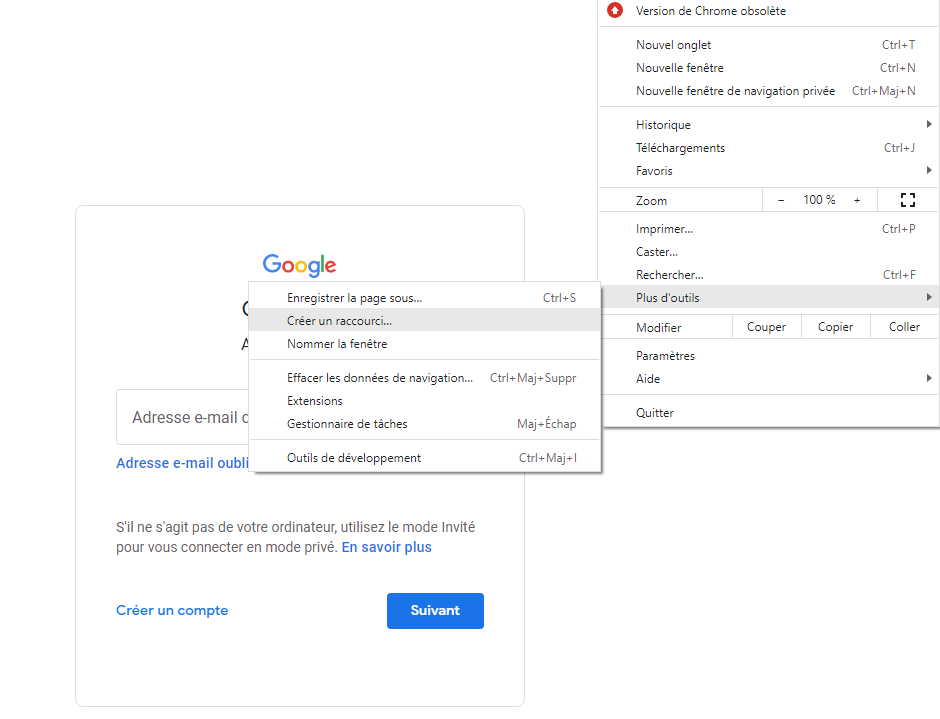
- Klicken Sie auf die drei vertikalen Punkte in der oberen rechten Ecke des Browserfensters, um das Menü zu öffnen.
- Bewegen Sie den Cursor über „Weitere Tools“ und klicken Sie dann auf „Verknüpfung erstellen“.
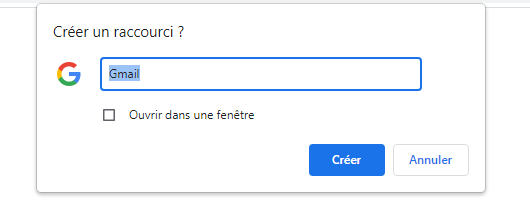
- Geben Sie einen Namen für Ihre Verknüpfung ein, zum Beispiel „Gmail“, und klicken Sie dann auf „Erstellen“.
Microsoft Edge
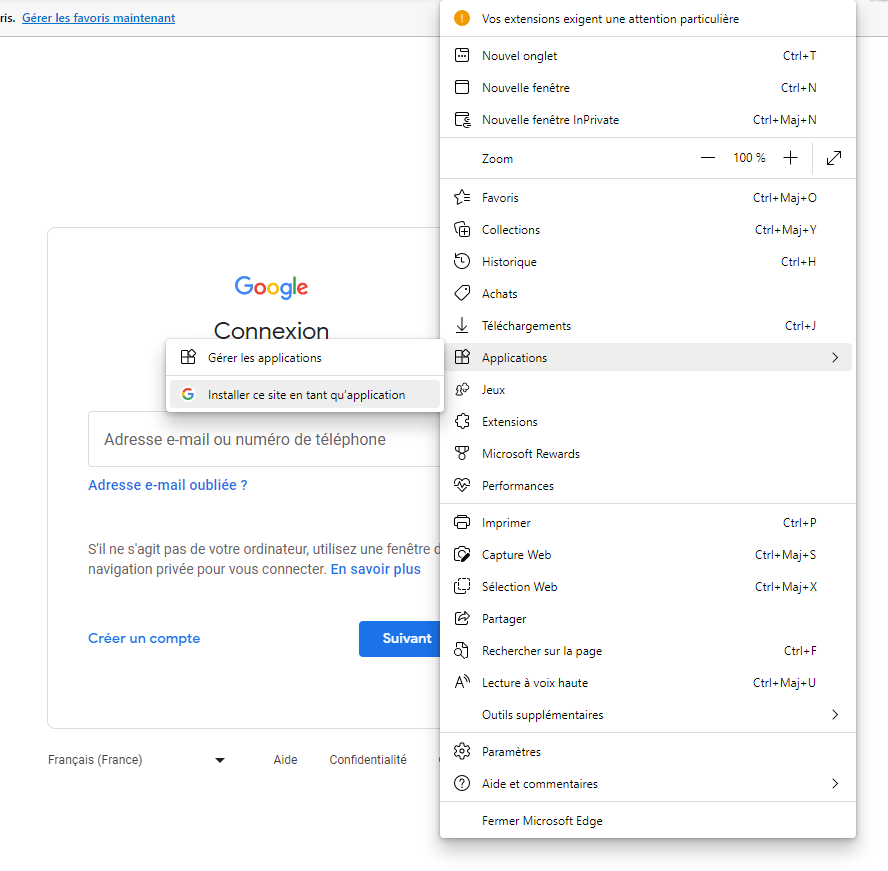
- Klicken Sie auf die drei horizontalen Punkte in der oberen rechten Ecke des Browserfensters, um das Menü zu öffnen.
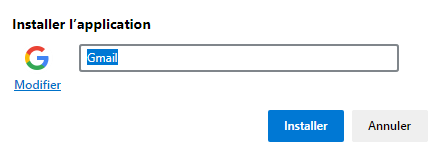
- Wählen Sie „Anwendungen“ und klicken Sie dann auf „Diese Website als Anwendung installieren“.
- Geben Sie einen Namen für Ihre Verknüpfung ein, zum Beispiel „Gmail“, und klicken Sie dann auf „Installieren“.
Mozilla Firefox
Für Mozilla Firefox müssen Sie manuell eine Verknüpfung erstellen:
- Klicken Sie mit der rechten Maustaste auf Ihren Desktop und wählen Sie dann „Neu“ und „Verknüpfung“.

- Geben Sie im sich öffnenden Dialogfeld die Adresse " https://mail.google.com/ " ein und klicken Sie auf "Weiter".
- Geben Sie einen Namen für Ihre Verknüpfung ein, zum Beispiel „Gmail“, und klicken Sie dann auf „Fertigstellen“.

Schritt 3: Gmail an die Taskleiste anheften
Nachdem Sie eine Verknüpfung für Gmail erstellt haben, müssen Sie diese nur noch an Windows PCs . So geht's:
- Klicken Sie mit der rechten Maustaste auf die soeben erstellte Verknüpfung (sie sollte sich auf Ihrem Desktop befinden).
- Wählen Sie im Kontextmenü „An Taskleiste anheften“.

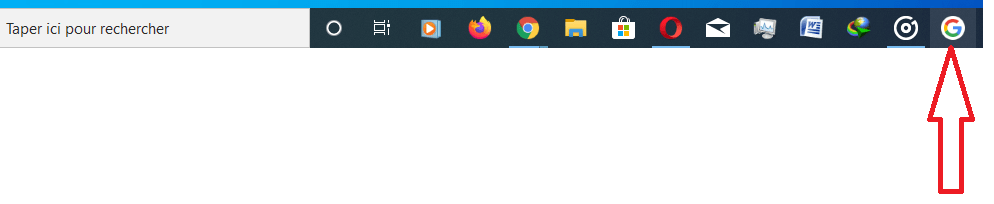
Und schon ist es geschafft! Gmail ist jetzt an die Taskleiste Ihres WindowsPCs angeheftet. Sie können einfach auf das Gmail-Symbol in der Taskleiste klicken, um schnell und einfach auf Ihren Posteingang zuzugreifen, ohne Ihren Browser öffnen und nach der Anwendung suchen zu müssen.
Hier sind einige Tipps, wie Sie Ihren Gmail-Posteingang schützen können
Vergleichstabelle der Browser
Hier ist eine einfache Vergleichstabelle der oben genannten Browser, ohne Verwendung von CSS:
| Browser | Vorteile | Nachteile |
|---|---|---|
| Google Chrome | Enge Integration mit Google-Diensten , zahlreiche Erweiterungen verfügbar | Hoher Ressourcenverbrauch, Vertraulichkeit |
| Microsoft Edge | Gute Leistung, Integration mit Windows 10 | Weniger Erweiterungen verfügbar, Benutzererfahrung hinkt Chrome hinterher |
| Mozilla Firefox | Achtung der Privatsphäre, fortschrittliche Personalisierung | Etwas geringere Leistung als Chrome und Edge, weniger Integration mit Google-Diensten |
Nachdem Sie die in diesem Artikel beschriebenen Schritte befolgt haben, wissen Sie nun, wie Sie Gmail unabhängig von Ihrem bevorzugten Browser an die Taskleiste Ihres WindowsPCs anheften. Mit diesem einfachen Trick können Sie schneller auf Ihre E-Mails zugreifen und Ihre tägliche Produktivität steigern.
Trennen Sie Ihr Gmail-Konto aus der Ferne, um Ihre Privatsphäre zu schützen
Häufig gestellte Fragen
Wie füge ich ein Gmail-Konto zur Windows 10 Mail-App hinzu?
Um ein Gmail-Konto zur Windows 10 Mail-App hinzuzufügen, befolgen Sie die folgenden Schritte:
- Öffnen Sie die Mail-App auf Ihrem Windows 10-PC.
- Klicken Sie auf das Zahnradsymbol unten links, um die Einstellungen zu öffnen.
- Wählen Sie „Konten verwalten“ und klicken Sie dann auf „Konto hinzufügen“.
- Wählen Sie „Google“ aus der Liste der E-Mail-Anbieter.
- Geben Sie Ihre Gmail-E-Mail-Adresse und Ihr Passwort ein und folgen Sie dann den Anweisungen auf dem Bildschirm, um das Hinzufügen Ihres Kontos abzuschließen.
Sobald Sie Ihr Gmail-Konto hinzugefügt haben, können Sie Ihre E-Mails direkt über die Windows 10 Mail-App verwalten.
Wie konfiguriere ich Gmail-Benachrichtigungen auf meinem Windows -PC?
Um Gmail-Benachrichtigungen auf Ihrem WindowsPC zu konfigurieren, befolgen Sie diese Schritte:
- Öffnen Sie Gmail in Ihrem bevorzugten Webbrowser.
- Klicken Sie auf das Zahnradsymbol in der oberen rechten Ecke und wählen Sie dann „Alle Einstellungen anzeigen“.
- Gehen Sie zum Reiter „Allgemein“ und scrollen Sie nach unten zum Abschnitt „Desktop-Benachrichtigungen“.
- Aktivieren Sie Benachrichtigungen, indem Sie je nach Ihren Vorlieben „Neue Nachrichten“ oder „Nur wichtige Nachrichten“ auswählen.
- Klicken Sie unten auf der Seite auf „Änderungen speichern“, um Ihre Einstellungen anzuwenden.
Sie erhalten nun Benachrichtigungen auf Ihrem Desktop, wenn Sie neue oder wichtige E-Mails erhalten.
Kann man Gmail auf einem Windows PC offline nutzen?
Ja, es ist möglich, Gmail auf einem WindowsPC offline zu nutzen. Um die Offline-Funktion von Gmail zu aktivieren, gehen Sie wie folgt vor:
- Öffnen Sie Gmail in Google Chrome (diese Funktion ist nur in diesem Browser verfügbar).
- Klicken Sie auf das Zahnradsymbol in der oberen rechten Ecke und wählen Sie dann „Alle Einstellungen anzeigen“.
- Wechseln Sie zum Reiter „Offline“ und aktivieren Sie das Kontrollkästchen „Offline-Messaging aktivieren“.
- Wählen Sie Ihre Synchronisierungs- und Speichereinstellungen und klicken Sie anschließend auf „Änderungen speichern“.
Nachdem Sie diese Funktion aktiviert haben, können Sie Ihre E-Mails auch offline abrufen, lesen und beantworten. Gmail synchronisiert Ihre Änderungen automatisch, sobald Sie wieder online sind.
Wie kann ich Labels in Gmail auf einem Windows Computer organisieren und verwalten?
Mit Labels können Sie Ihre E-Mails in Gmail kategorisieren und organisieren. Um Labels auf einem Windows-Computer zu verwalten, gehen Sie wie folgt vor:
- Öffnen Sie Gmail in Ihrem Webbrowser.
- Klicken Sie auf das Zahnradsymbol in der oberen rechten Ecke und wählen Sie dann „Alle Einstellungen anzeigen“.
- Über den Reiter „Labels“ können Sie die Liste Ihrer vorhandenen Labels anzeigen.
- Sie können neue Etiketten erstellen, bestehende Etiketten bearbeiten oder löschen und deren Sichtbarkeit in der Etikettenliste festlegen.
- Über die Schaltfläche „Neue Bezeichnung erstellen“ können Sie Ihrer Liste neue Bezeichnungen hinzufügen.
Sobald Ihre Labels erstellt und organisiert sind, können Sie sie Ihren E-Mails zuweisen, um sie zu kategorisieren und leichter wiederzufinden.
Wie kann ich E-Mails in Gmail auf meinem Windows PC archivieren oder löschen?
Um E-Mails in Gmail auf Ihrem WindowsPC zu archivieren oder zu löschen, befolgen Sie diese Anweisungen:
- Öffnen Sie Gmail in Ihrem Webbrowser.
- Wählen Sie die E-Mails aus, die Sie archivieren oder löschen möchten, indem Sie die Kästchen neben den jeweiligen Nachrichten markieren.
- Um die ausgewählten E-Mails zu archivieren, klicken Sie auf das Symbol, das ein Kästchen mit einem nach unten zeigenden Pfeil darstellt und sich oben in der Nachrichtenliste befindet.
- Um die ausgewählten E-Mails zu löschen, klicken Sie auf das Papierkorbsymbol oben in der Nachrichtenliste.
Archivierte E-Mails werden in den Bereich „Alle E-Mails“ von Gmail verschoben, während gelöschte E-Mails in den Papierkorb verschoben und nach 30 Tagen endgültig gelöscht werden.
Wie erstelle ich benutzerdefinierte Signaturen für Gmail auf meinem Windows -Computer?
Um eine benutzerdefinierte Signatur in Gmail auf Ihrem Windows-Computer zu erstellen, befolgen Sie diese Schritte:
- Öffnen Sie Gmail in Ihrem Webbrowser.
- Klicken Sie auf das Zahnradsymbol in der oberen rechten Ecke und wählen Sie dann „Alle Einstellungen anzeigen“.
- Gehen Sie zum Reiter „Allgemein“ und scrollen Sie nach unten zum Abschnitt „Signatur“.
- Klicken Sie auf „Neue Signatur erstellen“, geben Sie einen Namen für Ihre Signatur ein und klicken Sie dann auf „Erstellen“.
- Erstellen Sie Ihre Signatur mithilfe der verfügbaren Formatierungsoptionen und klicken Sie anschließend unten auf der Seite auf „Änderungen speichern“, um Ihre Signatur zu speichern.
Ihre personalisierte Signatur wird automatisch allen E-Mails hinzugefügt, die Sie von Gmail aus senden.
Abschluss
Diese FAQ behandelt verschiedene Aspekte der Gmail-Nutzung auf einem WindowsComputer, darunter das Hinzufügen eines Gmail-Kontos zur Windows 10 Mail-App, das Einrichten von Benachrichtigungen, die Offline-Nutzung von Gmail, das Verwalten von Labels, das Archivieren und Löschen von E-Mails sowie das Erstellen benutzerdefinierter Signaturen. Indem Sie diese Funktionen und Tipps beherrschen, können Sie Gmail optimal nutzen, um Ihre E-Mails effizient zu verwalten und Ihre tägliche Produktivität zu steigern.


