

Ihr Xbox-Controller nicht richtig? Blinkt er, verbindet sich aber nicht , und Sie wissen nicht, was Sie tun sollen?
Lösung 1: Überprüfen Sie die Batterien des Controllers
Wenn Ihr Xbox-Controller blinkt, sich aber nicht verbindet, sollten Sie als Erstes die Batterie überprüfen . Möglicherweise ist der Controller einfach nur leer oder die Batterien sind defekt .
Um das zu überprüfen, schauen Sie einfach auf die Kontrollleuchte am Controller: Blinkt sie langsam , ist der Akku fast leer . Schließen Sie den Controller einfach zum Aufladen an oder tauschen Sie die Batterien aus.
Um die Lebensdauer Ihrer Batterien zu verlängern, hier ein paar Tipps:
- Schalten Sie Ihren Controller aus, wenn Sie ihn nicht benutzen: Halten Sie die Xbox-Taste 6 Sekunden lang gedrückt, bis die Leuchte erlischt.
- , hoher Luftfeuchtigkeit oder direkter Sonneneinstrahlung auszusetzen .
- Verwenden Sie hochwertige oder .
Lösung 2: Verbinden Sie den Controller mit einem USB-Kabel mit der Konsole oder dem PC
Sollte das Problem nach Überprüfung der Batterien weiterhin bestehen, versuchen Sie, per USB-Kabel Ihrer Konsole oder Ihrem PC die drahtlose Verbindung möglicherweise wiederhergestellt oder Sie können, falls gewünscht, im kabelgebundenen Modus spielen
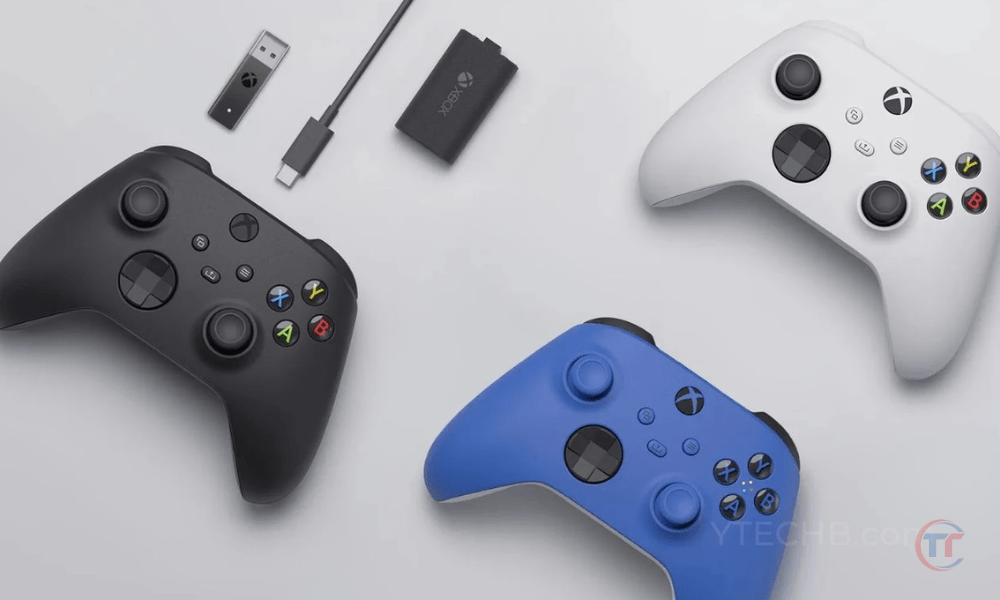
So schließen Sie das USB-Kabel an:
- Verwenden Sie unbedingt ein mit Ihrem Controller kompatibel ist
- Stecken Sie den Micro-USB-Stecker in die Buchse an der Oberseite Ihres Controllers.
- Verbinden Sie das andere Ende des Kabels mit einem freien USB-Anschluss an Ihrer Konsole oder Ihrem PC.
- Warten Sie, bis die Kontrollleuchte des Controllers dauerhaft leuchtet und nicht mehr blinkt. Das bedeutet, dass der Controller verbunden ist.
Die Verwendung eines USB-Kabels bietet mehrere Vorteile:
- Sie benötigen keine Batterien oder eine Stromquelle, um Ihren Controller mit Strom zu versorgen.
- Sie profitieren von einer und verzögerungsfreien Verbindung
- Sie können die Software Ihres Controllers einfacher aktualisieren.
Lösung 3: Synchronisieren Sie den Controller mit der Konsole oder dem PC
Wenn Sie lieber kabellos spielen , müssen Sie Ihren Controller mit Ihrer Konsole oder Ihrem PC synchronisieren . Dadurch wird eine drahtlose Verbindung zwischen den beiden Geräten hergestellt und Störungen mit anderen drahtlosen Peripheriegeräten verhindert.
So koppeln Sie Ihren Controller mit Ihrer Konsole oder Ihrem PC:
- Wenn du auf einem Xbox One, Xbox Series X oder Xbox Series S Konsole :
- Drücken Sie den power supply der Konsole, um sie einzuschalten.
- Drücken Sie als Nächstes die Synchronisierungstaste an der Vorderseite der Konsole neben dem USB-Anschluss. Die Kontrollleuchte der Konsole blinkt. Drücken Sie anschließend die Synchronisierungstaste an der Rückseite des Controllers neben dem Batteriefach. Die Kontrollleuchte des Controllers blinkt schnell.
- Warten Sie, bis beide Lichter aufhören zu blinken und dauerhaft leuchten. Das bedeutet, dass der Controller mit der Konsole gekoppelt ist.
- Wenn du auf einem Windows 10 PCSie müssen einen haben Xbox Wireless Adapter für PC oder ein PC, der ausgestattet ist mit Bluetooth.
- Wenn Sie einen WLAN-Adapter verwenden:
- Schließen Sie es an einen freien USB-Anschluss Ihres PCs an
- Drücken Sie den Knopf am Adapter. Die Kontrollleuchte am Adapter blinkt.
- Drücken Sie anschließend die Synchronisierungstaste auf der Rückseite des Controllers neben dem Batteriefach. Die Kontrollleuchte des Controllers blinkt schnell.
- Warten Sie, bis beide Lichter aufhören zu blinken und dauerhaft leuchten. Dies bedeutet, dass der Controller mit dem Adapter gekoppelt ist
- Wenn Sie Bluetooth verwenden:
- Aktivieren Sie es auf Ihrem PC und suchen Sie nach verfügbaren Geräten.
- Drücken Sie anschließend die Synchronisierungstaste auf der Rückseite des Controllers neben dem Batteriefach. Die Kontrollleuchte des Controllers blinkt schnell.
- Wählen Sie anschließend „ Xbox Wireless Controller “ aus der Geräteliste aus und folgen Sie den Anweisungen auf dem Bildschirm, um die Kopplung abzuschließen.
- Wenn Sie einen WLAN-Adapter verwenden:
Um Störungen zu vermeiden und das Funksignal zu verbessern, hier ein paar Tipps:
- Platzieren Sie Ihre Konsole oder Ihren PC und den Controller in einem angemessenen Abstand, nicht zu weit weg und nicht zu nah.
- Vermeiden Sie Hindernisse zwischen Ihrer Konsole oder Ihrem PC und Ihrem Controller, wie z. B. Wände, Möbel oder elektronische Geräte.
- Halten Sie Ihre Konsole oder Ihren PC und Ihren Controller von Störquellen wie WLAN-Routern, schnurlosen Telefonen oder Mikrowellen fern.
Lösung 4: Aktualisieren Sie die Controller-Software
die Controller-Software möglicherweise . Es empfiehlt sich daher, Version Controller gegebenenfalls zu aktualisieren
So überprüfen und aktualisieren Sie die Softwareversion Ihres Controllers:
- Wenn Sie auf einer Xbox One, Xbox Series X oder Xbox Series S Konsole spielen:
- Verbinde deinen Controller mit einem USB-Kabel mit deiner Konsole.
- Gehen Sie als Nächstes zu den Konsoleneinstellungen, dann zu „ Geräte und Verbindungen “ und anschließend zu „ Zubehör “.
- Wählen Sie Ihren Controller aus und drücken Sie die Schaltfläche „ Weitere Optionen “. Anschließend wird die Softwareversion des Controllers auf dem Bildschirm angezeigt. Ist ein Update verfügbar, drücken Sie die Schaltfläche „ Jetzt aktualisieren “ und folgen Sie den Anweisungen auf dem Bildschirm, um das Update durchzuführen.
- Wenn Sie auf einem Windows 10-PC spielen:
- Verbinden Sie Ihren Controller mit Ihrem PC über ein USB-Kabel oder einen drahtlosen Adapter.
- App Xbox Zubehör auf Ihrem PC und wählen Sie Ihren Controller aus. Anschließend wird die Softwareversion des Controllers angezeigt. Falls ein Update verfügbar ist, klicken Sie auf die Schaltfläche „ Aktualisieren “ und folgen Sie den Anweisungen auf dem Bildschirm, um das Update durchzuführen.
Die Aktualisierung der Controller-Software bietet mehrere Vorteile:
- Es trägt zur Verbesserung der Leistung und Stabilität des Controllers bei.
- Es ermöglicht Ihnen , zusätzliche Funktionen und Optionen hinzuzufügen .
- Es ermöglicht die Behebung von Fehlern und Problemen .
Lösung 5: Setzen Sie die Controller-Firmware zurück
könnte die Firmware des Controllers . Die Firmware ist das interne Programm , das den Betrieb des Controllers steuert. Sie kann durch ein fehlgeschlagenes Update , eine Überspannung oder unsachgemäße Handhabung .
In diesem Fall können Sie versuchen, Firmware des Controllers die Werkseinstellungen wiederherzustellen .
Gut zu wissen : Google Stadia ist mit PS4- und Xbox One-Controllern kompatibel.
Um die Firmware des Controllers zurückzusetzen, gehen Sie wie folgt vor:
- Verbinde deinen Controller mit einem USB-Kabel mit deiner Konsole oder deinem PC .
- Halten Sie die Tasten LB, RB, Menü und Ansicht gleichzeitig 5 Sekunden lang gedrückt. Die Kontrollleuchte des Controllers schaltet sich aus und dann wieder ein.
- Ziehen Sie das USB-Kabel ab und testen Sie die drahtlose Verbindung des Controllers .
Vor und nach dem Zurücksetzen der Controller-Firmware sollten folgende Vorsichtsmaßnahmen getroffen werden:
- Bevor Sie die Firmware zurücksetzen, sichern Sie bitte Ihre benutzerdefinierten Controller-Einstellungen , wie z. B. Joystick- und Trigger-Empfindlichkeit, auf Ihrer Konsole oder Ihrem PC. So können Sie diese nach dem Zurücksetzen wiederherstellen.
- Nach dem Zurücksetzen der Firmware müssen Sie Ihren Controller möglicherweise erneut mit Ihrer Konsole oder Ihrem PC synchronisieren , wie in Lösung 3 beschrieben.
Lösung 6: Reinigen Sie die Kontakte des Controllers
könnten die Kontakte des Controllers . Die Kontakte sind die Metallteile, die den elektrischen Strom zwischen der Batterie und der Platine des Controllers übertragen.
Sind die Kontakte verschmutzt oder verrostet , kann dies die ordnungsgemäße Funktion des Controllers verhindern .
So reinigen Sie die Kontakte des Controllers:
- Nehmen Sie die Batterien aus dem Controller und ziehen Sie das USB-Kabel ab, falls Sie eines verwenden.
- Entfernen Sie die Schrauben vom Controller . Im Internet finden Sie Anleitungen, die Ihnen dabei helfen, den Controller nicht zu beschädigen.
- Sobald der Controller zerlegt ist, suchen Sie die Kontakte im Batteriefach und auf der Platine. Sie sind üblicherweise gold- oder silberfarben .
- Reinigen Sie die Kontakte mit einem weichen Tuch oder Wattestäbchen, das mit 70%igem Alkohol angefeuchtet ist . Reiben Sie vorsichtig, um Schmutz oder Oxidation zu entfernen, ohne die Kontakte zu zerkratzen.
- einige Minuten trocknen
Um den Controller sauber zu halten und eine Oxidation der Kontakte zu verhindern, hier einige Empfehlungen:
- Bewahren Sie Ihren Controller an einem trockenen, staubfreien Ort auf, wenn er nicht in Gebrauch ist.
- Vermeiden Sie es, die Kontakte mit den Fingern oder mit metallischen Gegenständen zu berühren , da diese sie verschmutzen oder korrodieren könnten.
- Wechseln Sie die Batterien regelmäßig aus oder laden Sie die Batterie häufig auf, um zu verhindern, dass sie sich vollständig entladen und auslaufen.
Lösung 7: Reparieren oder ersetzen Sie die defekten Controller-Komponenten
Wenn keine der bisherigen Lösungen das Problem behoben hat, dass Ihr Xbox-Controller blinkt, aber keine Verbindung herstellt, könnte eine der internen Komponenten des Controllers defekt sein . Dies könnte die Platine, das Funkmodul, der USB-Anschluss, die Xbox-Taste oder ein anderes Bauteil sein.
In diesem Fall haben Sie zwei Möglichkeiten, die defekten Bauteile zu reparieren oder zu ersetzen:
- es selbst , wenn Sie handwerklich begabt sind und über die notwendigen Werkzeuge verfügen, oder
- Überlassen Sie Ihren Controller einem Fachmann , der ihn für Sie reparieren kann.

Wenn Ihr Controller noch unter Garantie , können Sie sich an den Microsoft-Kundendienst wenden, kostenlosen Ersatz anzufordern . Sie benötigen dazu einen Kaufbeleg und die Seriennummer Ihres Controllers und müssen die Garantiebedingungen erfüllen.
Sie müssen Ihren defekten Controller auch an Microsoft zurücksenden.
Häufig gestellte Fragen
Welche Bedingungen müssen erfüllt sein, um vom Microsoft-Kundendienst einen kostenlosen Ersatzcontroller zu erhalten?
Die Bedingungen für den Erhalt eines kostenlosen Ersatzcontrollers vom Microsoft-Kundendienst lauten wie folgt:
- Ihr Controller muss noch unter Garantie sein . Die Garantiedauer variiert je nach Land und Controller-Modell. Sie können die Garantiedauer auf der offiziellen Microsoft-Website oder auf Ihrem Kaufbeleg überprüfen.
- Ihr Controller muss einen Herstellungsfehler oder einen versteckten Mangel aufweisen . Die Garantie deckt keine Schäden ab, die durch unsachgemäße Verwendung, Fahrlässigkeit, Modifikation oder nicht autorisierte Reparatur verursacht wurden.
- Sie müssen einen Kaufbeleg und die Seriennummer Ihres Controllers vorlegen . Als Kaufbeleg gilt beispielsweise eine Quittung, Rechnung oder ein anderes Dokument. Die Seriennummer befindet sich auf dem Etikett auf der Rückseite oder im Batteriefach Ihres Controllers.
- Sie müssen Ihren defekten Controller in geeigneter Verpackung an Microsoft zurücksenden . Microsoft stellt Ihnen ein vorfrankiertes Versandetikett zur Verfügung. Außerdem müssen Sie ein Online-Formular ausfüllen, um einen Ersatz anzufordern.
Lesen Sie auch : HDMI 2.1-Fehler betrifft Xbox Series X und Nvidia-GPUs
Welche Risiken birgt die Selbstmontage oder -reparatur Ihres Controllers?
Die Risiken, die sich durch das Selbstzerlegen oder Reparieren Ihres Controllers ergeben, sind folgende:
- Sie können Ihren Controller weiter beschädigen, wenn Sie ihn unsachgemäß handhaben oder ungeeignetes Werkzeug verwenden.
- Die Garantie Ihres Controllers erlischt, wenn Sie das Siegel oder den Aufkleber beschädigen, der beweist, dass er nicht geöffnet wurde.
- Ihre benutzerdefinierten Controller-Einstellungen gehen möglicherweise verloren, wenn Sie diese nicht vorher gespeichert haben.
Wie kann ich feststellen, ob das Problem an der Konsole oder am PC liegt und nicht am Controller?
Um herauszufinden, ob das Problem an der Konsole oder am PC und nicht am Controller liegt, testen Sie einfach Ihren Controller mit einer anderen Konsole oder einem anderen PC , oder testen Sie einen anderen Controller mit Ihrer Konsole oder Ihrem PC .
Funktioniert Ihr Controller an einer anderen Konsole oder einem anderen PC einwandfrei, liegt das Problem an Ihrer Konsole oder Ihrem PC. Funktioniert ein anderer Controller nicht an Ihrer Konsole oder Ihrem PC, liegt das Problem ebenfalls an Ihrer Konsole oder Ihrem PC.
Welche Lösungsansätze gibt es, wenn das Problem von der Konsole oder dem PC und nicht vom Controller ausgeht?
Wenn das Problem von der Konsole oder dem PC und nicht vom Controller stammt, gibt es mehrere mögliche Lösungen, wie zum Beispiel:
- Starten Sie Ihre Konsole oder Ihren PC neu . Dadurch können vorübergehende oder softwarebedingte Probleme, die die drahtlose Verbindung beeinträchtigen, behoben werden.
- Aktualisieren Sie die Software Ihrer Konsole oder Ihres PCs . Dadurch können die Kompatibilität und Stabilität der drahtlosen Verbindung verbessert werden.
- Überprüfen Sie die Einstellungen Ihrer Konsole oder Ihres PCs . Dadurch wird sichergestellt, dass die drahtlose Verbindung aktiviert und korrekt konfiguriert ist.
- Die Reparatur oder der Austausch defekter Komponenten in Ihrer Konsole oder Ihrem PC kann die Hilfe eines Fachmanns oder des Kundendienstes des Herstellers erfordern.
Wo finde ich weitere Informationen zu dem Problem, dass der Xbox-Controller blinkt, aber keine Verbindung herstellt?
Weitere Informationen zum Problem, dass der Xbox-Controller blinkt, aber keine Verbindung herstellt, finden Sie in den folgenden Quellen:
- Die offizielle Microsoft-Website bietet Anleitungen, Tutorials, Foren und Kundensupport, die Ihnen bei der Behebung von Problemen mit Ihrem Xbox-Controller helfen. Sie können die Website hier .
- Die Xbox-Support-Website bietet Artikel, Videos, FAQs und einen Live-Chat, die Ihnen bei der Fehlerbehebung Ihrer Xbox-Konsole helfen. Sie erreichen die Website hier .
- Windows Support -Website bietet Artikel, Videos, FAQs und einen Online-Chat, um Ihnen bei der Fehlerbehebung mit Ihrem Windows 10-PC zu helfen. Sie können die Website hier .


