

Die Umschalttaste ist eine sehr nützliche Taste auf der Tastatur eines Mac-Computers . Mit ihr können Sie Großbuchstaben und Sonderzeichen eingeben oder Tastenkombinationen aktivieren.
Aber wo befindet sich die Umschalttaste auf einem Mac ? Wie erkennt und benutzt man sie? Hier sind einige Antworten.
Die Position der Umschalttaste auf einem Mac
Die Umschalttaste wird oft durch ein Pfeilsymbol nach oben (⇧) .
Bei Mac-Tastaturen befindet sich die Umschalttaste, wie bei den meisten Tastaturen, unten links . Da die Umschalttaste im Allgemeinen bei allen Tastaturen an derselben Stelle ist, sollte sie auch bei einer externen Tastatur automatisch erkannt werden.
Die Umschalttaste befindet sich ebenfalls in der oberen linken Ecke der Mac-Tastatur, direkt neben der Feststelltaste. Sie ist mit einem fetten, nach oben zeigenden Pfeil gekennzeichnet. Auf manchen Mac-Tastaturen gibt es eine zweite Umschalttaste ganz rechts, die dieselbe Funktion wie die linke hat.
Was ist die Umschalttaste auf einem Mac?
Die Umschalttaste ist eine Zusatztaste, mit der Sie die Funktion anderer Tasten auf der Tastatur ändern können. Sie wird hauptsächlich zum Eingeben von Großbuchstaben, Symbolen und Sonderzeichen .
Die Funktionen der Umschalttaste auf dem Mac
Die Umschalttaste auf einem Mac hat je nach Kontext und den Tasten, mit denen sie verwendet wird, verschiedene Funktionen. Nachdem Sie nun wissen, wo sich die Umschalttaste auf einem Mac befindet, hier einige Beispiele:
- Mit der Umschalttaste können Sie Großbuchstaben, Symbole und Sonderzeichen eingeben , die normalerweise über die Tastatur nicht zugänglich sind. Um beispielsweise ein Ausrufezeichen einzugeben, müssen Sie gleichzeitig die Umschalttaste und die Taste 1 drücken.
- Die Umschalttaste kann auch verwendet werden, um Programm- und Anwendungseinstellungen zu ändern . Um beispielsweise Ihren Mac im sicheren Modus zu starten, müssen Sie die Umschalttaste beim Startvorgang gedrückt halten.
- Die Umschalttaste wird in vielen Tastenkombinationen verwendet, die als Tastenkürzel dienen . Um beispielsweise ein ausgewähltes Element zu kopieren, drücken Sie Befehl + C. Um das kopierte Element einzufügen, drücken Sie Befehl + V. Um die letzte Aktion rückgängig zu machen, drücken Sie Befehl + Z.
Wie benutze ich die Umschalttaste auf einem Mac?
Um die Umschalttaste auf einem Mac zu verwenden, müssen Sie die Umschalttaste und eine andere Taste gleichzeitig gedrückt halten . Um beispielsweise ein Ausrufezeichen einzugeben, müssen Sie die Umschalttaste und die Taste 1 gleichzeitig drücken.
Die Vorteile der Umschalttaste auf dem Mac
Die Umschalttaste auf einem Mac bietet Nutzern viele Vorteile. Sie ermöglicht Folgendes:
- Sparen Sie Zeit und steigern Sie bei bestimmten Aktionen auf die Verwendung von Maus oder Trackpad verzichten
- Greifen Sie bei Bedarf erweiterte und individuell anpassbare Funktionen
- Erleichtern Sie die Texteingabe und vermeiden Sie Rechtschreib- oder Tippfehler.
Die Umschalttaste: Warum ist sie wichtig?

Die Umschalttaste ist wichtig, da sie die Einhaltung der Regeln für Typografie und Zeichensetzung ermöglicht. Beispielsweise muss am Satzanfang, nach einem Punkt oder bei Eigennamen ein Großbuchstabe verwendet werden. Außerdem müssen Sonderzeichen wie Anführungszeichen („“) , Apostrophe (') oder Gedankenstriche (–) .
Die Umschalttaste ist ebenfalls wichtig, da sie Zugriff auf erweiterte und praktische Mac-Funktionen bietet. Beispielsweise können Sie damit Screenshots erstellen, in einem Dokument oder im Internet nach Text suchen oder die Bildschirmlautstärke und -helligkeit anpassen.
Die Shift-Taste auf dem Mac: Wie lässt sie sich verbessern?
Die Umschalttaste ist bereits sehr nützlich, aber es gibt Möglichkeiten, sie noch effizienter zu nutzen. Hier sind einige Tipps und Tricks zur Optimierung der Nutzung der Umschalttaste auf einem Mac:
- Sie können die Tastenkombinationen, die die Umschalttaste verwenden, in den Systemeinstellungen . Klicken Sie dazu auf das Apple (), dann auf „Systemeinstellungen“ , anschließend auf „Tastatur“ und schließlich auf „Kurzbefehle“ . Es wird eine Liste mit Kurzbefehlkategorien angezeigt, z. B. „Screenshot“ , „Dienste“ oder „Tastaturfunktionen“ . Sie können die Tastenkombinationen ändern, indem Sie auf die jeweilige Kategorie klicken und die gewünschten Tasten drücken.
Dieses Video könnte Ihnen hilfreich sein:
- „Langsame Tasten“ aktivieren , mit der Sie die Umschalttaste vor dem Drücken einer anderen Taste kurz loslassen können. Dies kann hilfreich sein, wenn Sie Schwierigkeiten haben, die Umschalttaste gedrückt zu halten. Um diese Funktion zu aktivieren, klicken Sie auf das Apple (), dann „Systemeinstellungen“ , anschließend auf „Bedienungshilfen“ , dann auf „Tastatur“ und schließlich auf „Hardwareoptionen“ . Aktivieren Sie das „Langsame Tasten aktivieren“ und passen Sie die Verzögerung Ihren Wünschen an.
- Sie können Software wie Karabiner Elements , mit der Sie die Funktion der Umschalttaste und anderer Tastaturtasten anpassen können. Beispielsweise können Sie die rechte Umschalttaste als Eingabetaste oder die linke Umschalttaste als Befehlstaste verwenden . Außerdem können Sie Makros erstellen, die komplexe Aktionen mit einem einzigen Tastendruck der Umschalttaste ausführen.
Häufig gestellte Fragen
Worin besteht der Unterschied zwischen der Umschalttaste und der Feststelltaste?
Die Feststelltaste befindet sich in der oberen linken Ecke der Mac-Tastatur, neben der Umschalttaste. Sie hat ein Symbol, das einen nach oben zeigenden Pfeil mit einem Vorhängeschloss darstellt. Der Unterschied zwischen den beiden Tasten besteht darin:
- Durch Gedrückthalten der Umschalttaste können Sie jeweils nur einen Großbuchstaben oder ein Symbol eingeben1.
- Mit der Feststelltaste können Sie mehrere Großbuchstaben oder Symbole nacheinander eingeben. Durch einmaliges Drücken der Taste wird die Feststelltaste aktiviert bzw. deaktiviert.
Worin besteht der Unterschied zwischen der Umschalttaste und der Wahltaste (oder Alt-Taste)?
Die Option-Taste (oder Alt-Taste) befindet sich unten links auf der Mac-Tastatur, direkt neben der Umschalttaste. Sie trägt ein Symbol, das eine Option oder Alternative darstellt. Der Unterschied zwischen den beiden Tasten besteht darin:
- Mit der Umschalttaste können Sie Symbole und Sonderzeichen eingeben, die normalerweise über die Tastatur nicht zugänglich sind.
- Mit der Wahltaste können Sie Symbole und Sonderzeichen eingeben, die spezifisch für die Mac-Tastatur oder bestimmte Sprachen sind.
Worin besteht der Unterschied zwischen der Umschalttaste und der Befehlstaste (oder cmd-Taste)?
Die Befehlstaste (oder cmd-Taste) befindet sich unten links auf der Mac-Tastatur, direkt neben der Wahltaste (Option). Sie trägt ein Symbol, das einen Befehl oder einen Apfel darstellt. Der Unterschied zwischen den beiden Tasten besteht darin, dass:
- Mit der Umschalttaste können Sie das Verhalten der Tastaturtasten ändern.
- Mit der Befehlstaste können Sie bestimmte Aktionen in Programmen und Anwendungen ausführen.
Worin besteht der Unterschied zwischen der Umschalttaste und der Strg-Taste (oder Strg-Taste)?
Die Steuerungstaste (oder Ctrl-Taste) befindet sich unten links auf der Mac-Tastatur, direkt neben der Befehlstaste. Sie zeigt ein Symbol, das eine Steuerkreuz- oder Schleifenfunktion darstellt. Der Unterschied zwischen den beiden Tasten besteht darin, dass:
- Mit der Umschalttaste können Sie das Verhalten der Tastaturtasten auf einem Mac ändern.
- Über die Steuerungstaste können Sie auf Kontextmenüs oder sekundäre Funktionen zugreifen.
Worin besteht der Unterschied zwischen der Umschalttaste und der Funktionstaste (oder Fn-Taste)?
Die Funktionstaste (oder Fn-Taste) befindet sich unten links auf der Mac-Tastatur, direkt neben der Steuerungstaste. Sie ist mit einem Symbol versehen, das eine Funktion oder einen Globus darstellt. Der Unterschied zwischen den beiden Tasten besteht darin:
- Mit der Umschalttaste können Sie das Verhalten der Tastaturtasten ändern.
- Mit der Funktionstaste können Sie die Funktion der Tasten in der obersten Reihe der Tastatur ändern, die entweder integrierte Mac-Funktionen steuern oder als Standardfunktionstasten dienen.
Wie verwende ich die Umschalttaste in Verbindung mit Tastenkombinationen auf einem Mac?
Tastenkombinationen sind Tastenkombinationen, mit denen Sie bestimmte Aktionen in Programmen und Anwendungen ausführen können. Sie werden häufig durch Symbole in Menüs angezeigt. Beispielsweise steht das Symbol ⌘ für die Befehlstaste (Command) und das Symbol ⌥ für die Wahltaste (Option).
Die Umschalttaste wird in vielen Tastenkombinationen verwendet, um Aktionen zu ändern oder rückgängig zu machen . Um beispielsweise ein ausgewähltes Element zu kopieren, drücken Sie Befehl + C. Um das kopierte Element einzufügen, drücken Sie Befehl + V. Um die letzte Aktion rückgängig zu machen, drücken Sie Befehl + Z. Um die rückgängig gemachte Aktion wiederherzustellen, drücken Sie Umschalt + Befehl + Z.
Wie verwende ich die Umschalttaste mit Sonderzeichen auf einem Mac?
Sonderzeichen sind Zeichen oder Symbole, die nicht zum lateinischen Alphabet gehören, wie Akzente, Cedillen, Umlaute oder Ligaturen. Sie werden häufig in bestimmten Sprachen oder Fachgebieten verwendet.
Mit der Umschalttaste können Sie bestimmte Sonderzeichen eingeben , die normalerweise über die Tastatur nicht zugänglich sind. Um beispielsweise ein umgekehrtes Fragezeichen (¿) einzugeben, müssen Sie gleichzeitig die Umschalttaste, die Wahltaste und / drücken.
Mit der Wahltaste (⌥) können Sie außerdem Sonderzeichen eingeben, die spezifisch für die Mac-Tastatur oder bestimmte Sprachen sind. Um beispielsweise ein e innerhalb eines o (œ) einzugeben, müssen Sie gleichzeitig die Wahltaste (⌥) und die Taste q drücken.
Wie kann ich auf einem Mac mit der Umschalttaste Sonderzeichen eingeben?
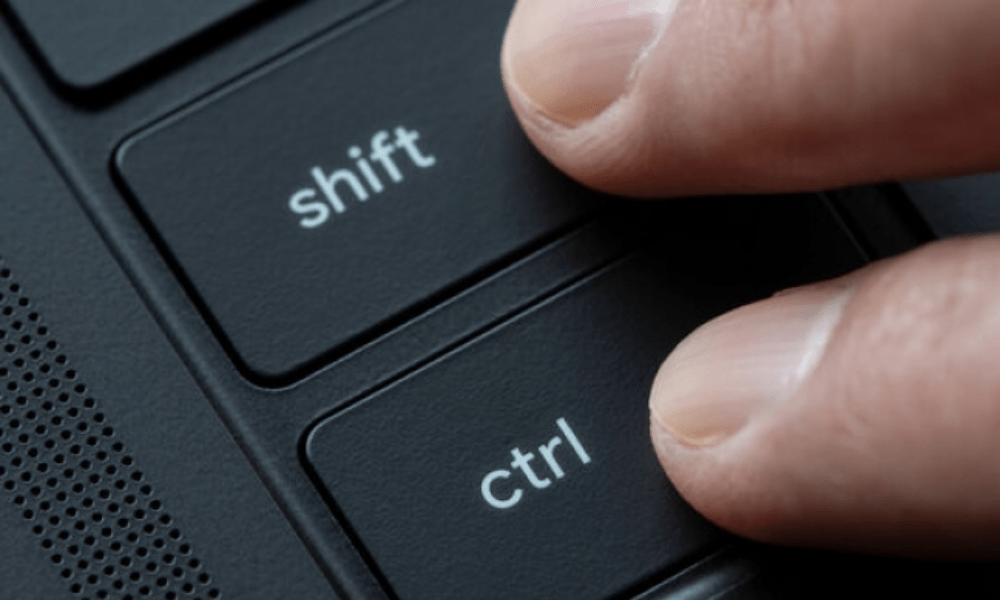
Mit der Umschalttaste können Sie auf einer Mac-Tastatur Sonderzeichen eingeben. Dafür gibt es zwei Möglichkeiten:
Die erste Methode verwendet sogenannte Tottasten . Diese Tasten erzeugen kein Zeichen auf dem Bildschirm, sondern modifizieren das nächste Zeichen. Um beispielsweise auf einem Mac ein großes E einzugeben , drücken Sie Option + E, lassen Sie beide Tasten los und drücken Sie dann E. È einzugeben , drücken Sie Option + E, lassen Sie beide Tasten los und drücken Sie dann Shift + E. Die wichtigsten Tottasten sind:
Option + E : zur Eingabe akuter Akzente (é, É)
Option + I : Eingabe von Zirkumflexen (ê, Ê)
Option + N : zur Eingabe von Tilden (ñ, Ñ)
Option + U : zur Eingabe von Umlauten (ë, Ë)
Die zweite Methode verwendet die Tastaturübersicht, ein Fenster, das die virtuelle Tastatur Ihres Macs anzeigt. Um die Tastaturübersicht zu aktivieren, klicken Sie auf das Apple-Menü () , dann auf „Systemeinstellungen“ , anschließend auf „Tastatur“ und aktivieren Sie dann das Kontrollkästchen neben „Tastatur- und Emoji-Übersicht in der Menüleiste einblenden“.
Klicken Sie anschließend in der Menüleiste auf das Symbol „Tastaturansicht“ und wählen Sie „Tastaturansicht einblenden“. Daraufhin wird die virtuelle Tastatur Ihres Macs auf dem Bildschirm angezeigt. Um ein Sonderzeichen einzugeben, drücken Sie einfach die Wahltaste (⌥) oder die Umschalttaste ) oder beide gleichzeitig. Die entsprechenden Zeichen werden dann auf der virtuellen Tastatur angezeigt.
Wenn Sie beispielsweise die Wahltaste (Option) drücken, wird die Taste C zu ç und die Taste A zu å . Drücken Sie Umschalt + Wahl , wird die Taste C zu Ç und die Taste A zu Å . Klicken Sie anschließend einfach auf das gewünschte Zeichen oder drücken Sie die entsprechende Taste auf Ihrer Tastatur.
Wie kann ich auf einem Mac mit der Umschalttaste mathematische Symbole eingeben?
Mit der Umschalttaste können Sie mathematische Symbole auf der Mac-Tastatur eingeben. Dafür gibt es zwei Möglichkeiten:
Die erste Methode verwendet die Satzzeichentasten, mit denen Symbole wie Punkte, Kommas, Klammern und Plus- oder Minuszeichen erzeugt werden. Durch Drücken der Umschalttaste und einer Satzzeichentaste wird ein anderes mathematisches Symbol erzeugt. Beispielsweise erzeugt das Drücken der Umschalttaste und der Taste 8 das Multiplikationszeichen (×) .
Wenn Sie die Umschalttaste und die Taste 6 drücken, erhalten Sie das Exponentenzeichen (^) . Mit dieser Methode können Sie auf einem Mac auch eckige Klammern erstellen 5 " und Alt + Umschalt + " ) " (die Taste rechts neben der Null) drücken [ und ] erzeugt. Die wichtigsten Tasten zur Erzeugung mathematischer Symbole sind:
Shift + 5: Prozent (%)
Umschalt + 6: Potenz (^)
Umschalt + 7: Kaufmännisches Und (&)
Shift + 8: Multiplikation (×)
Umschalt + 9: öffnende Klammer (()
Shift + 0: schließende Klammer ())
Umschalt + – : Unterstrich (_)
Shift + = : größer oder gleich (≥)
Umschalt + / : Division (÷)
Die zweite Methode verwendet die Tastaturübersicht, ein Fenster, das die virtuelle Tastatur Ihres Macs anzeigt. Um die Tastaturübersicht zu aktivieren, klicken Sie auf das Apple-Menü () , dann auf „Systemeinstellungen“ , anschließend auf „Tastatur“ und aktivieren Sie dann das Kontrollkästchen neben „Tastatur- und Emoji-Übersicht in der Menüleiste einblenden“.
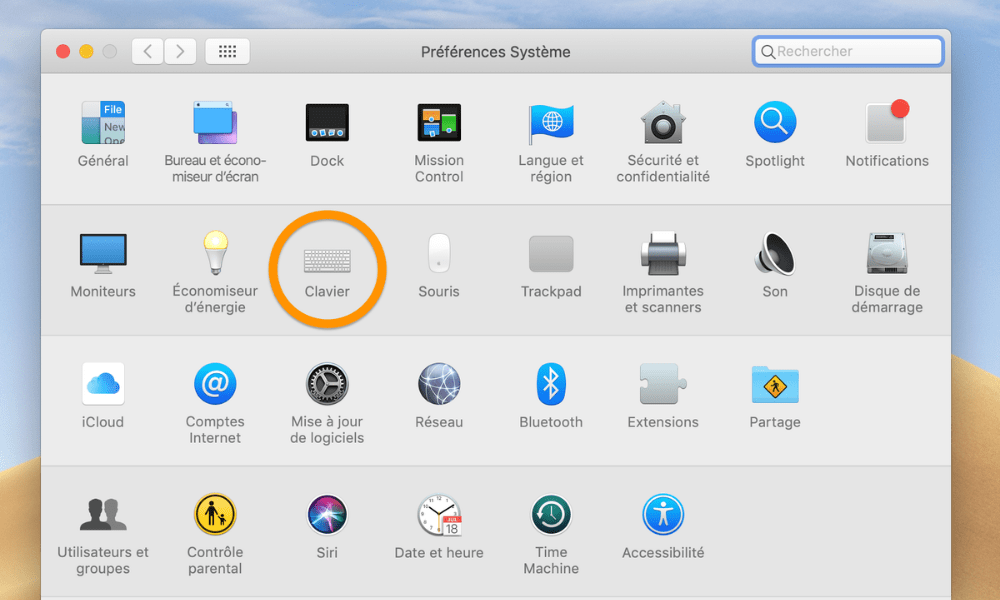
Klicken Sie anschließend auf das Symbol für die Tastaturansicht in der Menüleiste und wählen Sie „Tastaturansicht anzeigen“ .
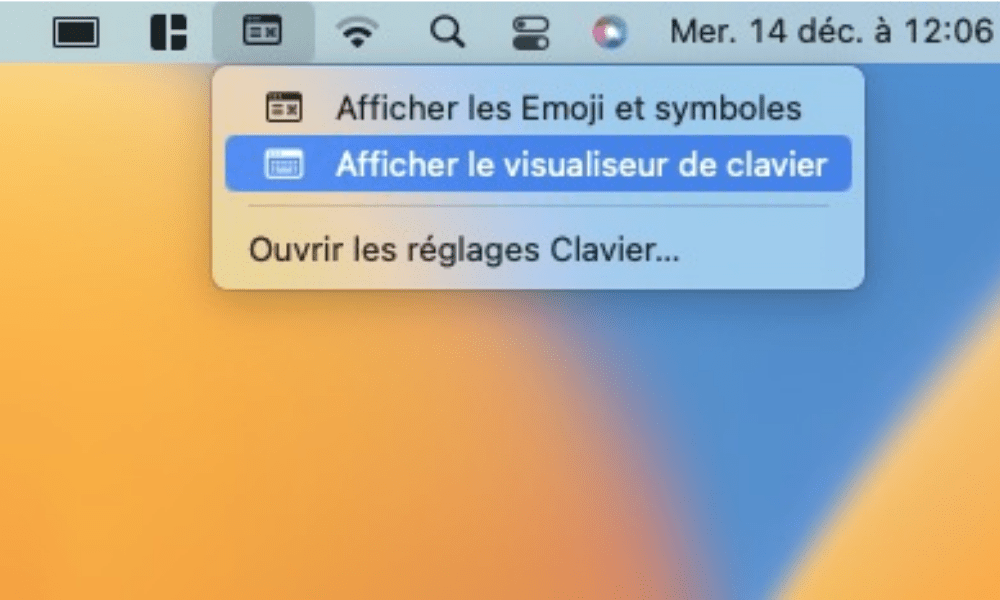
Anschließend wird die virtuelle Tastatur Ihres Macs auf dem Bildschirm angezeigt. Um ein mathematisches Symbol einzugeben, drücken Sie einfach die Wahltaste (⌥ ) oder Umschalttaste (⌘ ) oder beide gleichzeitig und sehen Sie, welche Symbole auf der virtuellen Tastatur erscheinen.
Wenn Sie beispielsweise die Wahltaste (Option) drücken, ändert sich die M-Taste zu µ und die P-Taste zu π . Drücken Sie Umschalt + Wahl, ändert sich die M-Taste zu √ und die P zu ∏ . Klicken Sie anschließend einfach auf das gewünschte Symbol oder drücken Sie die entsprechende Taste auf Ihrer Tastatur.
Wie kann ich auf einem Mac mit der Umschalttaste innerhalb eines Textes navigieren?
Mit der Umschalttaste können Sie auf einer Mac-Tastatur durch Text navigieren. Genauer gesagt, können Sie Text auswählen, indem Sie die Umschalttaste mit den Pfeiltasten oder den Cursortasten kombinieren. Wenn Sie beispielsweise die Umschalttaste und die Pfeiltaste nach rechts , wählen Sie das Zeichen rechts vom Cursor aus.
Durch Drücken der Umschalttaste und der Pfeiltaste nach links wird das Zeichen links vom Cursor ausgewählt. Durch Drücken der Umschalttaste und der Pfeiltaste nach oben wird der Text oberhalb des Cursors ausgewählt. Durch Drücken der Umschalttaste und der Pfeiltaste nach unten wird der Text unterhalb des Cursors ausgewählt.
Die wichtigsten Cursorbewegungstasten, die mit der Umschalttaste kombiniert werden können, sind:
- Umschalt + Befehl + Pfeil nach rechts : Markiert den gesamten Text rechts vom Cursor bis zum Zeilenende.
- Umschalt + Befehl + Pfeil nach links : Markiert den gesamten Text links vom Cursor bis zum Zeilenanfang.
- Umschalt + Befehl + Pfeil nach oben : Markiert den gesamten Text oberhalb des Cursors bis zum Dokumentanfang.
- Umschalt + Befehl + Pfeil nach unten : Markiert den gesamten Text unterhalb des Cursors bis zum Ende des Dokuments.
- Umschalt + Option + Pfeil nach rechts : um das Wort rechts vom Cursor auszuwählen
- Umschalt + Option + Pfeil nach links : um das Wort links vom Cursor auszuwählen.
- Umschalt + Option + Pfeil nach oben : Um den Absatz oberhalb des Cursors auszuwählen
- Umschalt + Option + Pfeil nach unten : Um den Absatz unterhalb des Cursors auszuwählen
Wie kann ich die Umschalttaste verwenden, um die Lautstärke oder die Bildschirmhelligkeit auf einem Mac zu ändern?
Mit der Umschalttaste auf einer Mac-Tastatur können Sie die Lautstärke oder die Bildschirmhelligkeit anpassen. Sie ermöglicht präzise und stufenweise Änderungen dieser Einstellungen. Beispielsweise erhöht ein Druck auf F12 die Lautstärke um eine Stufe. Durch Drücken von Umschalt + F12 erhöht sich die Lautstärke um eine Viertelstufe. Ein Druck auf F11 verringert die Lautstärke um eine Stufe. Durch Drücken von Umschalt + F11 verringert sich die Lautstärke um eine Viertelstufe.
Die wichtigsten Tasten zur Änderung der Lautstärke oder der Bildschirmhelligkeit sind:
- F10 : Zum Stummschalten oder Aufheben der Stummschaltung des Tons
- F11 : zum Verringern des Volumens
- F12 : zum Erhöhen der Lautstärke
- F1 : Zum Verringern der Bildschirmhelligkeit
- F2 : Um die Bildschirmhelligkeit zu erhöhen
Wie kann ich auf einem Mac die Umschalttaste verwenden, um in einem Dokument oder im Web nach Text zu suchen?
Mit der Umschalttaste können Sie auf einer Mac-Tastatur in einem Dokument oder im Web nach Text suchen. Sie ermöglicht Ihnen auch die Suche in umgekehrter Reihenfolge, also vom Ende des Dokuments oder der Webseite zum Anfang.
+ F beispielsweise ein Suchfenster, in das Sie den gewünschten Text eingeben können. Mit Befehl + G springen Sie zur nächsten Stelle des gesuchten Textes. Mit Umschalt + Befehl + G springen Sie zur vorherigen Stelle.
Die wichtigsten Tasten, mit denen Sie in einem Dokument oder im Web nach Text suchen können, sind:
- Befehl + F : zum Öffnen des Suchfensters
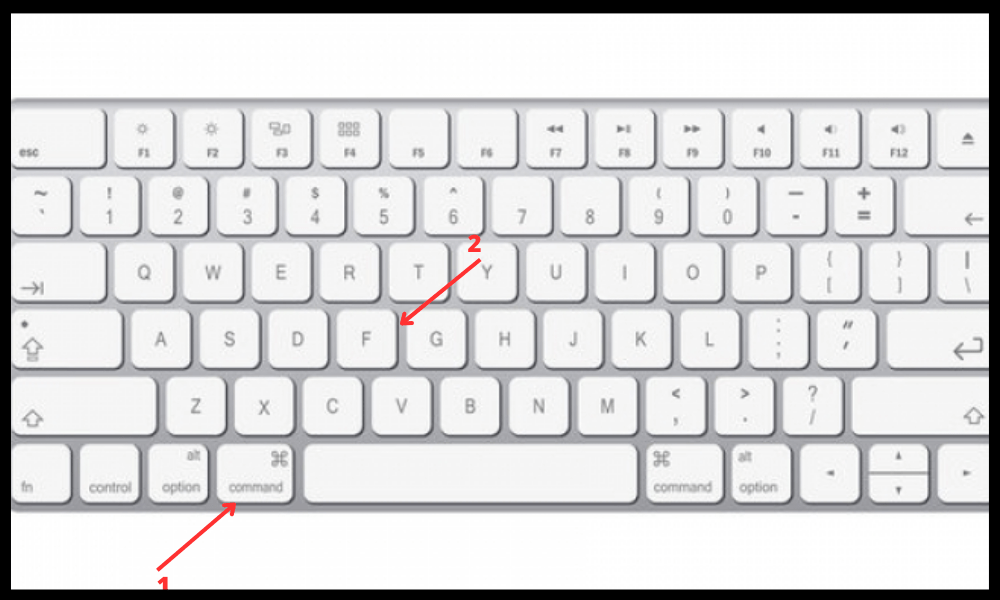
- Befehl + G : um zum nächsten Vorkommen des gesuchten Textes zu springen
- Umschalt + Befehl + G : um zum vorherigen Vorkommen des gesuchten Textes zu springen
Wie kann ich auf einem Mac mit der Umschalttaste Screenshots erstellen?
Mit der Umschalttaste können Sie auf einer Mac-Tastatur Screenshots erstellen. Je nachdem, welche Tasten Sie mit ihr kombinieren, können Sie die Screenshot-Optionen anpassen. Beispielsweise erstellt die Tastenkombination Befehl + Umschalttaste + 3 einen Screenshot des gesamten Bildschirms. Mit Befehl + Umschalttaste + 4 erstellen Sie einen Screenshot eines ausgewählten Bereichs. Durch Drücken von Befehl + Umschalttaste + 4 und anschließend der Leertaste erstellen Sie einen Screenshot eines bestimmten Fensters.
Die wichtigsten Tasten, mit denen Sie Screenshots erstellen können, sind:
- Befehl + Umschalttaste + 3 : um einen Screenshot des gesamten Bildschirms aufzunehmen
- Befehl + Umschalttaste + 4 : um einen Screenshot eines ausgewählten Bereichs aufzunehmen
- Befehl + Umschalttaste + 4, dann Leertaste : um einen Screenshot eines bestimmten Fensters zu erstellen
Wie kann man mit der Umschalttaste mathematische Formeln in LaTeX auf einem Mac schreiben?
auf einer Mac-Tastatur in LaTeX schreiben mathematische Formeln in LaTeX , müssen Sie spezielle Symbole verwenden, die mit einem Backslash () beginnen. Um beispielsweise die Formel für die Fläche eines Kreises zu schreiben, schreiben Sie:
A=πr2
Die Umschalttaste ermöglicht den Zugriff auf bestimmte Symbole, die zum Schreiben mathematischer Formeln in LaTeX . Um beispielsweise einen Backslash () zu schreiben, drücken Sie Umschalt + Option + 7. Um ein hochgestelltes Zeichen (^) zu schreiben , drücken Sie Umschalt + 6. Um eine öffnende geschweifte Klammer ({) , drücken Sie Umschalt + Option + 8. Um eine schließende geschweifte Klammer (}) , drücken Sie Umschalt + Option + 9.
Die wichtigsten Tasten, mit denen Sie mathematische Symbole in LaTeX schreiben können, sind:
- Umschalt + Option + 7: Backslash ()
- Shift + 6: Exponent (^)
- Umschalt + Option + 8: Öffnende geschweifte Klammer ({)
- Umschalt + Option + 9: Schließende geschweifte Klammer (})
- Umschalt + Wahltaste + L: Lambda (λ)
- Umschalt + Option + P: Pi (π)
- Umschalt + Option + X: Multiplikation (×)
Sie befindet sich üblicherweise in der unteren linken Ecke und der oberen rechten Ecke der Tastatur und wird durch ein Pfeilsymbol nach oben (⇧) dargestellt.
Sie müssen wissen, wo sich die Umschalttaste befindet und wie Sie sie verwenden, aber auch, wie Sie sie durch benutzerdefinierte Einstellungen, Bedienungshilfen oder spezielle Software optimieren können. Mit diesen Tipps beherrschen Sie die Umschalttaste auf Ihrem Mac!
Zusammenfassend lässt sich sagen, dass die Umschalttaste eine unverzichtbare Taste auf der Mac-Tastatur . Mit ihr können Sie Großbuchstaben und Sonderzeichen eingeben oder Tastenkombinationen aktivieren.


