

Eckige Klammern [ ] sind Satzzeichen, die paarweise verwendet werden, um zusätzliche Informationen, Details oder Beispiele in einem Text einzuschließen. Sie sind auch für Mathematiker und Entwickler sehr nützlich, die sie zur Definition von Intervallen oder Listen verwenden. Aber wie tippt man eckige Klammern auf einem Mac, wenn diese Symbole auf der Apple-Tastatur nicht sichtbar sind? Keine Sorge, es gibt einfache und praktische Tastenkombinationen, um sie schnell und einfach einzugeben. In diesem Artikel zeigen wir Ihnen, wie Sie eckige Klammern auf einem Mac mit einer Apple-Tastatur oder der virtuellen Tastatur eingeben. Folgen Sie der Anleitung!
Herstellen von Halterungen mit einer Apple-Tastatur
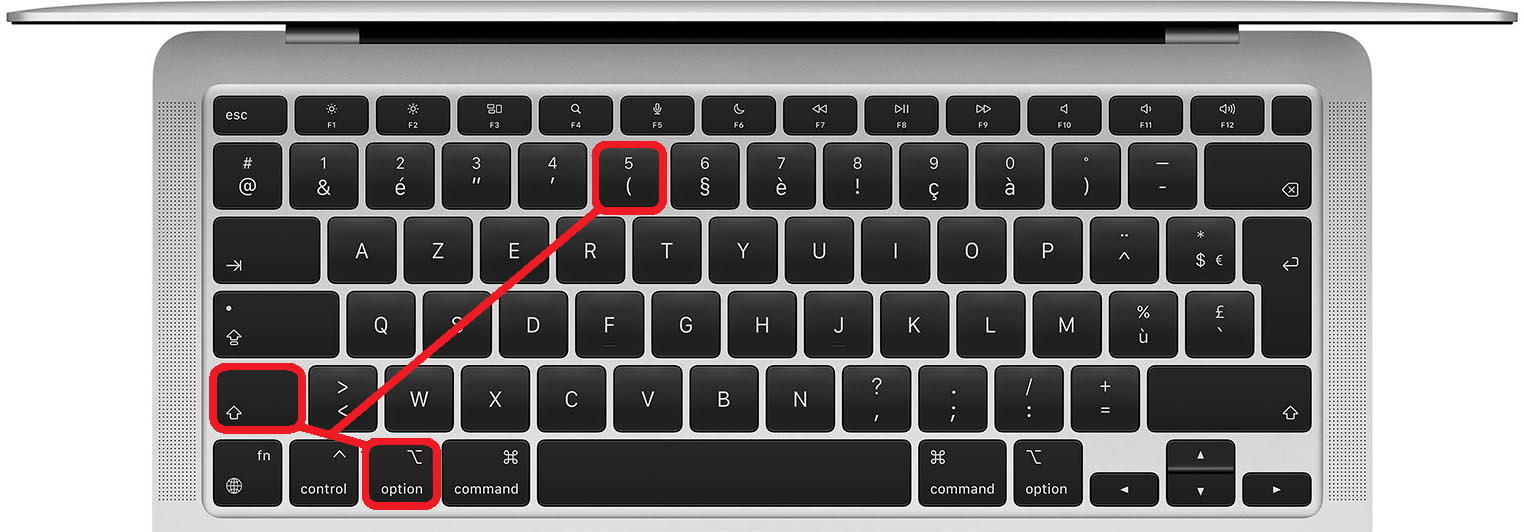
Die Tastenkombination zum Erstellen von Klammern auf einer Apple-Tastatur ist relativ einfach. Man muss lediglich drei Tasten gleichzeitig drücken:
- Um eine öffnende Klammer [ zu schreiben, drücken Sie Option oder Alt (auf älteren Macs) + Shift + ( (die Fünf-Taste).
- Um eine schließende Klammer ] zu schreiben, drücken Sie Option oder Alt (auf älteren Macs) + Shift + ) (die Taste rechts neben der Null).
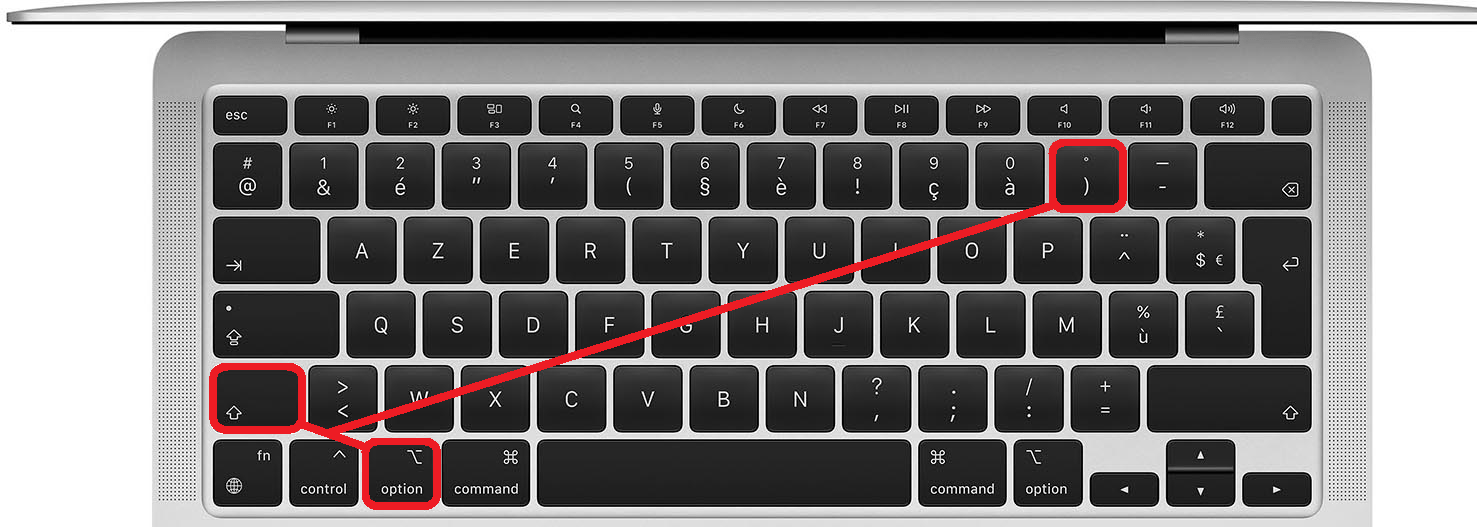
Eigentlich müssen Sie nur eine Klammer eingeben und gleichzeitig die Option- oder Alt-Taste gedrückt halten. Ganz einfach zu merken, oder?
Erstellen Sie Klammern mithilfe des Apple-Tastaturbetrachters
Falls Sie Schwierigkeiten haben, sich die Tastenkombination für eckige Klammern zu merken, können Sie auch die virtuelle Tastaturansicht verwenden. Mit diesem Tool lassen sich alle Symbole anzeigen, die Sie mit Ihrer Tastatur eingeben können, auch solche, die nicht auf den Tasten beschriftet sind.

Um die Tastaturansicht anzuzeigen, gehen Sie wie folgt vor:
- Gehen Sie zu Systemeinstellungen > Tastatur > Eingabequellen und aktivieren Sie das Kontrollkästchen „Eingabemenü in der Menüleiste anzeigen“.
- Klicken Sie auf das kleine Tastatursymbol in der Menüleiste (oben) und wählen Sie „Tastaturansicht anzeigen“.
- Halten Sie die Option- oder Alt-Taste gedrückt, dann erscheinen Klammern an den ( und ) Tasten.
- Klicken Sie auf die virtuellen Tasten, um die Klammern einzugeben.
Sie können auch die Option-Taste oder Alt + Shift gedrückt halten, um andere Symbole wie geschweifte Klammern { } oder Anführungszeichen « » anzuzeigen.
Wozu dienen die Haken?
Eckige Klammern haben je nach Kontext verschiedene Verwendungszwecke. Hier einige Beispiele:
- Im Französischen werden Klammern verwendet, um zusätzliche Informationen, Details oder Beispiele in einen Text einzufügen. Zum Beispiel: „Er kaufte ein neues Auto [einen Peugeot 208].“
- In der Mathematik werden eckige Klammern verwendet, um Intervalle zu definieren. Zum Beispiel bezeichnet „[0 ; 1]“ die Menge der reellen Zahlen von 0 bis 1 (einschließlich).
- In der Informatik werden eckige Klammern verwendet, um in bestimmten Programmiersprachen wie Python oder Swift Listen zu definieren. Zum Beispiel erzeugt „list = [1, 2, 3]“ eine Liste, die die Elemente 1, 2 und 3 enthält.
Häufig gestellte Fragen
Hier sind einige häufig gestellte Fragen zu Klammern auf dem Mac:
Wie gebe ich geschweifte Klammern { } auf einem Mac ein?
Um geschweifte Klammern { } auf dem Mac zu erstellen, drücken Sie einfach Option oder Alt + ( für eine öffnende Klammer und Option oder Alt + ) für eine schließende Klammer.
Wie gebe ich das Tilde-Symbol ~ auf einem Mac ein?
Um das Tilde-Symbol ~ auf dem Mac zu erzeugen, drücken Sie einfach gleichzeitig Option oder Alt + N.
Wie gebe ich das Euro-Symbol (€) auf einem Mac ein?
Um das Euro-Symbol € auf einem Mac einzugeben, drücken Sie einfach gleichzeitig Option oder Alt + Shift + E.
Wo befindet sich die Cmd ⌘-Taste auf einem Mac?
Die Befehlstaste (⌘) befindet sich links und rechts neben der Leertaste auf der Apple-Tastatur. Sie dient zur Ausführung von Tastenkombinationen wie Cmd + C zum Kopieren oder Cmd + V zum Einfügen.
Wie gebe ich Anführungszeichen « » auf einem Mac ein?
Um auf dem Mac Anführungszeichen « » zu setzen, drücken Sie einfach Option oder Alt + Shift + ( für ein öffnendes Anführungszeichen und Option oder Alt + Shift + ) für ein schließendes Anführungszeichen.
Abschluss
Sie wissen jetzt, wie Sie Klammern auf einem Mac einfach und schnell eingeben. Ob mit einer Apple-Tastatur oder der virtuellen Tastaturansicht – die Eingabe dieser nützlichen Symbole in vielen Bereichen wird Ihnen künftig keine Probleme mehr bereiten. In unseren anderen Artikeln erfahren Sie, wie Sie weitere Sonderzeichen auf einem Mac eingeben. Und falls Sie auf der Suche nach einer neuen Tastatur sind, die Ihren Bedürfnissen entspricht, entdecken Sie unsere Auswahl der besten Tastaturen für Entwickler auf unserer Website!


