

Greifen Sie auch auf das Kopieren und Einfügen von Google zurück, wenn Sie Akzentbuchstaben schreiben müssen? Es gibt viel einfachere Methoden, die allerdings etwas Auswendiglernen erfordern. Im Französischen haben Akzente eine orthografische Bedeutung; ihre Verwendung ist für korrektes Schreiben unerlässlich. In diesem Artikel analysieren wir die verschiedenen Tastenkombinationen, mit denen Sie Akzente zu Ihren Großbuchstaben hinzufügen können.
Gut zu wissen : Einige Tastenkombinationen funktionieren möglicherweise nicht auf Laptops. Verwenden Sie gegebenenfalls eine externe Tastatur. Die Logitech-Tastatur wird empfohlen.

Um Ihnen das Verständnis des Artikels zu erleichtern, laden wir Sie ein, sich dieses Video :
DIE ASCII-METHODE
Wir empfehlen Ihnen, mit STRG + F zu finden, wonach Sie suchen! Es gibt mehrere Methoden; diese ist einfacher durchzuführen, benötigt aber etwas mehr Speicherplatz.
- ALT+128: Ç (Großbuchstabe ç cedilla)
- ALT+144: É (großes É mit akutem Akzent)
- ALT+212: È (è Großbuchstabe mit starkem Akzent)
- Alt + 0202: Ê (großes e mit Zirkumflex)
- Alt + 0203: Ë (großes e mit Umlautakzent)
- ALT+0140: Œ (großgeschriebenes oe verbunden)
- Alt+0217: Ù (großes u mit Gravis-Akzent)
- ALT 0192: An (großes A mit Gravis-Akzent)
- Alt + 0194: Â (großes a mit Zirkumflex)
- Alt + 0196 Ä (großes A mit Trema)
- Alt + 0206: Î (großes i mit Zirkumflex)
- Alt + 0207 Ï (großes i mit Trema)
- Alt + 0212: Ô (großes o mit Zirkumflex)
- Alt + 0214: Ö (großes o mit Trema)
- ALT+0140: Œ (großgeschriebenes oe verbunden)
- Alt+0217: Ù (großes u mit Gravis-Akzent)
Tastenkombinationen
Diese zweite Methode zum Eingeben von Akzentbuchstaben auf der Tastatur ist intuitiver und folgt einem logischen Muster.
Das Prinzip ist einfach: Ihre Tastatur verfügt oben über Tasten zur Eingabe von Zahlen. Auf denselben Tasten befinden sich Buchstaben, Symbole und Akzente (beispielsweise enthält die Taste „7“ auch das „è“ und den Gravis-Akzent).
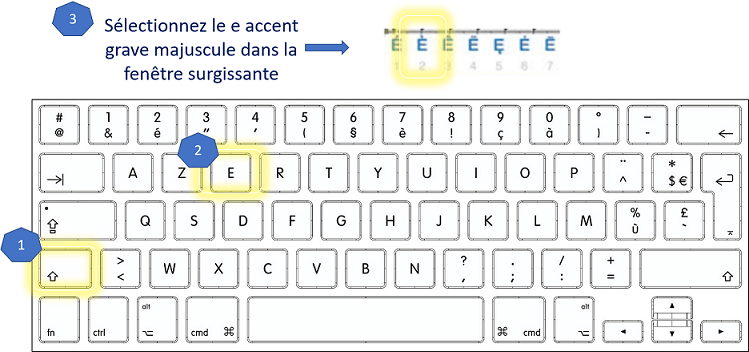
Um einem Großbuchstaben einen Gravis-Akzent hinzuzufügen, drücken Sie einfach STRG + ALT + 7, um den Akut-Akzent auszuwählen, und anschließend UMSCHALT + DEN BUCHSTABEN IHRER WAHL ! Zum Beispiel:
- Strg+Alt+7 dann Umschalt+E : È (großes e mit starkem Akzent)
- Strg+Alt+7 dann Umschalt+A : À (großes A mit Gravis-Akzent)
Um einem Großbuchstaben einen Akut hinzuzufügen, drücken Sie einfach STRG + 4, um den Akut auszuwählen, und anschließend UMSCHALT + DEN BUCHSTABEN IHRER WAHL ! Zum Beispiel:
- Strg+4 dann Umschalt+E: É (großes e mit Akut)
- Strg+, dann Umschalt+C : Ç (großes C mit Cedille)
Diese Tastenkombinationen funktionieren für alle Akzente! Ihre Taste „2“ enthält die Taste „egne“, den spanischen Akzent. Um ihn einzugeben, drücken Sie STRG + ALT + 2 und anschließend UMSCHALT + den gewünschten Buchstaben .
LEICHT IN WORD HERVORSTELLEN
Word ist eines der am weitesten verbreiteten Textverarbeitungsprogramme. Mit nur zwei Tastendrücken können Sie ein Wort, einen Satz oder einen ganzen Text großschreiben.
Bevor Sie fortfahren, müssen Sie unbedingt einige Einstellungen vornehmen, sonst funktioniert es nicht! Klicken Sie dazu auf „Datei“, dann auf „Optionen“ (unten links) und anschließend auf „Dokumentprüfung“. Deaktivieren Sie das Kontrollkästchen „Großbuchstaben ignorieren“ und aktivieren Sie „Akzentbuchstaben in Französisch“.
Während Sie den Ausdruck auswählen, den Sie in Großbuchstaben schreiben möchten, drücken Sie: SHIFT + F3 (den Pfeil über Ihrer STRG-Taste).
Zum Beispiel könnte man den Satz ändern von: „In Paris, wo er sich gerade aufhielt, beschloss er, noch einen weiteren Republikaner zu verärgern“
AN: „IN PARIS, WO ER SICH DERZEIT AUFWAND, BESCHLIESSTE ER, WEITEREN REPUBLIKANISCHEN GARDANG ZU VERÄRGERN“
Hier erfahren Sie, wie Sie in Word Akzentbuchstaben über die Tastatur eingeben, ohne Tastenkombinationen zu verwenden. Das spart Ihnen viel Zeit.
Funktionieren Ihre Tastenkombinationen nicht? Wir empfehlen eine Logitech-Tastatur.


