

Sie müssen auf Ihrem Computer, egal ob Windows oder Mac großes É ? Wissen Sie nicht, wie Sie dieses Sonderzeichen eingeben, das nicht auf Ihrer Tastatur vorhanden ist? Keine Sorge, es gibt mehrere Möglichkeiten, egal ob in Word , Google Docs oder einer anderen Textverarbeitungssoftware. In diesem Artikel erklären wir Ihnen, wie Sie unter Windows oder Mac ein großes É eingeben – mithilfe von Tastenkombinationen, Zeichentabellen oder Browsererweiterungen. Folgen Sie einfach der Anleitung!
Was ist ein großes E und wozu dient es?

Ein großes É ist der Buchstabe E mit einem Akut . Dies ist ein Sonderzeichen, das im lateinischen Alphabet nicht vorkommt, aber in einigen Sprachen wie Französisch, Spanisch und Portugiesisch verwendet wird. Im Französischen ist die Betonung von Großbuchstaben notwendig, da sie orthografische Bedeutung haben und die Bedeutung eines Wortes oder einer Phrase verändern können. Beispielsweise besteht ein Unterschied zwischen „ État “ und „ Etat “ oder zwischen „ École “ und „ Ecole “.
Wenn Sie wissen möchten, wie man Akzentbuchstaben auf der Tastatur eingibt , müssen Sie ein paar Tricks kennen. Um beispielsweise ein großes É einzugeben, können Sie nicht einfach die E-Taste drücken und gleichzeitig die Umschalttaste gedrückt halten, da dies nur ein normales E erzeugt. Sie müssen daher eine andere Methode anwenden, um dieses Sonderzeichen zu erhalten.
Wie gebe ich unter Windows ein großes E ein?

Unter Windowsgibt es mehrere Methoden, einen Großbuchstaben einzugeben, je nachdem, ob sich rechts neben der Tastatur ein separater Ziffernblock befindet oder nicht.
Mit einem Ziffernblock
Wenn Sie einen Ziffernblock haben, können Sie die Alt- und eine Zahlenkombination eingeben, um den Großbuchstaben É zu erhalten. So geht's:
- Halten Sie Alt-

- Drücken Sie nacheinander die Ziffern 0 2 0 1 oder 1 4 4 auf dem Ziffernblock.
- Alt loslassen
- Auf dem Bildschirm erscheint der Großbuchstabe E
Ohne Ziffernblock
Falls Sie keinen Ziffernblock besitzen, können Sie eine der folgenden Methoden verwenden:
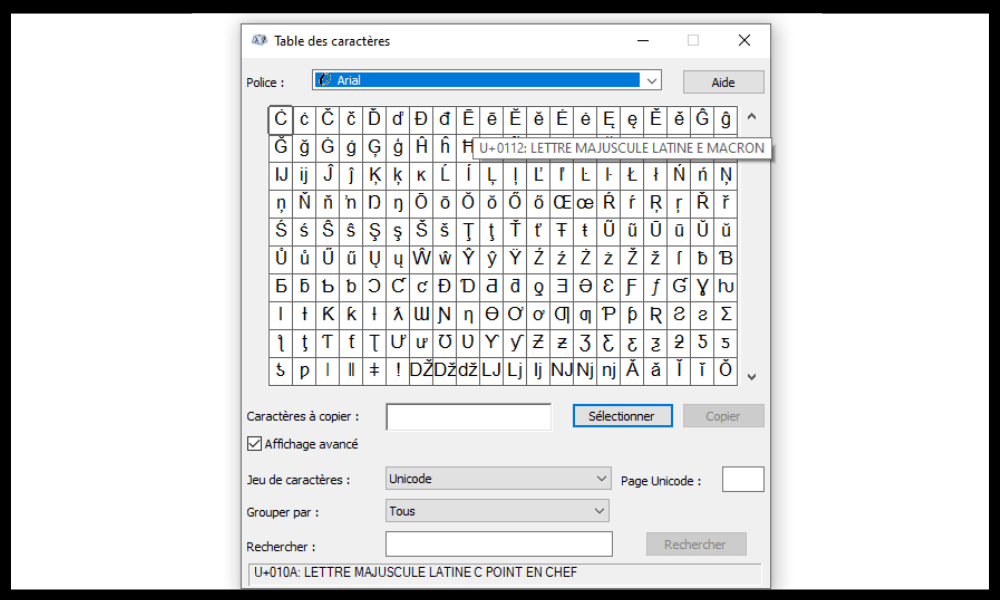
Nutzen Sie die Zeichentabelle Windows verfügbaren Sonderzeichen an . Um darauf zuzugreifen, klicken Sie auf das Startmenü , suchen Sie nach „Ausführen“ und geben Sie dann „charmap“ in die Suchleiste ein.

Anschließend können Sie in der Liste nach dem Großbuchstaben é suchen und ihn in Ihr Dokument kopieren und einfügen.
- Verwenden Sie zwei Tastenkombinationen : Drücken Sie Strg + 4 , lassen Sie die Tasten los und drücken Sie dann Umschalt + E. Diese Methode funktioniert je nach verwendeter Software nicht immer.
- Installation einer französischen Tastatur mit Akzentbuchstaben : Sie können ein Programm herunterladen, das Ihnen eine virtuelle Tastatur mit Tasten für Akzentbuchstaben bereitstellt. Beispielsweise können Sie die von Christophe Bertrand . Installieren Sie sie einfach als Programm und ändern Sie anschließend die Tastaturbelegung in den Spracheinstellungen. Der Großbuchstabe É kann dann durch die Alt + Umschalt + E oder durch Drücken der 2-é im Feststelltastenmodus eingegeben werden.
Wie gebe ich ein großes E auf einem Mac ein?
Auf einem Mac lässt sich ein großes E einfacher eingeben, indem man einfach die E- . So geht's:
- Sie die Umschalttaste gedrückt

- E- gedrückt halten
- Über dem Buchstaben erscheint ein Fenster mit verschiedenen Akzentoptionen
- Während Sie die vorherigen Tasten gedrückt halten, drücken Sie die Ziffer 1 oder klicken Sie auf den Großbuchstaben é im Fenster.
- Auf dem Bildschirm erscheint der Großbuchstabe E
Alternativ können Sie die Feststelltaste aktivieren, dann die E- und anschließend die gleiche Vorgehensweise anwenden.
Wie gebe ich ein großes E in Word oder Google Docs ein?
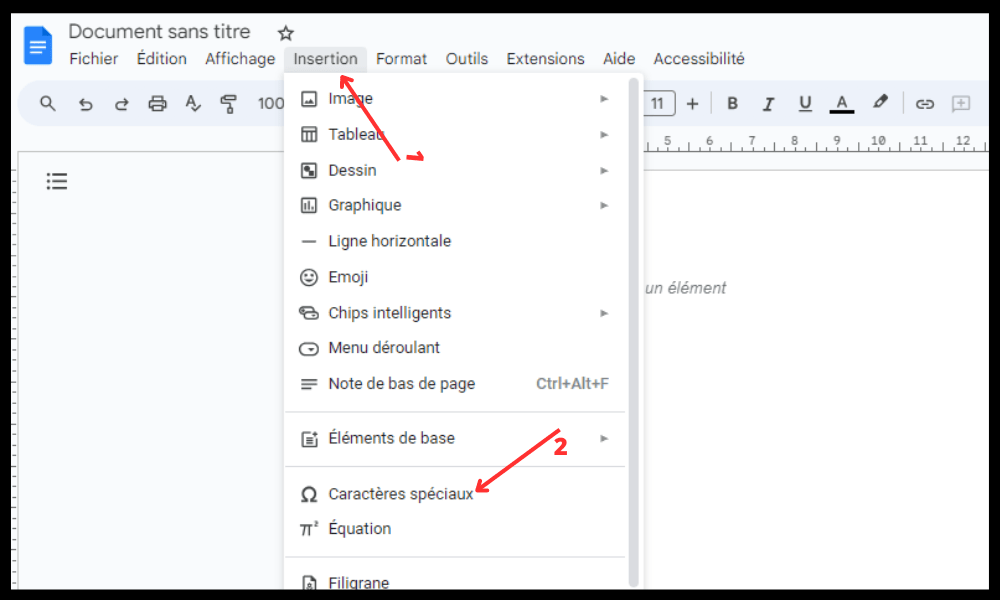
Wenn Sie eine Textverarbeitungssoftware wie Word oder Google Docs verwenden, können Sie auch über das Symbolmenü einen Großbuchstaben eingeben. So geht's:
- in Ihrer Software auf die „Einfügen“
- Klicken Sie auf die Symbolschaltfläche rechts auf dem Bildschirm (dargestellt durch das Omega-Symbol Ω).
- Wählen Sie eine Schriftart, die die Darstellung des Großbuchstabens É ermöglicht (z. B. Arial)
- Suchen Sie in der Zeichenliste nach dem Großbuchstaben É und klicken Sie darauf. Im rechten Bereich können Sie das gewünschte Zeichen zeichnen. Google Docs zeigt Ihnen dann eine Liste mit Vorschlägen an. Wählen Sie das passende Zeichen aus!
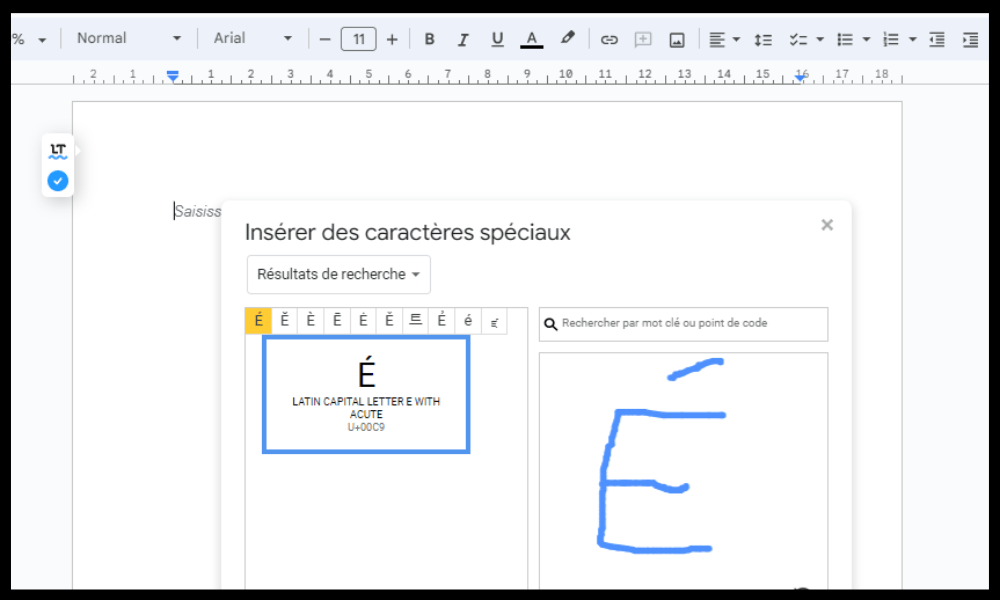
- Der Großbuchstabe E wird in Ihr Dokument eingefügt
Wie gebe ich ein großes E in meinem Chrome- oder Firefox-Browser ein?
Wenn Sie Ihren Browser zum Online-Schreiben verwenden, können Sie auch einen Großbuchstaben É mithilfe einer Erweiterung eingeben, die Ihnen den Zugriff auf Sonderzeichen erleichtert. Beispielsweise können Sie in Google Chrome die „Sonderzeichen – Klicken und Einfügen“ , mit der Sie französische Buchstaben mit Akzenten und andere gängige Symbole kopieren und einfügen können.
Markieren Sie sie einfach in der Erweiterung und fügen Sie sie dann in die Online-Anwendung Ihrer Wahl ein ( Strg + V ).
FAQs
Hier sind einige häufig gestellte Fragen zum Großbuchstaben É:
Wie tippe ich ein großes E auf einer QWERTY-Tastatur?
QWERTY-Tastatur haben , können Sie dieselbe Methode wie bei einer AZERTY-Tastatur mit Ziffernblock , d. h. Alt + 0201 oder Alt + 144 . Andernfalls können Sie Ihr Tastaturlayout in den Spracheinstellungen auf Französisch ändern oder eine Zeichentabelle, eine Browsererweiterung oder eine virtuelle Tastatur verwenden.
Wie gebe ich ein großes E auf dem iPhone oder Android-Gerät ein?
E-Taste auf der virtuellen Tastatur gedrückt und wählen dann das große é aus den verfügbaren Optionen aus.
Warum wird mein großes E nicht richtig angezeigt?
Wenn Ihr Großbuchstabe É nicht korrekt angezeigt wird , liegt das möglicherweise daran, dass Sie eine Schriftart verwenden , die diesen Buchstaben nicht unterstützt, oder dass die verwendete Software oder Website dieses Sonderzeichen nicht erkennt. Sie können versuchen, die Schriftart, die Software oder die Website oder den Großbuchstaben É aus einer anderen Quelle zu kopieren und einzufügen.
Worin besteht der Unterschied zwischen É und Ê?

É und Ê sind zwei verschiedene Buchstaben mit unterschiedlicher Aussprache . É wird wie das geschlossene [e] , wie in „ été “ oder „ café “. Ê wird wie das [ɛ] , wie in „ tête “ oder „ fête “.
Welche Rechtschreibregeln gelten für Wörter, die mit É beginnen?
Wörter, die mit É beginnen, folgen im Allgemeinen den gleichen Rechtschreibregeln wie Wörter, die mit E beginnen. Zum Beispiel schreibt man im Singular un étudiant des étudiants “, jeweils mit einem abschließenden S. Es gibt einige Ausnahmen, wie etwa „ un état “ im Singular und „ des états “ im Plural, wobei der auf dem A Zirkumflex versehen
Abschluss
Sie wissen nun, wie Windows oder Mac ein großes É tippt , egal ob in Word , Google Docs oder einer anderen Textverarbeitungssoftware. Außerdem haben Sie gelernt, warum Akzente bei französischen Großbuchstaben wichtig sind und worin der Unterschied zwischen É und Ê besteht . Wir hoffen, dieser Artikel war hilfreich und Sie haben nun keine Probleme mehr, ein großes É auf Ihrem Computer zu tippen.
Und falls Ihre Tastatur einmal in Großbuchstaben hängen bleibt, keine Panik! Es gibt einfache Lösungen, um das Problem zu beheben. Sie können beispielsweise die Feststelltaste (Caps Lock) drücken oder die Tastenkombination Strg + Alt + Umschalt . Weitere Details zu diesen Tipps finden Sie in unserem Artikel: „ So beheben Sie das Problem, wenn Ihre Tastatur in Großbuchstaben hängt“ .
Bei Fragen oder Anmerkungen hinterlassen Sie diese bitte unten. Vielen Dank fürs Lesen!


