
Ist Ihre Computertastatur blockiert und Sie wissen nicht, wie Sie sie wieder zum Laufen bringen ? Keine Panik, es gibt einfache und effektive Lösungen für dieses Problem. Ob externe Tastatur oder in den Laptop integrierte – manchmal kann sie aufgrund eines Fremdkörpers unter einer Taste, falscher Einstellungen, eines fehlerhaften Treibers oder einer schlechten Verbindung blockieren. In diesem Artikel erklären wir die möglichen Ursachen einer blockierten Tastatur und wie Sie das Problem beheben können.
Was sind die Ursachen für eine gesperrte Tastatur?

Eine Tastatur kann aus verschiedenen Gründen blockieren, je nachdem, ob es sich um eine externe Tastatur oder eine in einen Laptop integrierte Tastatur handelt:
- Ein Gegenstand, der sich unter einem Schlüssel befindet, wie zum Beispiel eine Krümel, eine Büroklammer, eine Sicherheitsnadel usw.
- Falsche Tastatureinstellungen, wie z. B. das Aktivieren von Einrasttasten oder Filtertasten.
- Ein fehlerhafter oder veralteter Tastaturtreiber.
- Eine fehlerhafte Tastaturverbindung.
- Ein internes Flachbandkabel hat sich von der Tastatur gelöst.
Wie behebt man eine klemmende Tastatur?
Je nach Ursache des Problems gibt es verschiedene Methoden, um eine klemmende Tastatur zu reparieren.
1. Einrasttasten deaktivieren
Die Einrastfunktion ist eine ergonomische Funktion, mit der Sie die Sondertasten (Strg, Alt, Umschalt) verwenden können, ohne sie gedrückt halten zu müssen. Wenn Sie die Umschalttaste 8 Sekunden lang gedrückt halten, aktivieren Sie die Einrastfunktion und ein Symbol erscheint in der Taskleiste.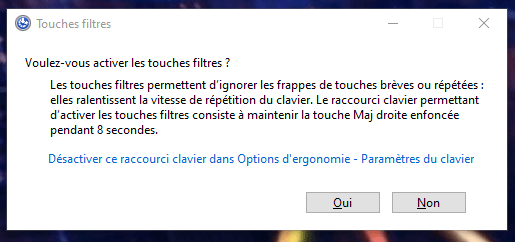
Um die Einrastfunktion zu deaktivieren, haben Sie folgende Möglichkeiten:
- Halten Sie die rechte und linke Umschalttaste gleichzeitig 5 Sekunden lang gedrückt.
- Klicken Sie auf das Symbol für die Einrastfunktion in der Taskleiste und deaktivieren Sie das Kontrollkästchen „Einrastfunktion aktivieren“.
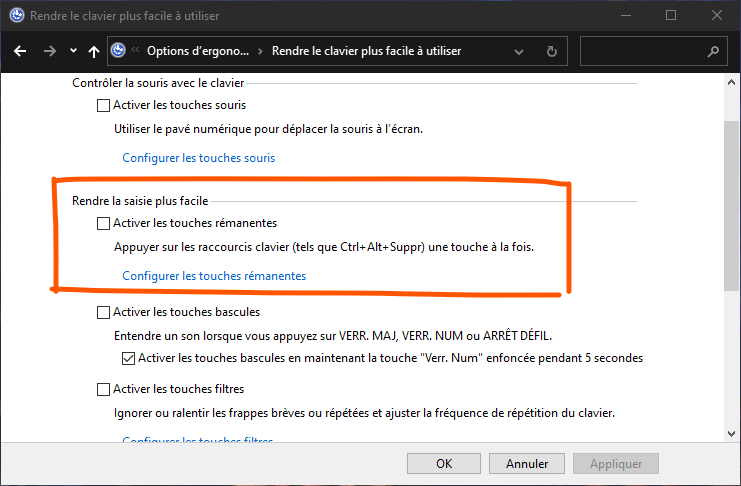
- Öffnen Sie die Systemsteuerung und klicken Sie auf „Erleichterte Bedienung“. Deaktivieren Sie unter „Tastaturbedienung vereinfachen“ das Kontrollkästchen „Einrasttasten aktivieren“.
Dieser Artikel könnte Sie interessieren: Mechanische oder Membran-Tastatur? Gamer, lasst die Spiele beginnen!
2. Filtertasten deaktivieren
Die Filtertasten sind eine ergonomische Option, mit der Sie wiederholte oder kurze Tastendrücke ignorieren können. Wenn Sie die Umschalttaste 8 Sekunden lang gedrückt halten, werden die Filtertasten aktiviert und ein Symbol erscheint in der Taskleiste.
Um die Filterschlüssel zu deaktivieren, können Sie Folgendes tun:
- Halten Sie die rechte und linke Umschalttaste gleichzeitig 5 Sekunden lang gedrückt.
- Klicken Sie auf das Symbol für die Filtertasten in der Taskleiste und deaktivieren Sie das Kontrollkästchen „Filtertasten aktivieren“.
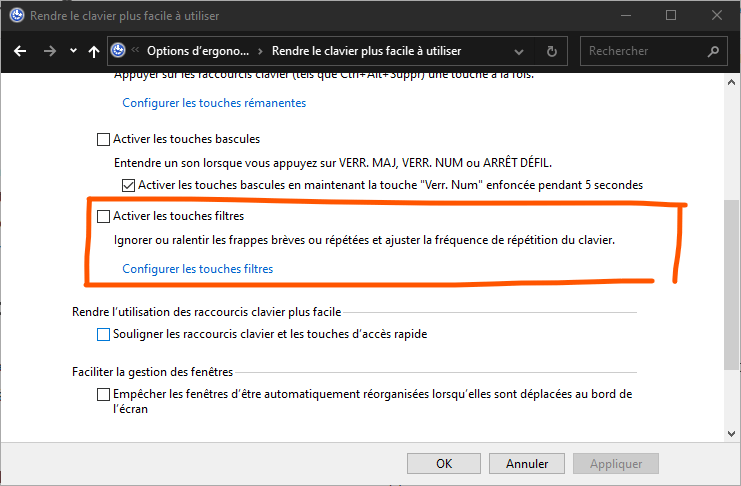
- Öffnen Sie die Systemsteuerung und klicken Sie auf „Erleichterte Bedienung“. Deaktivieren Sie unter „Tastaturbedienung vereinfachen“ das Kontrollkästchen „Filtertasten aktivieren“.
3. Installieren Sie die Tastaturtreiber neu
Die Tastatur reagiert aufgrund eines fehlerhaften oder veralteten Treibers nicht. Um sie wieder zum Laufen zu bringen, müssen Sie den Treiber möglicherweise neu installieren oder aktualisieren. Gehen Sie dazu wie folgt vor:
- Öffnen Sie den Geräte-Manager und erweitern Sie die Kategorie „Tastatur“.
- Klicken Sie mit der rechten Maustaste auf den Namen Ihrer Tastatur und wählen Sie „Gerät deinstallieren“.

- Starten Sie Ihren Computer neu. Windows sollte Ihre Tastatur automatisch erkennen und den passenden Treiber installieren.
- Wenn das Problem weiterhin besteht, können Sie versuchen, den neuesten Treiber von der Website des Tastatur- oder Laptop-Herstellers herunterzuladen und manuell zu installieren.
Auf Hardwareprobleme prüfen
Sollten die bisherigen Methoden das Problem nicht behoben haben, könnte Ihre Tastatur physisch beschädigt oder die Verbindung zum Computer fehlerhaft sein. Führen Sie folgende Überprüfungen durch:
4. Überprüfen Sie Ihre Verbindung
Wenn Sie eine externe Tastatur verwenden, vergewissern Sie sich, dass diese korrekt an den Computer angeschlossen ist. Versuchen Sie gegebenenfalls einen anderen USB- oder PS/2-Anschluss. Falls Sie einen USB-Hub verwenden, schließen Sie die Tastatur direkt an den Computer an. Wenn Sie eine kabellose Tastatur verwenden, überprüfen Sie, ob der Funkadapter vollständig im USB-Anschluss steckt.
5. Überprüfen Sie den power supply der drahtlosen Tastatur
Wenn Sie eine kabellose Tastatur verwenden, vergewissern Sie sich, dass sie eingeschaltet ist. Einige kabellose Tastaturen verfügen über einen power supply Ausschalter an der Rück- oder Seite. Falls der Schalter ausgeschaltet ist, schalten Sie ihn ein.
6. Überprüfen Sie die Batterien bzw. die Batterie der drahtlosen Tastatur
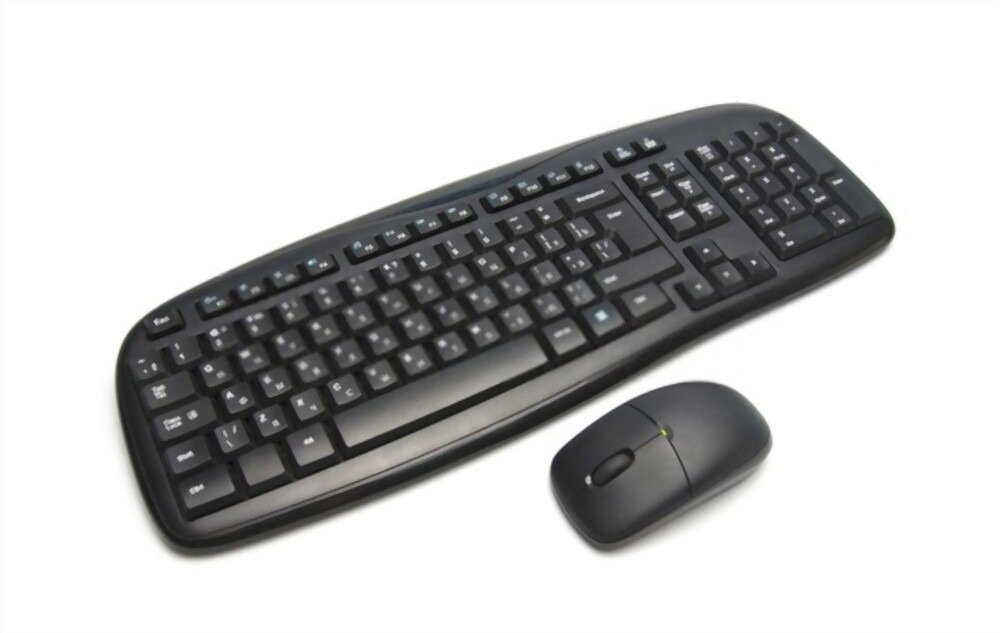
Wenn Sie eine kabellose Tastatur verwenden, überprüfen Sie, ob die Batterien ausreichend geladen sind. Sind sie schwach oder leer, ersetzen Sie sie durch neue.
7. Überprüfen Sie den drahtlosen Adapter der Tastatur
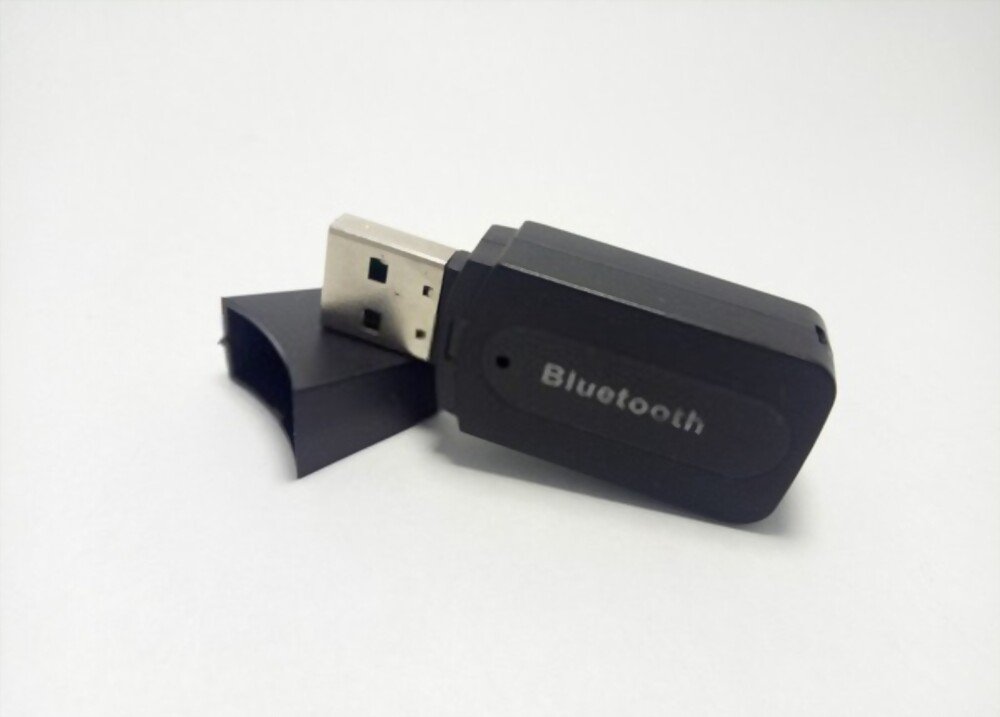
Wenn Sie eine kabellose Tastatur verwenden, überprüfen Sie, ob der Funkadapter korrekt an einen USB-Anschluss Ihres Computers angeschlossen ist. Versuchen Sie gegebenenfalls einen anderen USB-Anschluss. Wenn Sie einen Bluetooth-Adapter verwenden, stellen Sie sicher, dass Bluetooth auf Ihrem Computer aktiviert und die Tastatur mit dem Computer gekoppelt ist.
Lesen Sie auch: Wie reinigt man eine mechanische Tastatur?
FAQs
Wie kann ich feststellen, ob meine Tastatur gesperrt ist?
Wenn Ihre Tastatur klemmt, können folgende Symptome auftreten:
- Manche Tasten funktionieren nicht oder erzeugen falsche Zeichen.
- Manche Tasten bleiben gedrückt oder wiederholen sich.
- Manche Tastaturbefehle funktionieren nicht oder werden anders ausgeführt.
- Auf der Taskleiste erscheint ein Symbol für eine Einrasttaste oder eine Filtertaste.
- Auf dem Bildschirm erscheint eine Fehlermeldung.
Wie entsperre ich meine Tastatur?
Um Ihre Tastatur zu entsperren, müssen Sie die Ursache des Problems ermitteln und die passende Methode anwenden. In unserem Artikel finden Sie Informationen zu verschiedenen Methoden, um eine klemmende Tastatur zu reparieren.
Wie aktualisiere ich meinen Tastaturtreiber?
Um Ihren Tastaturtreiber zu aktualisieren, können Sie Windows Geräte-Manager verwenden oder den neuesten Treiber von der Website des Tastatur- oder Laptop-Herstellers herunterladen.
Wie kopple ich meine Bluetooth-Tastatur mit meinem PC?
Um Ihre Bluetooth-Tastatur mit Ihrem PC zu koppeln, müssen Sie Bluetooth auf beiden Geräten aktivieren und in den Kopplungsmodus versetzen. Gehen Sie dazu wie folgt vor:
- Drücken und halten Sie auf Ihrer Bluetooth-Tastatur die Kopplungstaste oder die Bluetooth-Taste (die wie eine liegende Fliege aussieht), bis die Leuchte blinkt oder Sie einen Piepton hören.
- Wählen Sie auf Ihrem PC Start > Einstellungen > Geräte > Bluetooth & andere Geräte > Bluetooth- oder anderes Gerät hinzufügen > Bluetooth.
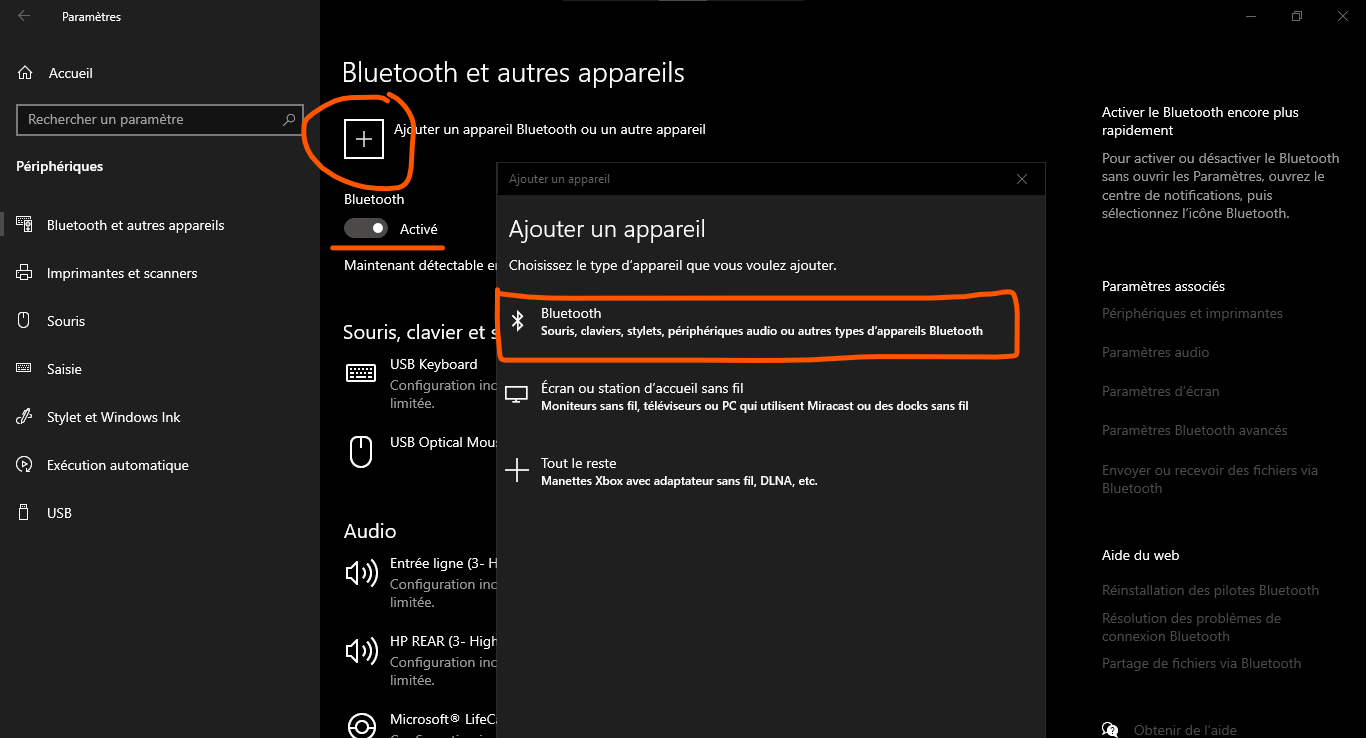
- Wählen Sie Ihre Tastatur aus der Liste der erkannten Geräte aus und folgen Sie den Anweisungen auf dem Bildschirm, um die Kopplung abzuschließen.
Abschluss
Eine klemmende Computertastatur kann sehr ärgerlich sein und die Arbeit oder das Vergnügen beeinträchtigen. Glücklicherweise gibt es einfache und effektive Lösungen für dieses Problem. Ob ein Fremdkörper unter einer Taste, falsche Einstellungen, ein fehlerhafter Treiber oder eine schlechte Verbindung die Ursache sind – mit den in diesem Artikel beschriebenen Methoden können Sie Ihre Tastatur wieder freigeben. Wir hoffen, diese Tipps helfen Ihnen und Sie können Ihre Tastatur wieder unbeschwert nutzen.


