
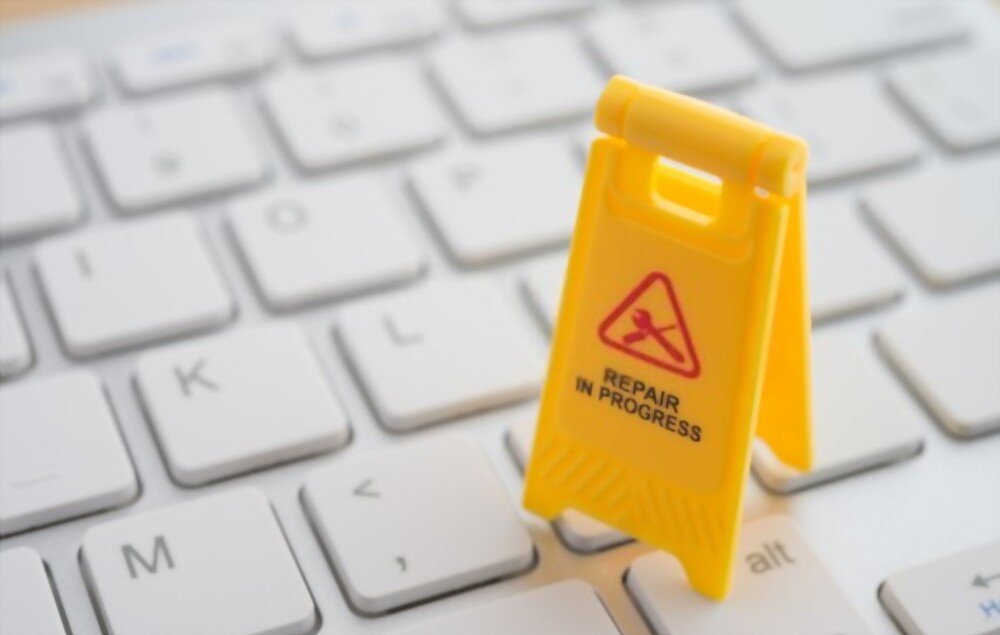
Die Leertaste gehört zu den am häufigsten verwendeten Tasten einer Tastatur. Mit ihr lassen sich Wörter trennen, Zeilenumbrüche einfügen, Videos pausieren oder Internetsuchen starten. Doch was tun, wenn sie nicht mehr funktioniert? Wie lässt sich die Tastatur reparieren und wieder komfortabel tippen? Hier sind zehn mögliche Lösungen für dieses Problem.
Lösung 1: Tastatureinstellungen überprüfen
Als Erstes sollten Sie prüfen, ob das Problem mit Ihren Tastatureinstellungen zusammenhängt. Die Leertaste könnte deaktiviert oder einer anderen Funktion zugewiesen sein. Gehen Sie dazu wie folgt vor:
- Öffnen Sie das Startmenü und klicken Sie auf Einstellungen

- Klicken Sie auf „Zeit und Sprache“ und dann auf „Sprache“

- Wählen Sie Ihre Tastatursprache aus und klicken Sie auf Optionen

- Prüfen Sie, ob das Tastaturlayout korrekt ist und ob die Leertaste nicht verändert wurde
- Ändern Sie gegebenenfalls die Einstellungen oder stellen Sie die Standardwerte wieder her
Lösung 2: Reinigen Sie die Tastatur
Die Leertaste kann durch Staub, Krümel oder andere Verschmutzungen blockiert sein. Zur Reinigung der Tastatur können Sie ein weiches Tuch, ein Wattestäbchen, Druckluft oder einen Staubsauger verwenden. So geht's:

- Schalten Sie Ihren Computer aus und trennen Sie die Tastatur vom Stromnetz, falls es sich um eine externe Tastatur handelt
- Drehen Sie die Tastatur um und schütteln Sie sie leicht, um eventuelle Verunreinigungen zu entfernen
- Verwenden Sie ein weiches Tuch oder ein leicht angefeuchtetes Wattestäbchen, um die Tasten und die Zwischenräume zu reinigen
- Verwenden Sie eine Dose Druckluft oder einen Staubsauger, um den restlichen Schmutz wegzublasen oder aufzusaugen
- Lassen Sie die Tastatur vollständig trocknen, bevor Sie sie wieder anschließen und Ihren Computer wieder einschalten
Lösung 3: Den Schlüssel zerlegen
Wenn die Reinigung nicht ausreicht, können Sie versuchen, die Taste von der Tastatur zu entfernen , um zu prüfen, ob sie beschädigt oder verklemmt ist. Dazu benötigen Sie einen Schlitzschraubendreher oder einen dünnen, flachen Gegenstand. So geht's:

- Schalten Sie Ihren Computer aus und trennen Sie die Tastatur vom Stromnetz, falls es sich um eine externe Tastatur handelt
- Führen Sie den Schraubendreher oder einen flachen Gegenstand unter den Schlüssel und schieben Sie ihn vorsichtig, um ihn anzuheben
- Nehmen Sie den Schlüssel heraus und prüfen Sie seinen Zustand. Ist er defekt, muss er ersetzt werden. Ist er verschmutzt, reinigen Sie ihn mit einem weichen Tuch oder einem leicht angefeuchteten Wattestäbchen
- Prüfen Sie auch den Zustand des Mechanismus unter dem Schlüssel. Ist er beschädigt, muss er ausgetauscht werden. Ist er verschmutzt, reinigen Sie ihn mit Druckluft oder einem Staubsauger
- Ersetzen Sie den Knopf, indem Sie ihn hineindrücken, bis er einrastet
- Schließen Sie die Tastatur wieder an und schalten Sie Ihren Computer wieder ein
Lösung 4: Aktualisieren Sie Ihre Tastaturtreiber
Das Problem könnte an veralteten oder beschädigten Treibern liegen. Treiber sind Softwareprogramme, die es Ihrem Computer ermöglichen, Ihre Peripheriegeräte zu erkennen und mit ihnen zu kommunizieren. Um Ihre Tastaturtreiber zu aktualisieren, gehen Sie wie folgt vor:
- Öffnen Sie den Geräte-Manager, indem Sie mit der rechten Maustaste auf das Startmenü klicken und „Geräte-Manager“ auswählen
- Erweitern Sie die Kategorie „Tastaturen“ und klicken Sie mit der rechten Maustaste auf Ihre Tastatur
- Wählen Sie „Treiber aktualisieren“ und folgen Sie den Anweisungen auf dem Bildschirm
- Starten Sie Ihren Computer neu und prüfen Sie, ob die Leertaste funktioniert
Lösung 5: Deinstallieren und installieren Sie die Tastaturtreiber neu
Wenn die Aktualisierung der Treiber das Problem nicht behebt, können Sie versuchen, diese zu deinstallieren und neu zu installieren. Dadurch erkennt Ihr Computer Ihre Tastatur wieder und weist ihr die richtigen Treiber zu. Gehen Sie dazu wie folgt vor:
- Öffnen Sie den Geräte-Manager, indem Sie mit der rechten Maustaste auf das Startmenü klicken und „Geräte-Manager“ auswählen
- Erweitern Sie die Kategorie „Tastaturen“ und klicken Sie mit der rechten Maustaste auf Ihre Tastatur
- Wählen Sie „Gerät deinstallieren“ und bestätigen Sie die Deinstallation
- Starten Sie Ihren Computer neu und warten Sie, bis er Ihre Tastatur erkennt und die Treiber automatisch installiert
- Prüfen Sie, ob die Leertaste funktioniert
Lösung 6: Testen Sie die Tastatur an einem anderen Computer
Wenn keine der bisherigen Lösungen funktioniert, können Sie Ihre Tastatur an einem anderen Computer testen. So können Sie feststellen, ob das Problem an der Tastatur selbst oder am Computer liegt. Gehen Sie dazu wie folgt vor:

- Trennen Sie Ihre Tastatur vom Computer
- Schließen Sie es an einen anderen Computer an
- Testen Sie die Leertaste in einem Textverarbeitungsprogramm oder im Internet
- Funktioniert die Leertaste, liegt das Problem an Ihrem Computer. Wenden Sie sich gegebenenfalls an einen Techniker oder setzen Sie Ihr System zurück. Funktioniert die Leertaste nicht, liegt das Problem an der Tastatur. Diese muss möglicherweise ausgetauscht werden.
Lösung 7: Tastatur austauschen
Wenn Sie festgestellt haben, dass das Problem an der Tastatur selbst liegt, bleibt Ihnen nichts anderes übrig, als sie auszutauschen. Je nach Computermodell können Sie eine neue externe oder interne Tastatur kaufen. Außerdem haben Sie die Wahl zwischen einer kabellosen und einer kabelgebundenen Tastatur – ganz nach Ihren Vorlieben. Hier einige Tipps zur Auswahl einer guten Tastatur:
- Prüfen Sie, ob die Tastatur mit Ihrem Betriebssystem und Ihrem Computermodell kompatibel ist
- Wählen Sie eine ergonomische Tastatur, die einen guten Halt bietet und die Position Ihrer Hände und Handgelenke berücksichtigt
- Wählen Sie eine leise Tastatur, die beim Tippen nicht zu viel Geräusch macht
- Wählen Sie eine Tastatur mit Hintergrundbeleuchtung, wenn Sie häufig im Dunkeln arbeiten
- Vergleichen Sie Preise und Nutzerbewertungen, um das beste Preis-Leistungs-Verhältnis zu finden
Lösung 8: Verwenden Sie die virtuelle Tastatur
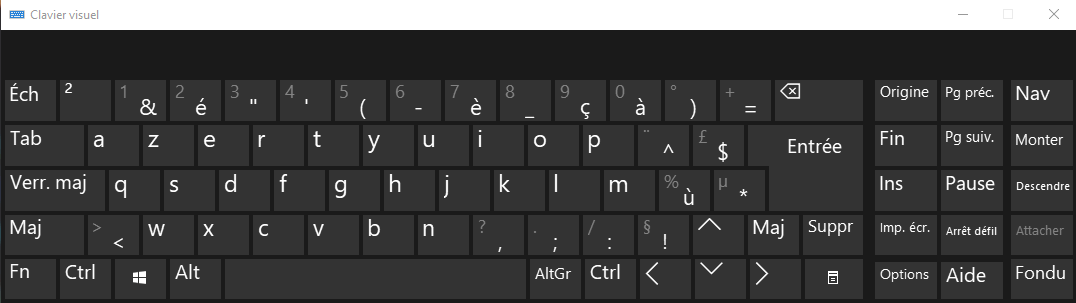
Während Sie auf den Austausch Ihrer Tastatur oder die Reparatur Ihres Computers warten, können Sie die virtuelle Tastatur verwenden. Diese Tastatur erscheint auf dem Bildschirm und lässt sich mit der Maus oder, bei einem Touchscreen, mit dem Finger bedienen. Um die virtuelle Tastatur zu aktivieren, gehen Sie wie folgt vor:
- Öffnen Sie das Startmenü und klicken Sie auf Einstellungen
- Klicken Sie auf „Ergonomieoptionen“ und dann auf „Tastatur“

- Aktivieren Sie die Option „Bildschirmtastatur verwenden“
- Die virtuelle Tastatur erscheint auf dem Bildschirm. Sie können damit Text eingeben, indem Sie mit der Maus oder Ihrem Finger auf die Tasten klicken.
Lösung 9: Spracherkennung verwenden
Eine weitere vorübergehende Lösung ist die Spracherkennung. Mit dieser Funktion können Sie Ihren Computer per Sprachbefehl steuern. Sie können Texte diktieren, Anwendungen starten, im Internet suchen oder einfache Befehle ausführen. Um die Spracherkennung zu aktivieren, gehen Sie wie folgt vor:
- Öffnen Sie das Startmenü und klicken Sie auf Einstellungen
- Klicken Sie auf „Zeit & Sprache“ und dann auf „Sprache“
- Aktivieren Sie die Option „Spracherkennung aktivieren“

- Auf dem Bildschirm erscheint ein Mikrofon. Sie können darauf klicken, um zu sprechen, oder „Zuhören“ sagen
- Sie können die Liste der verfügbaren Sprachbefehle anzeigen lassen, indem Sie sagen: „Welche Befehle gibt es?“
Lösung 10: Textersetzungssoftware verwenden
Eine letzte temporäre Lösung ist die Verwendung von Textersetzungssoftware. Mit dieser Software können Sie Tastenkombinationen erstellen, um Text automatisch einzufügen. Beispielsweise können Sie die Tastenkombination Alt + Leertaste so einstellen, dass sie eine Leertaste einfügt. Es gibt verschiedene solcher Programme, wie zum Beispiel PhraseExpress, AutoHotkey und TextExpander. So verwenden Sie Textersetzungssoftware:
- Laden Sie die Software Ihrer Wahl herunter und installieren Sie sie
- Öffnen Sie die Software und erstellen Sie eine neue Tastenkombination
- Geben Sie die gewünschte Tastenkombination und den einzufügenden Text ein
- Speichern Sie die Verknüpfung und testen Sie sie in einem Textverarbeitungsprogramm oder im Internet
Abschluss
Die Leertaste ist eine unverzichtbare Taste auf der Tastatur. Wenn sie nicht mehr funktioniert, können Sie verschiedene Lösungsansätze ausprobieren, um Ihre Tastatur zu reparieren oder das Problem zu umgehen. Wir hoffen, dieser Artikel war hilfreich und Sie haben eine passende Lösung gefunden. Bei Fragen oder Anmerkungen hinterlassen Sie diese bitte unten.
Tastaturvergleichstabelle
| Tastaturtyp | Vorteile | Nachteile |
| Externe Tastatur | Einfach zu ändern | Kann Platz beanspruchen |
| Interne Tastatur | In den Computer integriert | Schwer zu ändern |
| Kabellose Tastatur | Kein Kabel erforderlich | Benötigt Batterien |
| Kabelgebundene Tastatur | Keine Batterien erforderlich | Kann sich verheddern |
| Ergonomische Tastatur | Bequem und beugt Erkrankungen des Bewegungsapparates vor | Vielleicht teuer |
| Leise Tastatur | Macht keine Geräusche | Möglicherweise mangelnde Reaktionsfähigkeit |
| Tastatur mit Hintergrundbeleuchtung | Ermöglicht das Arbeiten im Dunkeln | Verbraucht möglicherweise mehr Energie |
Häufig gestellte Fragen
Was soll ich tun, wenn die Leertaste an meinem Handy nicht mehr funktioniert?
Wenn die Leertaste auf Ihrem Telefon nicht mehr funktioniert, können Sie versuchen, Ihr Telefon neu zu starten, Ihre virtuelle Tastatur zu aktualisieren, die Sprache oder Tastatur zu ändern oder die Tastatureinstellungen zurückzusetzen.
Woran kann ich erkennen, ob meine Leertaste defekt ist?
Um festzustellen, ob Ihre Leertaste defekt ist, können Sie sie entfernen und untersuchen. Wenn sie Risse aufweist, verbogen ist oder sich vom Mechanismus gelöst hat, ist sie wahrscheinlich defekt. Sie können Ihre Tastatur auch an einem anderen Computer testen, um zu sehen, ob das Problem weiterhin besteht.
Wie repariert man eine herausspringende Leertaste?
Wenn Ihre Leertaste fehlerhaft reagiert, d. h. mehrere Leerzeichen gleichzeitig einfügt oder gar keine einfügt, können Sie versuchen, die Tastatur zu reinigen, die Tastaturtreiber zu aktualisieren, die Tastaturtreiber zu deinstallieren und neu zu installieren oder eine Textersetzungssoftware zu verwenden.
Wie kann ich die Leertaste auf einer internen Tastatur ändern?
Um die Leertaste einer internen Tastatur auszutauschen, müssen Sie Ihren Computer öffnen und auf die Tastatur zugreifen. Sie benötigen einen passenden Schraubendreher und eine kompatible neue Taste. Anschließend müssen Sie die defekte Taste entfernen und durch die neue ersetzen. Beachten Sie, dass dieser Vorgang heikel sein kann und zum Verlust der Computergarantie führen kann. Es empfiehlt sich, einen Fachmann zu Rate zu ziehen, wenn Sie sich unsicher sind.
Wie kann ich die Leertaste aktivieren oder deaktivieren?
Um die Leertaste zu aktivieren oder zu deaktivieren, können Sie eine Textersetzungssoftware verwenden. Alternativ können Sie eine Tastenkombination erstellen, die die Funktion der Leertaste umschaltet. Beispielsweise können Sie Strg + Leertaste zum Ein- und Ausschalten der Leertaste festlegen. So können Sie selbst bestimmen, wann Sie die Leertaste verwenden möchten.


