

Haben Sie sich jemals gefragt, wie Sie die Filtertasten Ihrer Tastatur optimal nutzen? Versehentlich aktivierte oder deaktivierte Filtertasten können tatsächlich Probleme verursachen. Wir erklären häufige Probleme mit Filtertasten und bieten einfache Lösungen, um diese je nach Bedarf zu aktivieren oder zu deaktivieren. So erhalten Sie mehr Kontrolle über Ihre Tastatur und optimieren Ihr Computererlebnis. Folgen Sie dieser Schritt-für-Schritt-Anleitung und erfahren Sie, wie Sie diese wichtigen Einstellungen effektiv verwalten.
Was sind Filterschlüssel?
Filtertasten sind eine in Bedienungshilfe Windows. Sie helfen, Tippfehler zu vermeiden, indem sie unbeabsichtigte Tastendrücke ignorieren. Diese Funktion ist besonders hilfreich für Menschen mit motorischen Einschränkungen, kann aber auch für alle, die ihre Tippgenauigkeit verbessern möchten, von Vorteil sein. integrierte
Methode 1: Über Windows Einstellungen
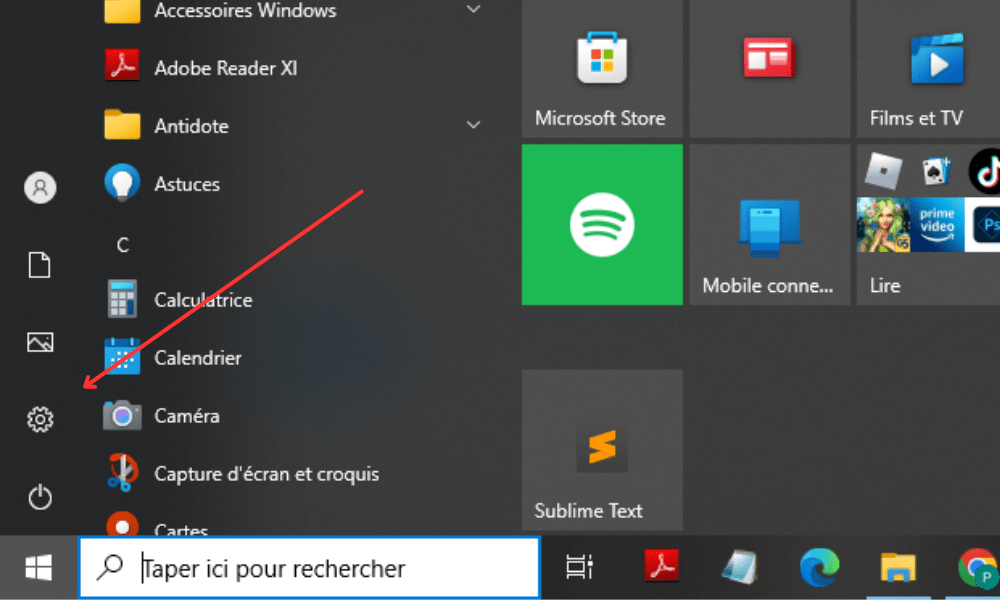
Schritt 1: Drücken Sie die Windows und wählen Sie das Zahnradsymbol, um die Einstellungen zu öffnen.
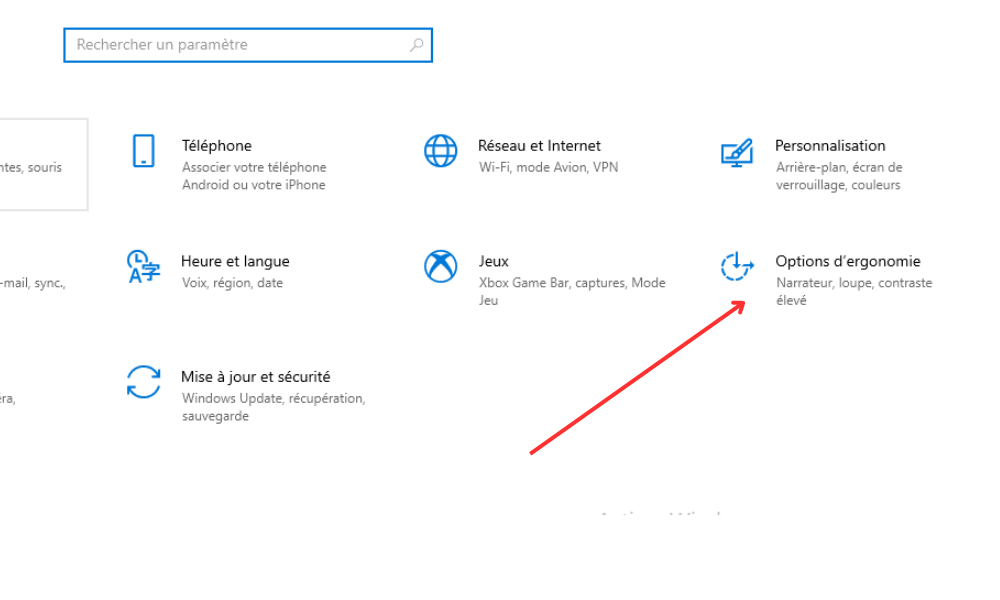
Schritt 2: Klicken Sie im Fenster „Einstellungen“ in der Optionsliste auf „Barrierefreiheit“ oder „Erleichterte Bedienung“. Dies hängt von Ihrer Windows .
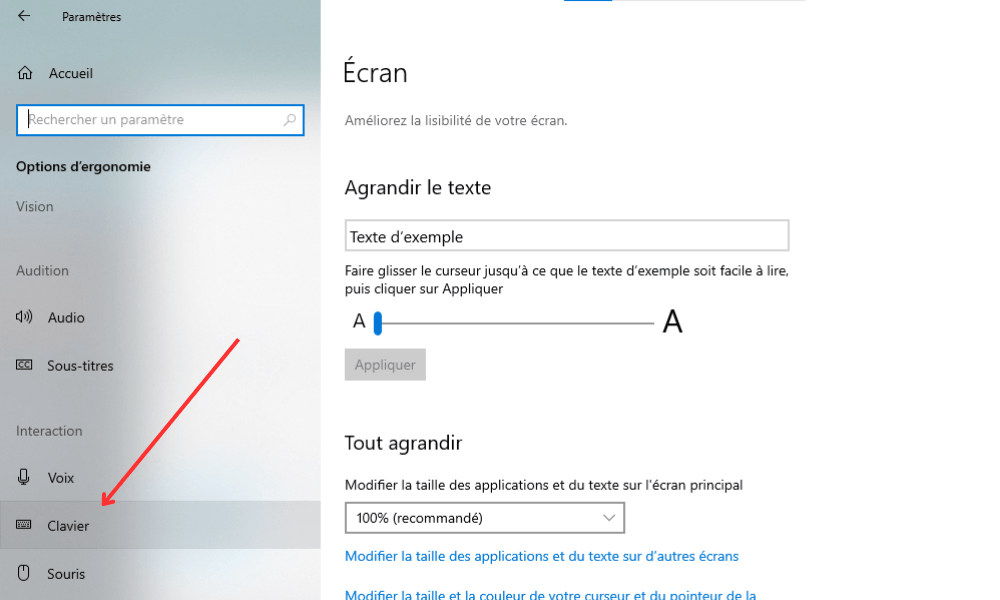
Schritt 3: Suchen Sie in der Menüleiste auf der linken Seite die Option „Tastatur“ und klicken Sie darauf.
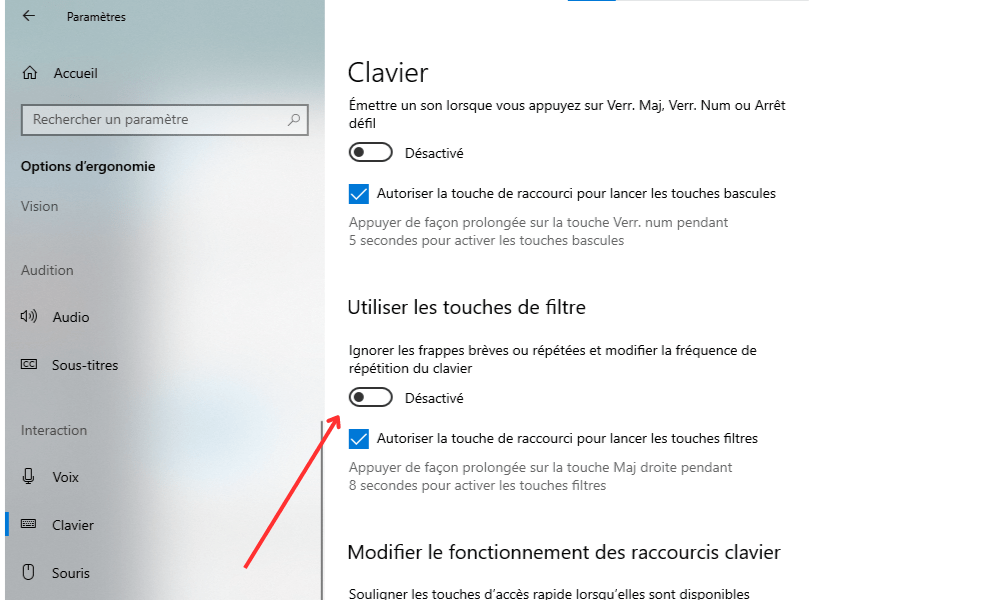
Schritt 4: Scrollen Sie nach unten und aktivieren oder deaktivieren Sie dann die Filtertasten, indem Sie den Schalter neben „Filtertasten verwenden“ umlegen.
Methode 2: Verwendung der Systemsteuerung
Schritt 1: Drücken Sie die Windows, geben Sie „Systemsteuerung“ ein und drücken Sie die Eingabetaste.
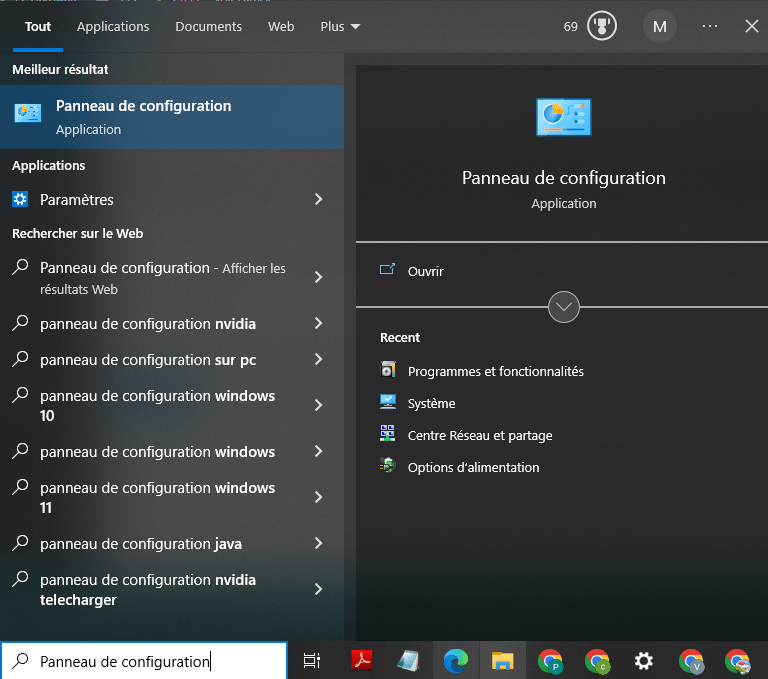
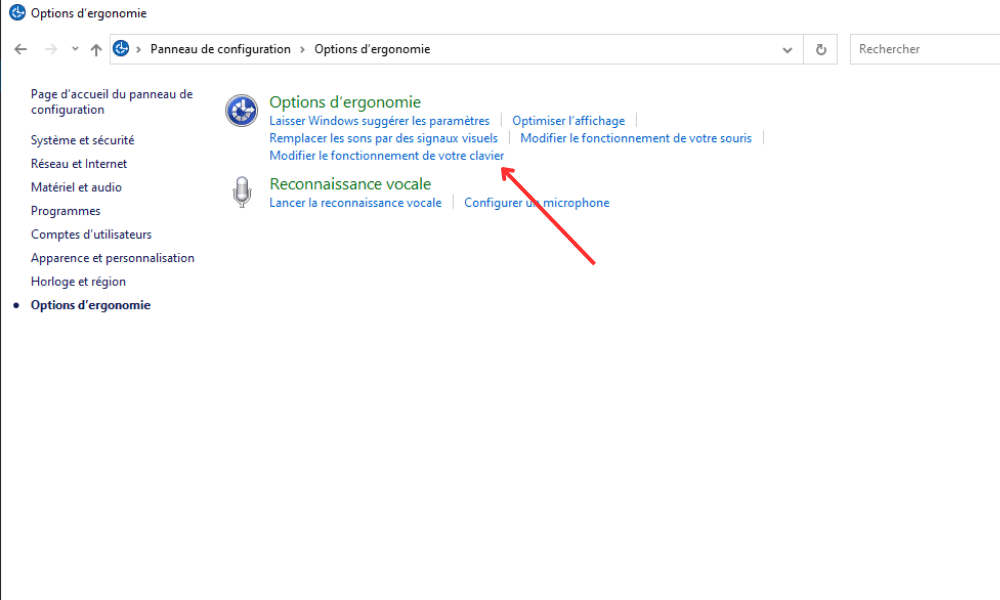
Schritt 2: Klicken Sie auf „Erleichterte Bedienung“ und dann auf „Tastaturfunktionen ändern“.
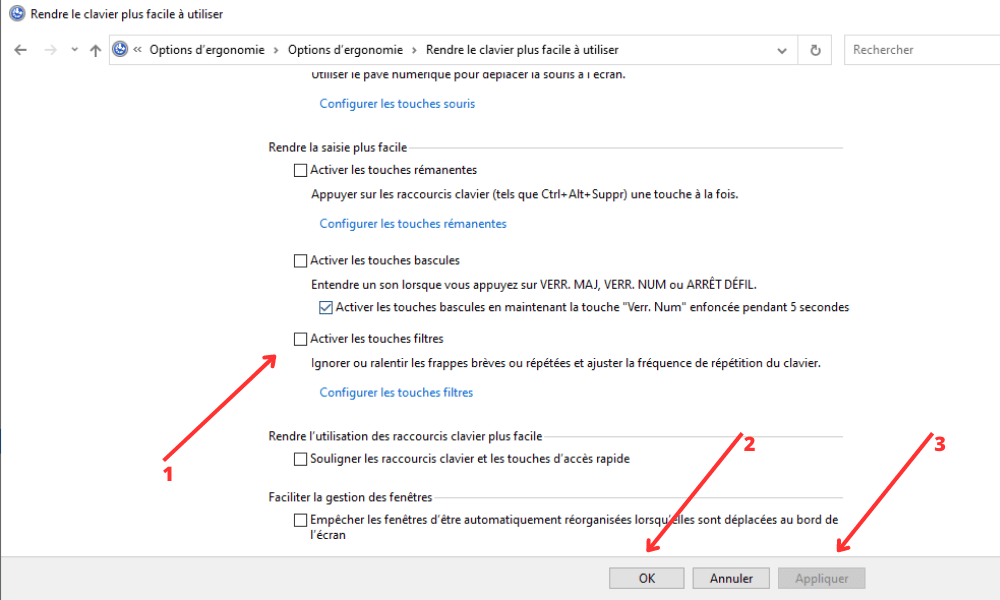
Schritt 3: Wählen Sie „Eingabe vereinfachen“.
Schritt 4: Aktivieren oder deaktivieren Sie das Kontrollkästchen „Filterschlüssel aktivieren“ je nach Ihren Präferenzen und klicken Sie auf „Anwenden“ und dann auf „OK“.
Methode 3: Über Tastenkombination
Schritt 1: Stellen Sie zunächst sicher, dass Sie sich auf Ihrem Windows.
Schritt 2: Drücken und halten Sie die rechte und linke „Shift“-Taste gleichzeitig für etwa 8 Sekunden.
Schritt 3: Es erscheint ein Fenster, in dem Sie gefragt werden, ob Sie die Filtertasten aktivieren oder deaktivieren möchten. Klicken Sie auf „Ja“, um die Filtertasten zu aktivieren. Klicken Sie auf „Nein“, um sie zu deaktivieren.
Methode 4: Über den Registrierungseditor
Schritt 1: Drücken Sie die Windows, geben Sie "regedit" ein und drücken Sie die Eingabetaste.
Schritt 2: Navigieren Sie zu folgendem Schlüssel: HKEY_CURRENT_USER\Control Panel\Accessibility\Keyboard Response
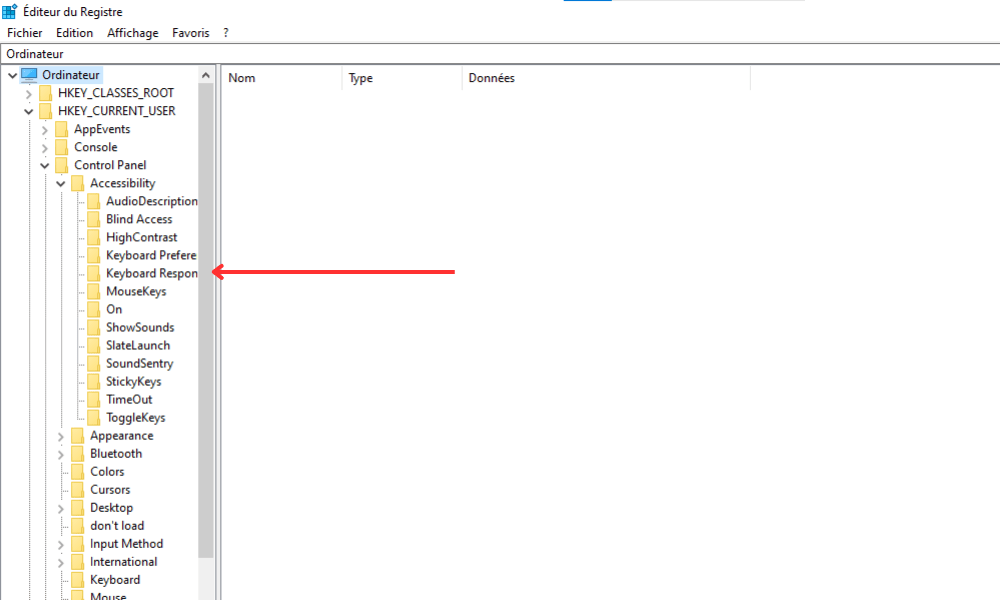
Schritt 3: Doppelklicken Sie auf „Flags“ und ändern Sie den DWORD-Wert, um die Filterschlüssel zu aktivieren (2) oder zu deaktivieren (0).
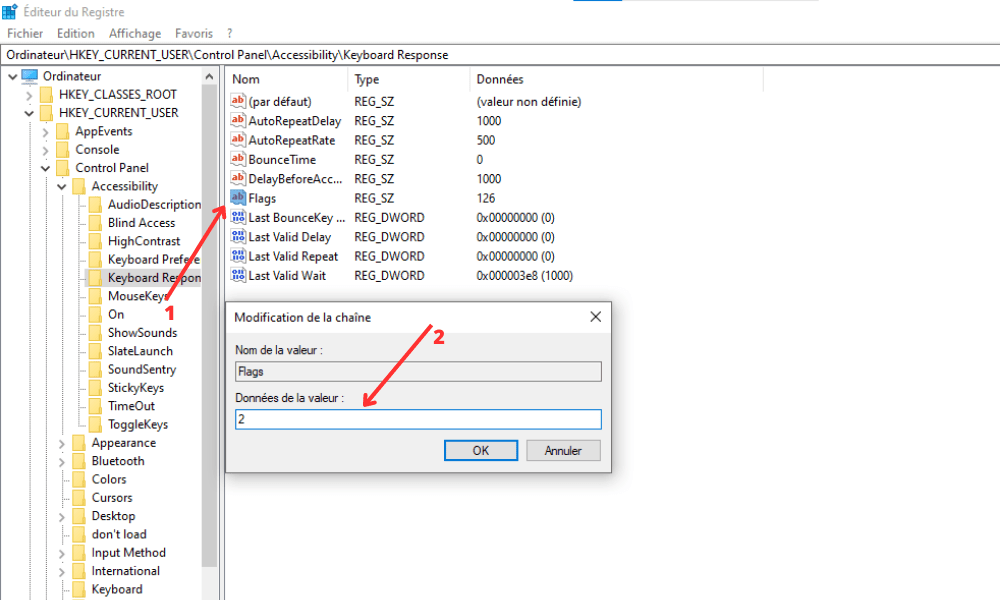
Schritt 4: Nachdem Sie den DWORD-Wert geändert haben, klicken Sie auf „OK“ und schließen Sie den Registrierungseditor.
Schritt 5: Starten Sie Ihren Computer neu, damit die Änderungen wirksam werden.
Methode 5: Verwendung der Eingabeaufforderung
Schritt 1: Drücken Sie die Windows, geben Sie "cmd" ein und klicken Sie mit der rechten Maustaste auf "Eingabeaufforderung", wählen Sie dann "Als Administrator ausführen".
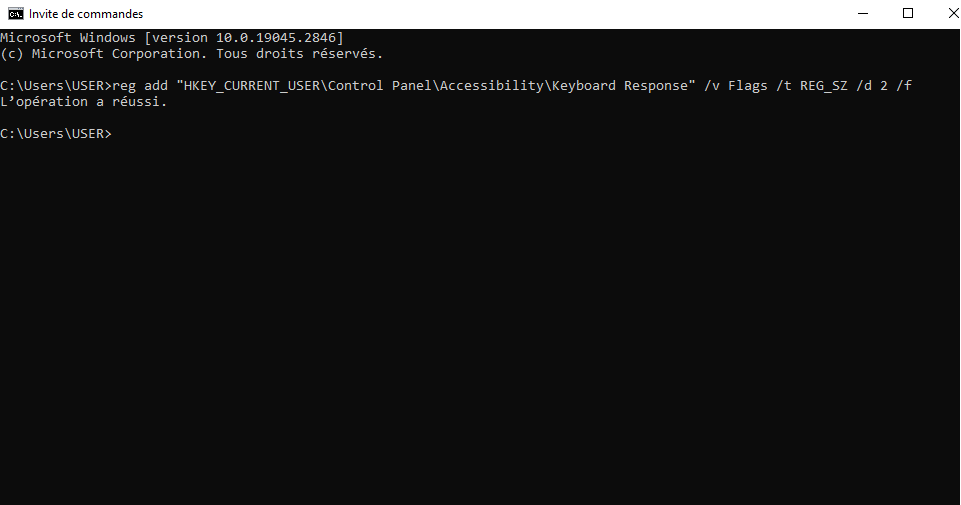
Schritt 2: Um Filterschlüssel zu aktivieren, geben Sie folgenden Befehl ein und drücken Sie die Eingabetaste: reg add "HKEY_CURRENT_USER\Control Panel\Accessibility\Keyboard Response" /v Flags /t REG_SZ /d 2 /f
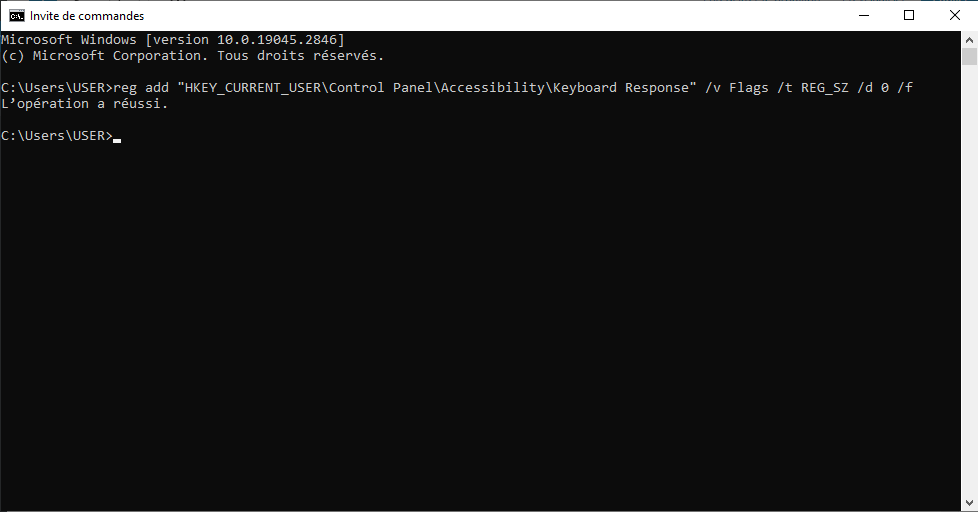
Schritt 3: Um die Filtertasten zu deaktivieren, geben Sie folgenden Befehl ein und drücken Sie die Eingabetaste: reg add "HKEY_CURRENT_USER\Control Panel\Accessibility\Keyboard Response" /v Flags /t REG_SZ /d 0 /f
Starten Sie Ihren Computer neu, damit die Änderungen wirksam werden.
Vergleichstabelle der Methoden
| Verfahren | Vorteile | Nachteile |
|---|---|---|
| Windows Einstellungen | Benutzerfreundliche, grafische Oberfläche | Keiner |
| Bedienfeld | Grafische Benutzeroberfläche, zusätzliche Optionen | Mehrere Schritte erforderlich |
| Tastenkombination | Schnell, ohne grafische Benutzeroberfläche | Kann versehentlich aktiviert werden |
| Registrierungseditor | Präzise Steuerung, direkte Änderung des Registers | Risiko einer Änderung anderer Einstellungen, Neustart erforderlich |
| Eingabeaufforderung | Schnelle Anpassung, präzise Steuerung | Erfordert Administratorrechte, erfordert einen Neustart |
Kurz gesagt: Tastenfilter sind eine nützliche Funktion, um das Tippen unter Windows. Mit diesen fünf Methoden haben Sie nun alle nötigen Werkzeuge, um diese Funktion nach Bedarf zu aktivieren oder zu deaktivieren . Wählen Sie einfach die Methode, die für Sie am besten funktioniert, und teilen Sie sie mit Freunden und Familie, damit auch sie ihre Tastaturnutzung optimieren können.
Häufig gestellte Fragen
Was sind Filterschlüssel und wie funktionieren sie?
Filtertasten sind eine in Windows. Sie helfen, Tippfehler zu reduzieren, indem sie unbeabsichtigte oder wiederholte Tastendrücke ignorieren .Diese Funktion ist besonders nützlich für Menschen mit motorischen Einschränkungen oder solche, die ihre Tippgenauigkeit verbessern möchten.
Die Funktionsweise der Filtertasten beruht auf zwei Hauptmechanismen:
- Verzögerung bei Tastendruckbestätigung: Dies ist die Zeitspanne, die eine Taste gedrückt werden muss, bevor das System sie als gültige Eingabe erkennt. Dadurch werden Tippfehler vermieden, die durch unbeabsichtigte oder kurze Tastendrücke entstehen.
- Tastenwiederholung: Diese Funktion steuert die Häufigkeit, mit der eine Taste beim Gedrückthalten wiederholt gedrückt wird. Durch Anpassen dieser Häufigkeit können Filtertasten dazu beitragen, Tippfehler durch unbeabsichtigte, wiederholte Tastendrücke zu vermeiden.
Wie kann ich feststellen, ob die Filtertasten auf meinem Computer aktiviert oder deaktiviert sind?

Um den Status der Filterschlüssel auf Ihrem Computer zu überprüfen, befolgen Sie diese Schritte:
- Drücken Sie die Windows -Taste und wählen Sie das Zahnradsymbol, um die Einstellungen zu öffnen.
- Klicken Sie auf „Erleichterte Bedienung“ und dann im Menü auf der linken Seite auf „Tastatur“.
- Die Schaltfläche neben „Filterschlüssel verwenden“ zeigt an, ob die Funktion aktiviert (Position „Ein“) oder deaktiviert (Position „Aus“) ist.
Wenn Sie lieber das Bedienfeld verwenden möchten, befolgen Sie diese Schritte:
- Drücken Sie die Windows-Taste, geben Sie „Systemsteuerung“ ein und drücken Sie die Eingabetaste.
- Klicken Sie auf „Erleichterte Bedienung“ und dann auf „Tastaturbedienung ändern“.
- Wählen Sie „Tastaturbedienung vereinfachen“.
- Das Kontrollkästchen „Filterschlüssel aktivieren“ ist aktiviert, wenn die Funktion aktiviert ist, und deaktiviert, wenn sie deaktiviert ist.
Können Filtertasten dazu beitragen, das Karpaltunnelsyndrom oder andere gesundheitsbedingte Probleme im Zusammenhang mit dem Tippen zu verhindern?
Sie können dazu beitragen, Tippfehler zu reduzieren und die Genauigkeit zu verbessern. Obwohl sie nicht speziell zur Vorbeugung von Gesundheitsproblemen wie dem Karpaltunnelsyndrom entwickelt wurden, können sie durch die Begrenzung unwillkürlicher und wiederholter Tastendrücke zu einem angenehmeren Tippgefühl beitragen.
Um dem Karpaltunnelsyndrom und anderen gesundheitlichen Problemen im Zusammenhang mit dem Tippen vorzubeugen, ist es wichtig, ergonomische Gewohnheiten zu entwickeln. Dazu gehören die Verwendung einer ergonomischen Tastatur, eine korrekte Körperhaltung und regelmäßige Pausen, um Ermüdung und Muskelverspannungen zu vermeiden.
Sind die Filtertasten mit allen Tastaturtypen (mechanisch, Membran usw.) kompatibel?
Filtertasten sind mit den meisten Tastaturen kompatibel, egal ob mechanisch, Membran oder andere. Die Funktion ist in das Windows Betriebssystem integriert und funktioniert unabhängig vom Tastaturtyp. Bei einigen speziellen oder benutzerdefinierten Tastaturen können jedoch zusätzliche Einstellungen erforderlich sein, damit die Tastenfilter korrekt funktionieren.
Gibt es Alternativen zu Filtertasten, um die Tippgenauigkeit zu verbessern?
Ja, es gibt mehrere Alternativen zur Verbesserung der Tippgenauigkeit. Einige davon sind:
- Textvorhersage-Software: Diese Programme analysieren Ihre Eingaben in Echtzeit und schlagen basierend auf dem Kontext und Ihrer Tipphistorie vollständige Wörter oder Korrekturen vor.
- Ergonomische Tastaturen: Diese Tastaturen sind so konzipiert, dass sie optimalen Komfort bieten und Tippfehler reduzieren, indem sie das Tastenlayout an die natürliche Form Ihrer Hände und Finger anpassen.
- Tipptraining: Die Verbesserung Ihrer Tipptechnik durch Übungen und Trainingsprogramme kann auch dazu beitragen, Tippfehler zu reduzieren und Ihre Tippgeschwindigkeit zu erhöhen.
Wie kann ich die Filterschlüsseleinstellungen an meine spezifischen Bedürfnisse anpassen?
Um die Einstellungen für den Filterschlüssel anzupassen, befolgen Sie diese Schritte:
- Drücken Sie die Windows -Taste und wählen Sie das Zahnradsymbol, um die Einstellungen zu öffnen.
- Klicken Sie auf „Erleichterte Bedienung“ und dann im Menü auf der linken Seite auf „Tastatur“.
- Aktivieren Sie die Filtertasten, indem Sie den Schalter neben „Tastenfilter verwenden“ auf „Ein“ stellen.
- Klicken Sie auf „Filterschlüsseleinstellungen“, um auf die Anpassungsoptionen zuzugreifen.
Sie können die Tastenannahmeverzögerung, die Wiederholungsgeschwindigkeit und weitere Einstellungen nach Ihren Wünschen anpassen. Vergessen Sie nicht, auf „Anwenden“ zu klicken, um Ihre Änderungen zu speichern.
Können Filterschlüssel Leistungs- oder Kompatibilitätsprobleme mit bestimmten Anwendungen verursachen?
Im Allgemeinen sollten Filtertasten bei den meisten Anwendungen keine Leistungs- oder Kompatibilitätsprobleme verursachen. In seltenen Fällen kann es jedoch bei bestimmten Anwendungen oder Videospielen zu Beeinträchtigungen kommen. Sollten Sie Probleme feststellen, können Sie versuchen, die Filtertasten vorübergehend zu deaktivieren, um zu sehen, ob das Problem dadurch behoben wird.
Können sie auch auf anderen Betriebssystemen wie macOS oder Linux aktiviert oder deaktiviert werden?
Ja, ähnliche Funktionen wie Filtertasten sind auch in anderen Betriebssystemen wie macOS und Linux verfügbar. Unter macOS heißt diese Funktion „Einrasttasten“ und ist in den Systemeinstellungen unter „Bedienungshilfen“ und dann „Tastatur“ zu finden. Unter Linux variiert die Funktionalität je nach Distribution und verwendeter Desktop-Umgebung, ist aber in der Regel über die Bedienungshilfen oder die Tastatureinstellungen zugänglich.
Sind Filtertasten auch für Nutzer nützlich, die ein alternatives Eingabegerät wie eine virtuelle Tastatur oder ein Zeigegerät verwenden?
Sie können für manche Nutzer alternativer Eingabegeräte hilfreich sein, insbesondere bei motorischen Schwierigkeiten, die zu unwillkürlichen oder wiederholten Tastendrücken führen können. Ihre Wirksamkeit hängt jedoch vom verwendeten Eingabegerät und der Art der motorischen Schwierigkeiten ab. In manchen Fällen sind andere Barrierefreiheitsfunktionen oder spezielle Eingabegeräte besser geeignet.
Gibt es Tastenkombinationen, um Filtertasten schnell zu aktivieren oder zu deaktivieren, ohne die Einstellungen aufrufen zu müssen?
Ja, Sie können die Filtertasten schnell mit folgender Tastenkombination aktivieren oder deaktivieren: Halten Sie die Umschalttaste und die Alt-Tasteund drücken Sie dann die Druck-Taste (oder PrtScn). Es erscheint ein Dialogfeld, in dem Sie gefragt werden, ob Sie die Filtertasten aktivieren oder deaktivieren möchten. Drücken Sie die Eingabetaste, um Ihre Auswahl zu bestätigen.
Abschluss
Filtertasten sind eine nützliche Barrierefreiheitsfunktion, die die Tippgenauigkeit verbessern und Menschen mit motorischen Einschränkungen unterstützen kann. Indem Sie verstehen, wie sie funktionieren und wie Sie sie anpassen können, können Sie diese Funktion optimal nutzen und Ihr Tipperlebnis verbessern. Entdecken Sie auch weitere Barrierefreiheitsfunktionen und passen Sie Ihren Arbeitsbereich Ihren individuellen Bedürfnissen an.


