

Word ist eine sehr beliebte Textverarbeitungssoftware, die von Millionen Menschen weltweit genutzt wird. Sie ermöglicht es Ihnen, professionelle oder private Dokumente zu erstellen und diese nach Ihren Bedürfnissen und Vorlieben zu formatieren. Zu den zahlreichen Formatierungsoptionen gehört auch die Möglichkeit, Textrahmen in Word hinzuzufügen . Dies ist hilfreich, um ein Zitat, eine Überschrift, eine Definition oder ein anderes wichtiges Element des Dokuments hervorzuheben. Doch wie fügt man Textrahmen in Word hinzu? Welche Schritte sind erforderlich? Was sind die Vor- und Nachteile dieser Technik? All das werden wir in diesem ausführlichen Artikel untersuchen.
Was ist ein Textrahmen?

Ein Textrahmen ist eine Umrandung, die Text oder Teile davon in einem Word-Dokument umgibt . Er kann je nach gewünschtem Effekt verschiedene Formen , Farben , Stärken und Stile . Zur Verbesserung des Kontrasts und der visuellen Wirkung kann er auch mit einem farbigen Hintergrund oder einem Schlagschatten versehen werden .
Ein Textrahmen kann mehreren Zwecken dienen:
- Um die Aufmerksamkeit des Lesers auf wichtige oder relevante Informationen
- Strukturieren Sie das Dokument , indem Sie verschiedene Bereiche erstellen.
- Um Elemente abzugrenzen , die zur selben Kategorie oder zum selben Thema gehören.
- dem Dokument Tiefe und Dynamik
- Gestalten Sie das Dokument nach Ihren Vorlieben und Ihrer Kreativität.
Sollten Sie bei der Verwendung von Word auf Probleme mit Winword.exe Office zu reparieren oder neu zu installieren, um Probleme im Zusammenhang mit fehlenden oder beschädigten Systemdateien zu beheben.
Wie kann ich in Word einen Rahmen um Text einfügen?
Um in Word einen Rahmen um Text zu erstellen, müssen Sie folgende Schritte befolgen:
- Markieren Sie den Text, den Sie einrahmen möchten, oder klicken Sie auf die Stelle, an der Sie den Rahmen einfügen möchten
- Wechseln Sie zur „Design“

- Absatzgruppe auf die „Rahmen“ .
- Option „Rahmen und Schattierung“
- Wählen Sie im sich öffnenden Fenster die „Rahmen“
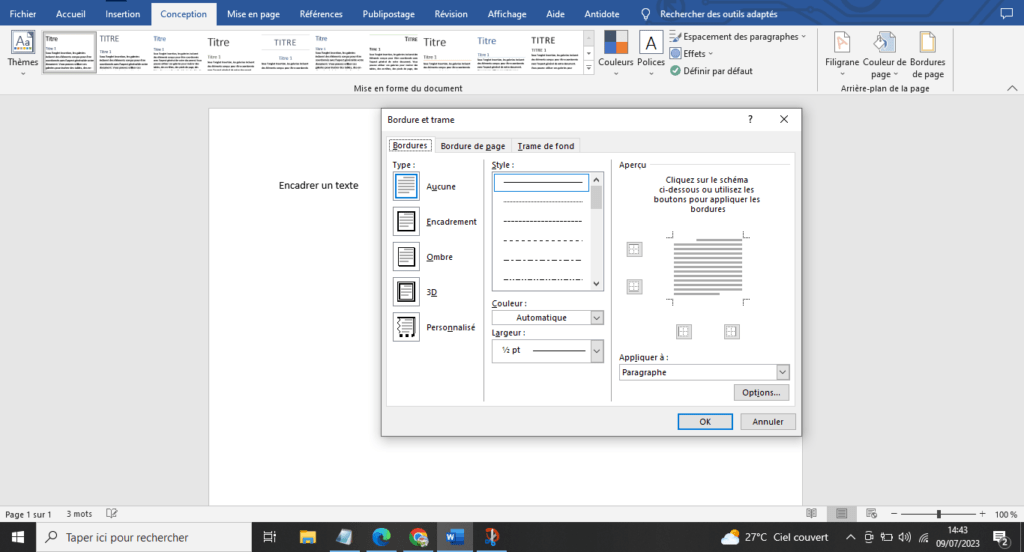
- Wählen Sie den gewünschten Rahmentyp aus der „Stil“
- Wählen Sie die Rahmenfarbe aus der „Farbe“
- Wählen Sie die Rahmenstärke aus der „Breite“
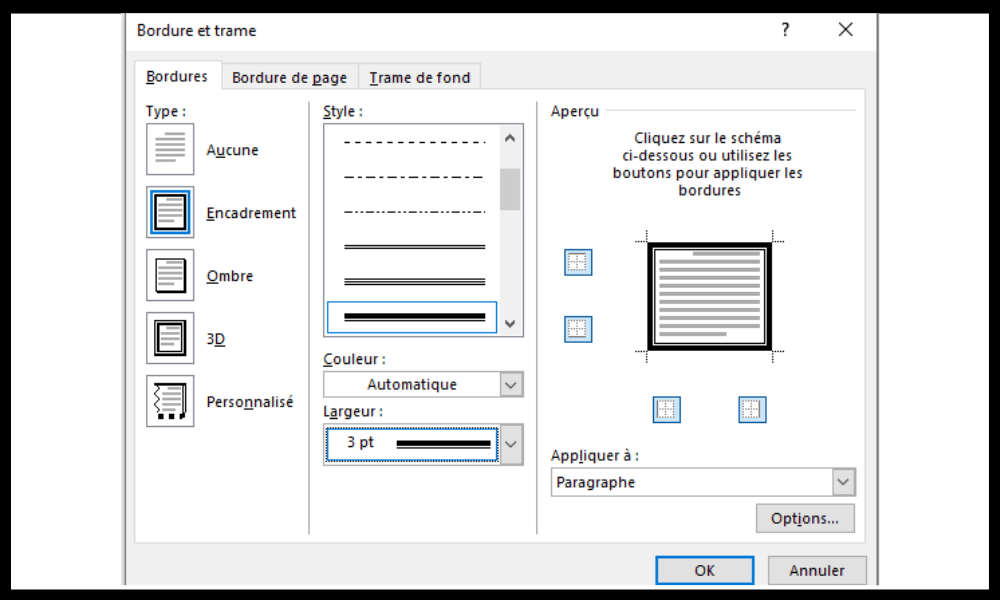
- Wählen Sie im Vorschaubereich durch Anklicken der entsprechenden Schaltflächen aus.
- Bestätigen Sie durch Klicken auf die „OK“
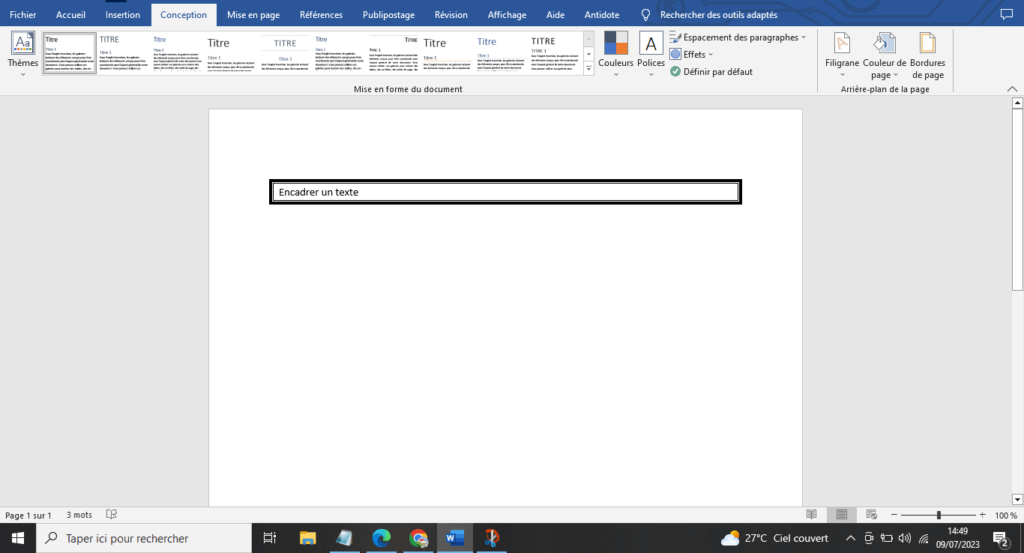
Und schon ist der Text mit Word umrahmt! Sie können die Umrahmung jederzeit ändern, indem Sie die gleichen Schritte wiederholen und die Einstellungen Ihren Bedürfnissen entsprechend anpassen.
Was sind die Vor- und Nachteile der Textformatierung mit Word?

Die Verwendung von Word zum Einrahmen von Texten hat Vor- und Nachteile, über die Sie sich im Klaren sein sollten, bevor Sie beginnen.
Die Vorteile sind :
- Es handelt sich um eine einfache und schnell umsetzbare Technik.
- Es handelt sich um eine Technik, die eine große Vielfalt an Wahlmöglichkeiten und Optionen bietet.
- Diese Technik macht das Dokument attraktiver und professioneller.
Die Nachteile sind :
- Diese Technik kann , wenn sie übermäßig eingesetzt wird, das Dokument unübersichtlich machen und seine Lesbarkeit beeinträchtigen.
- Diese Technik kann Kompatibilitätsprobleme mit anderer Software oder Dateiformaten verursachen.
- Diese Technik lässt sich nur schwer an Änderungen des Layouts oder der Textgröße anpassen.
Häufig gestellte Fragen
Hier finden Sie einige häufig gestellte Fragen zum Thema Textgestaltung mit Word :
Wie entferne ich ein Textfeld?
Um einen Textrahmen zu entfernen, markieren Sie einfach den umrandeten Text, gehen Sie zur „Layout“ , klicken Sie auf die „Rahmen“ und wählen Sie die „Kein Rahmen“ .
Wie kann ich Text mit einem farbigen Hintergrund einrahmen?

Um einem Text einen farbigen Hintergrund hinzuzufügen, gehen Sie genauso vor wie beim Hinzufügen eines Rahmens , wählen Sie jedoch den „Hintergrundschattierung“ anstelle des „Rahmen“ . Anschließend können Sie die Hintergrundfarbe aus der „Schattierungsfarbe“ .
Wie rahmt man Text mit einem Schlagschatten ein?
Um Text mit einem Schlagschatten zu versehen Sie im Fenster „Rahmen und Schattierung“ im Abschnitt „Optionen“ das Kontrollkästchen „Schatten“ aktivieren .
Wie kann ich Text mit einer benutzerdefinierten Form einrahmen?
Um Text mit einer benutzerdefinierten Form einzurahmen , fügen Sie eine Form in das Dokument ein, passen Sie deren Größe und Position nach Bedarf an, kopieren Sie dann den einzurahmenden Text und fügen Sie ihn in die Form ein. Anschließend können Sie die Form und den Text nach Belieben bearbeiten.
Wie rahmt man Text mit einem Bild ein?
Um Text mit einem Bild einzurahmen , fügen Sie das Bild in das Dokument ein, passen Sie Größe und Position nach Bedarf an, klicken Sie dann mit der rechten Maustaste darauf und wählen Sie „ Textumbruch Hinter dem Text“ oder „Vor dem Text“ auswählen, je nachdem, ob der Text über dem Bild sichtbar sein soll. Danach können Sie Bild und Text nach Belieben bearbeiten.
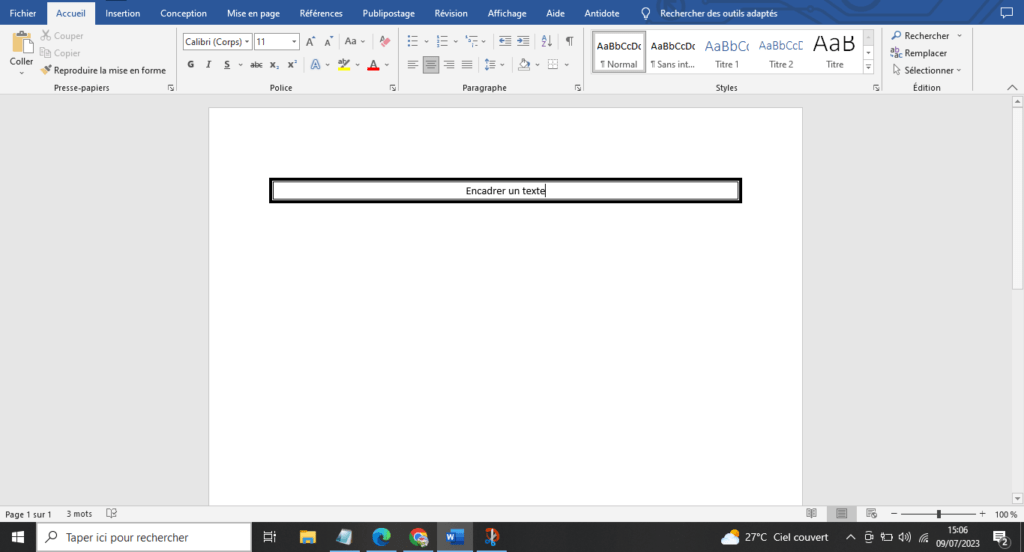
Wie zentriere ich Text innerhalb eines Rahmens?
Um Text in einem Rahmen zu zentrieren , markieren Sie den zu zentrierenden Text, gehen Sie dann auf die Start im Menüband und klicken Sie in der Gruppe Absatz auf die Schaltfläche Zentriert .
Wie kann ich mehrere Textrahmen ausrichten?
Um mehrere Textfelder auszurichten , wählen Sie die gewünschten Felder aus. Wechseln Sie dann auf der Registerkarte „Format“ im Menüband und klicken Sie in der Gruppe „Anordnen“ auf die Schaltfläche „Ausrichten“. Anschließend können Sie je nach Bedarf die „Linksbündig“, „Zentriert“, „Rechtsbündig“, „Obenbündig“, „Mittig“ oder „Untenbündig“ .
Wie kann ich verhindern, dass sich die Textfelder beim Bearbeiten des Dokuments verschieben?
Um zu verhindern, dass sich Textfelder beim Bearbeiten des Dokuments verschieben , klicken Sie mit der rechten Maustaste auf jedes Feld und wählen Sie „Form formatieren“. Wählen Sie im sich öffnenden Fenster die Registerkarte „Layout und Eigenschaften“ und klicken Sie anschließend auf die „Position“ Abschnitt „Positionsoptionen“ können Sie dann „Fixiert“ .
Wie kann ich die Textrahmen an die Textgröße anpassen?
Um die Textfelder an die Textgröße anzupassen , klicken Sie mit der rechten Maustaste auf jedes Feld und wählen Sie „ Form formatieren“ . Wählen Sie im sich öffnenden Fenster die Registerkarte „Größe und Drehung“ und Kontrollkästchen „Proportionen
Wie kann ich die Textfelder miteinander verknüpfen?
Um Textfelder miteinander zu verknüpfen , klicken Sie mit der rechten Maustaste auf jedes Feld und wählen Sie „ Verknüpfung zwischen Textfeldern erstellen “. Daraufhin erscheinen kleine blaue Quadrate an den Rändern der Felder. Klicken Sie einfach auf ein blaues Quadrat in einem Feld und ziehen Sie es auf ein anderes blaues Quadrat in einem anderen Feld, um eine Verknüpfung herzustellen. Der Text fließt dann automatisch von einem Feld ins nächste.
Abschluss
Das Hinzufügen von Rahmen in Word ist eine einfache und effektive Methode, bestimmte Elemente Ihres Dokuments hervorzuheben. Ob Sie Aufmerksamkeit erregen, den Inhalt strukturieren, Kategorien abgrenzen oder das Erscheinungsbild personalisieren – Ihnen stehen zahlreiche Optionen zur Verfügung, um Textrahmen individuell anzupassen. Sie können die Rahmeneinstellungen jederzeit nach Ihren Wünschen ändern. Egal, ob Sie Word auf einem Computer oder einem Smartphone , Sie können Textrahmen schnell und einfach hinzufügen, indem Sie die in diesem Artikel beschriebenen Schritte befolgen. Experimentieren Sie ruhig mit den verschiedenen Rahmen- und Schattierungsoptionen. Sie werden sehen, dass Ihr Dokument dadurch ansprechender und professioneller wirkt .


