

Sie haben versucht, eine Website aufzurufen, erhielten aber die Fehlermeldung: „DNS-Adresse nicht gefunden“. Was bedeutet das? Und wie können Sie dieses Problem beheben?
In diesem Artikel erklären wir, was DNS ist, warum es zu Fehlern kommen kann und wie man diese leicht beheben kann.
Die Rolle von DNS verstehen
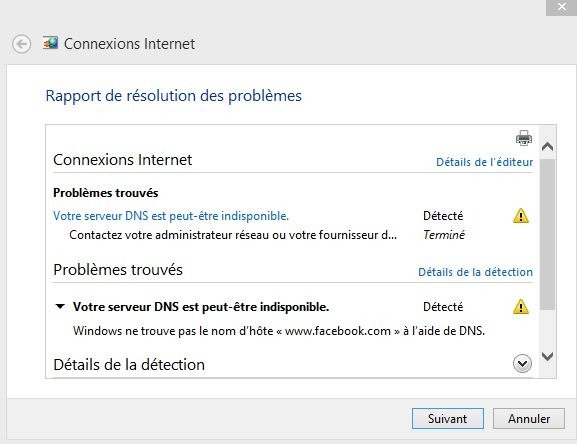
Bevor wir uns mit Lösungsansätzen befassen, ist es wichtig zu verstehen, was DNS (Domain Name System) und welche Rolle es beim Surfen im Internet spielt. DNS ist ein System, das Domainnamen wie www.example.com in IP-Adressen wie 192.0.2.1 übersetzt. Diese Übersetzung ist unerlässlich, damit Ihr Browser auf Websites zugreifen kann. Wenn die Fehlermeldung „DNS-Adresse nicht gefunden“ erscheint, bedeutet dies, dass DNS den Domainnamen nicht in eine IP-Adresse auflösen konnte.
Überprüfen Sie Ihre Internetverbindung

1. Testen Sie andere Geräte

Als Erstes sollten Sie überprüfen, ob Ihre Internetverbindung einwandfrei funktioniert. Versuchen Sie, sich mit einem anderen Gerät (Smartphone, Tablet, einem anderen Computer) mit dem Internet zu verbinden und prüfen Sie, ob das Problem weiterhin besteht.
2. Starten Sie Ihr Modem und/oder Ihren Router neu
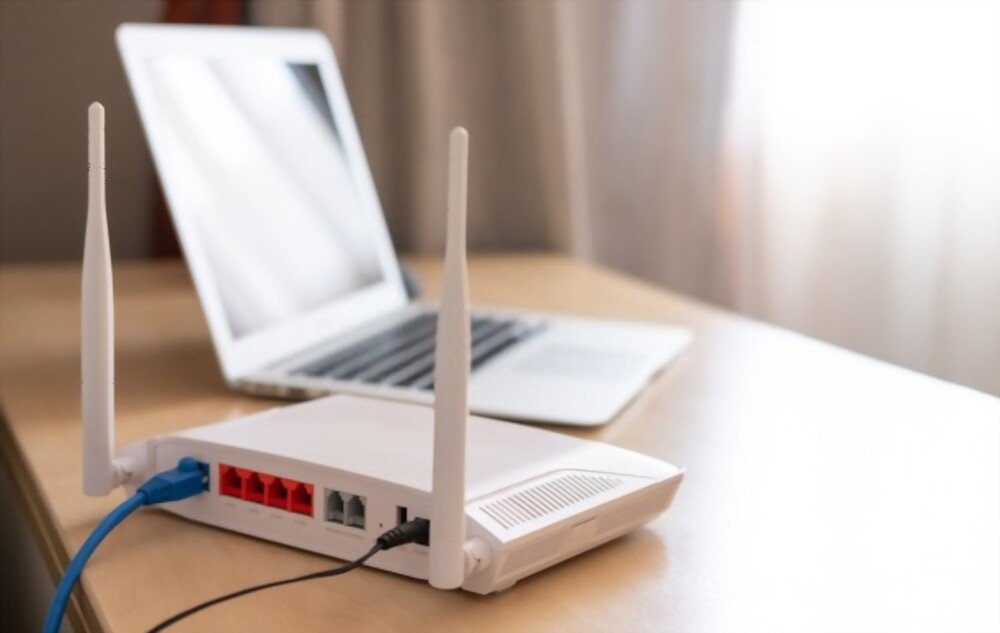
Wenn auch andere Geräte Verbindungsprobleme haben, liegt die Ursache möglicherweise an Ihrem Modem oder Router. Versuchen Sie, Ihr Modem und/oder Ihren Router neu zu starten, indem Sie sie für 30 Sekunden und anschließend wieder anschließen.
Dieser Artikel könnte Sie interessieren: Windows -Taskleiste verschwunden : Was tun?
DNS-Einstellungen ändern
1. Verwenden Sie einen anderen DNS-Server
möglicherweise ein Problem Internetanbieters öffentlichen DNS-Server wie Google DNS oder OpenDNS zu verwenden. So ändern Sie die DNS-Einstellungen auf Ihrem Computer:
- Windows : Systemsteuerung > Netzwerk und Internet > Netzwerk- und Freigabecenter > Adaptereinstellungen ändern > Rechtsklick auf Ihre Verbindung > Eigenschaften > Internetprotokoll Version 4 (TCP/IPv4) > Eigenschaften > Folgende DNS-Serveradresse verwenden

- Mac: Systemeinstellungen > Netzwerk > Verbindung auswählen > Erweitert > DNS > Adressen der öffentlichen DNS-Server hinzufügen
2. Leeren Sie den DNS-Cache
Der DNS-Cache speichert temporär Informationen über die von Ihnen besuchten Websites. Es ist möglich, dass der DNS-Cache beschädigt ist und dadurch der Fehler „DNS-Adresse nicht gefunden“ auftritt. Um den DNS-Cache zu leeren, gehen Sie wie folgt vor:
- Windows : Öffnen Sie die Eingabeaufforderung als Administrator > geben Sie „ipconfig /flushdns“ ein und drücken Sie die Eingabetaste

- Mac: Terminal öffnen > "sudo dscacheutil -flushcache; sudo killall -HUP mDNSResponder" eingeben und Enter drücken (möglicherweise müssen Sie Ihr Passwort eingeben)
Netzwerktreiber aktualisieren
Veraltete oder beschädigte Netzwerktreiber können ebenfalls den Fehler „DNS-Adresse nicht gefunden“ verursachen. Sie können Ihre Netzwerktreiber wie folgt aktualisieren:
- Windows : Systemsteuerung > Geräte-Manager > Netzwerkadapter > Rechtsklick auf Ihren Netzwerkadapter > Treiber aktualisieren

- Mac: Treiberaktualisierungen sind üblicherweise in Betriebssystemaktualisierungen enthalten. Stellen Sie sicher, dass Ihr Mac auf dem neuesten Stand ist, indem Sie zu Systemeinstellungen > Softwareaktualisierung gehen
Konfigurieren Sie einen Proxy oder ein VPN
In manchen Fällen kann die Verwendung eines Proxys oder eines VPNs (Virtual Private Network) den Fehler „DNS-Adresse nicht gefunden“ beheben. Ein VPN ermöglicht die Verbindung zu einem anderen Netzwerk und kann so die auftretenden DNS-Probleme umgehen. Verschiedene VPN-Anbieter bieten kostenlose und kostenpflichtige Dienste mit unterschiedlichem Sicherheits- und Datenschutzniveau an.
Lesen Sie auch: Tonprobleme unter Windows 10 in 5 Schritten
Vergleichstabelle der Lösungen
| Lösung | Vorteile | Nachteile |
|---|---|---|
| Überprüfen Sie die Internetverbindung | Dies hilft dabei festzustellen, ob das Problem von Ihrem Netzwerk ausgeht | Keiner |
| DNS-Einstellungen ändern | Dies kann das Problem schnell beheben, falls der DNS-Server Ihres Internetanbieters die Ursache ist | Kann technische Kenntnisse erfordern |
| Leeren Sie den DNS-Cache | Dies kann das Problem beheben, falls der DNS-Cache beschädigt ist | Keiner |
| Netzwerktreiber aktualisieren | Dies kann das Problem beheben, falls die Netzwerktreiber veraltet oder beschädigt sind | Kann technische Kenntnisse erfordern |
| Konfigurieren Sie einen Proxy oder ein VPN | Kann DNS-Probleme umgehen und sicheres Surfen ermöglichen | Kann die Navigationsgeschwindigkeit verringern |
Wenn Sie die in diesem Artikel beschriebenen Schritte und Lösungen befolgen, sollten Sie den Fehler „DNS-Adresse nicht gefunden“ beheben und wieder problemlos im Internet surfen können. Beachten Sie, dass DNS-Probleme manchmal nur vorübergehend sind und sich von selbst lösen. Sollten weiterhin Probleme auftreten, versuchen Sie Folgendes: [Aufzählungspunkt (ohne HTML-Tags)] Fügen Sie am Anfang Ihres Textes ein Sonderzeichen (Großbuchstabe) „N mit Tilde“ ein. Fügen Sie am Ende Ihres Textes ein Sonderzeichen (Großbuchstabe) „N mit Tilde“ ein. :::)
FAQs
Was ist ein alternativer DNS-Server und warum sollte ich einen verwenden?
Ein alternativer DNS-Server ist ein Domain Name System (DNS)-Server, der sich von dem standardmäßig von Ihrem Internetdienstanbieter (ISP) bereitgestellten Server unterscheidet. Gründe für die Verwendung eines alternativen DNS-Servers können beispielsweise sein:
- Verbesserte Internet-Browsing-Geschwindigkeit und -Leistung
- Erhöhte Online-Sicherheit und Privatsphäre
- Umgehung geografischer Beschränkungen und Zensur
- Zugriff auf von Ihrem Internetanbieter blockierte Websites
Zu den beliebten alternativen DNS-Servern gehören Google Public DNS, OpenDNS und Cloudflare DNS.
Wie kann ich feststellen, ob das Problem bei meinem Internetanbieter oder an meiner Ausrüstung liegt?
Um festzustellen, ob das Problem von Ihrem Internetanbieter oder Ihren Geräten verursacht wird, befolgen Sie diese Schritte:
- Versuchen Sie, sich mit einem anderen Gerät mit dem Internet zu verbinden, um zu sehen, ob das Problem weiterhin besteht.
- Falls auch andere Geräte Verbindungsprobleme haben, starten Sie Ihr Modem und/oder Ihren Router neu.
- Wenn das Problem nach einem Neustart Ihres Modems und/oder Routers weiterhin besteht, wenden Sie sich an Ihren Internetanbieter, um nach bekannten Problemen oder Serviceausfällen zu suchen.
- Wenn Ihr Internetanbieter keine Probleme meldet, überprüfen und aktualisieren Sie die Netzwerktreiber Ihres Geräts, ändern Sie die DNS-Einstellungen und probieren Sie andere im Artikel erwähnte Lösungen aus.
Mein Smartphone zeigt außerdem die Fehlermeldung „DNS-Adresse nicht gefunden“ an. Was soll ich tun?
Wenn auf Ihrem Smartphone die Fehlermeldung „DNS-Adresse nicht gefunden“ angezeigt wird, befolgen Sie diese Schritte, um das Problem zu beheben:
- Prüfen Sie, ob auch andere Geräte, die mit demselben WLAN-Netzwerk verbunden sind, Verbindungsprobleme haben.
- Starten Sie Ihr Smartphone neu und versuchen Sie, die Verbindung zum WLAN-Netzwerk wiederherzustellen.
- Versuchen Sie, sich mit einem anderen WLAN-Netzwerk zu verbinden oder mobile Daten zu verwenden, um zu sehen, ob das Problem weiterhin besteht.
- Wenn das Problem nur in Ihrem WLAN-Netzwerk auftritt, befolgen Sie die im Artikel beschriebenen Schritte, um die DNS-Einstellungen Ihres Routers zu überprüfen und zu ändern.
Kann ich den Fehler „DNS-Adresse nicht gefunden“ durch einen Wechsel des Webbrowsers beheben?
Manchmal lässt sich der Fehler „DNS-Adresse nicht gefunden“ durch einen Wechsel des Webbrowsers beheben, da verschiedene Browser unterschiedliche DNS-Einstellungen verwenden. Versuchen Sie, die Website mit einem anderen Browser aufzurufen, um zu prüfen, ob das Problem weiterhin besteht. Sollte der Fehler in mehreren Browsern auftreten, befolgen Sie die im Artikel beschriebenen Schritte, um das Problem zu beheben.
Gibt es Online-Tools, mit denen man den Status von DNS-Servern überprüfen kann?
Ja, es gibt mehrere Online-Tools, mit denen man den Status von DNS-Servern überprüfen kann. Hier sind einige gängige Beispiele:
- DNS Checker (dnschecker.org): Überprüft den Status der DNS-Server für eine bestimmte Domain an mehreren geografischen Standorten.
- DNSstuff (dnsstuff.com): bietet eine Vielzahl von Tools zur Diagnose und Behebung von DNS-Problemen.
- IntoDNS (intodns.com): bietet einen detaillierten Bericht über die DNS-Konfiguration einer Domain.
Wie kann ich überprüfen, ob die Website, auf die ich zugreifen möchte, für alle oder nur für mich offline ist?
Um zu überprüfen, ob eine Website für alle oder nur für Sie offline ist, können Sie Online-Tools wie die folgenden verwenden:
- Down for Everyone or Just Me (downforeveryoneorjustme.com)
- Ist es gerade nicht verfügbar? (isitdownrightnow.com)
Diese Tools überprüfen den Status einer Website von mehreren Standorten aus und teilen Ihnen mit, ob die Website tatsächlich offline ist oder ob das Problem an Ihrer Verbindung liegt.
Worin besteht der Unterschied zwischen IPv4 und IPv6, und wie könnte sich dies auf die DNS-Problemlösung auswirken?
IPv4 (Internetprotokoll Version 4) und IPv6 (Internetprotokoll Version 6) sind zwei Versionen des Internetprotokolls. Der Hauptunterschied liegt in der Vergabe und Struktur von IP-Adressen. IPv4 verwendet 32-Bit-IP-Adressen, während IPv6 128-Bit-IP-Adressen nutzt und somit eine größere Anzahl eindeutiger IP-Adressen ermöglicht. Die meisten modernen Internetanbieter und Geräte unterstützen sowohl IPv4 als auch IPv6. Allerdings können manche DNS-Probleme versionsspezifisch sein. Überprüfen Sie daher die Einstellungen Ihres Geräts und Routers, um sicherzustellen, dass beide Protokolle korrekt konfiguriert sind.
Wie kann ich meinen Router so konfigurieren, dass er einen alternativen DNS-Server verwendet?
Um Ihren Router für die Verwendung eines alternativen DNS-Servers zu konfigurieren, befolgen Sie diese Schritte:
- Sie erreichen die Konfigurationsoberfläche Ihres Routers, indem Sie die IP-Adresse Ihres Routers in die Adresszeile Ihres Browsers eingeben. Die IP-Adresse und die Anmeldeinformationen finden Sie im Handbuch Ihres Routers.
- Suchen Sie in der Konfigurationsoberfläche des Routers nach den DNS- oder DHCP-Einstellungen.
- Ändern Sie die Standard-DNS-Server auf alternative DNS-Server Ihrer Wahl, z. B. Google Public DNS oder OpenDNS.
- Speichern Sie die Änderungen und starten Sie Ihren Router neu.
Ist der Fehler „DNS-Adresse nicht gefunden“ immer auf ein Problem mit dem DNS zurückzuführen oder kann er auch durch andere Faktoren verursacht werden?
Der Fehler „DNS-Adresse nicht gefunden“ hängt üblicherweise mit einem Problem der DNS-Server oder der DNS-Konfiguration Ihres Geräts oder Routers zusammen. Allerdings können auch andere Faktoren diesen Fehler verursachen, wie zum Beispiel:
- Netzwerkverbindungsprobleme
- Probleme mit dem Internetanbieter
- Sicherheitseinstellungen wie Firewalls und Antivirensoftware blockieren den Zugriff auf bestimmte Websites
- Probleme mit der Website selbst, wie z. B. eine abgelaufene Domainregistrierung oder Serverprobleme
In den meisten Fällen sollte das Befolgen der im Artikel beschriebenen Schritte und die Behebung etwaiger DNS-Probleme den Fehler beheben. Sollte das Problem weiterhin bestehen, suchen Sie nach anderen möglichen Ursachen und wenden Sie sich an Ihren Internetanbieter.
Gibt es Browsererweiterungen, die bei der Behebung von DNS-Problemen helfen können?
Es gibt verschiedene Browsererweiterungen, die Ihnen bei der Behebung von DNS-Problemen oder der Umgehung von DNS-Beschränkungen helfen können. Hier sind einige Beispiele:
- DNS Flusher (für Chrome): Löscht den DNS-Cache Ihres Browsers und lädt Webseiten neu, um DNS-Probleme zu beheben.
- DNS over HTTPS (für Firefox): Nutzt das DNS-over-HTTPS-Protokoll, um die Privatsphäre und Sicherheit Ihres Internet-Browsings zu verbessern.
- Proxy oder VPN: Einige Proxy- oder VPN-Erweiterungen können Ihnen helfen, DNS-Beschränkungen zu umgehen, indem sie Ihren Datenverkehr über einen zwischengeschalteten Server leiten.
Bevor Sie diese Erweiterungen installieren, vergewissern Sie sich jedoch, dass sie aus zuverlässigen Quellen stammen und lesen Sie die Nutzerbewertungen, um Sicherheitsprobleme zu vermeiden.
Abschluss
Die Fehlermeldung „DNS-Adresse nicht gefunden“ kann ärgerlich sein. Mit den Schritten und Tipps in diesem Artikel und den FAQs sollten Sie das Problem jedoch beheben und wieder problemlos im Internet surfen können. Bei weiteren Fragen oder Anliegen zu neuen Technologien können Sie sich jederzeit gerne wieder an uns wenden.


