

LEDKeeper2.exe ist eine ausführbare Datei , die zum MSI SDK (auch bekannt als MSI Center SDK oder Dragon Center von Micro-Star Int'l Co. RGB-LEDs, die an das Motherboard angeschlossen sind , mithilfe der Mystic Light steuern .
Ist LEDKeeper2.exe gefährlich?

Windows -Betriebssystem und verursacht in der Regel keine Probleme. Sie befindet sich in einem Unterordner von „ C:\Programme (x86) “ (üblicherweise C:\Programme (x86)\MSI\One Dragon Center\Mystic_Light\ oder C:\Programme (x86)\MSI\MSI Center\Mystic Light\ ). Bekannte Dateigrößen unter Windows 10/11/7 sind 1.634.824 Byte ( 7 % der Vorkommen ), 1.775.440 Byte und 54 weitere Varianten.
Die Datei LEDKeeper2.exe ist von einem vertrauenswürdigen Unternehmen zertifiziert . Das Programm hat kein sichtbares Fenster. Es empfängt und sendet Daten über offene Ports des lokalen Netzwerks oder des Internets. Der Windows startet diesen Prozess zu einem festgelegten Zeitpunkt. LEDKeeper2.exe kann Tastatur- und Mauseingaben aufzeichnen . Daher wird die technische Sicherheitsstufe mit 51 % als gefährlich eingestuft. Vergleichen Sie diese Bewertung jedoch auch mit Nutzerrezensionen.
Es ist möglich, dass sich hinter dem Namen LEDKeeper2.exe Schadsoftware verbirgt, insbesondere wenn sich die Datei im C:\ Windows oder C:\ Windows \System32 . Daher empfiehlt es sich, den Prozess LEDKeeper2.exe auf Ihrem PC zu überprüfen, um festzustellen, ob er eine Bedrohung darstellt. Sie können hierfür ein Sicherheitstool wie den Security Task Manager .
Wie deinstalliere ich LEDKeeper2.exe?
MSI SDK , MSI Center SDK oder Dragon Center nicht verwenden , können Sie diese wie folgt von Ihrem Computer deinstallieren:
- Greifen Sie auf das Bedienfeld ;
- Klicken Sie auf die Option: " Programm deinstallieren ";
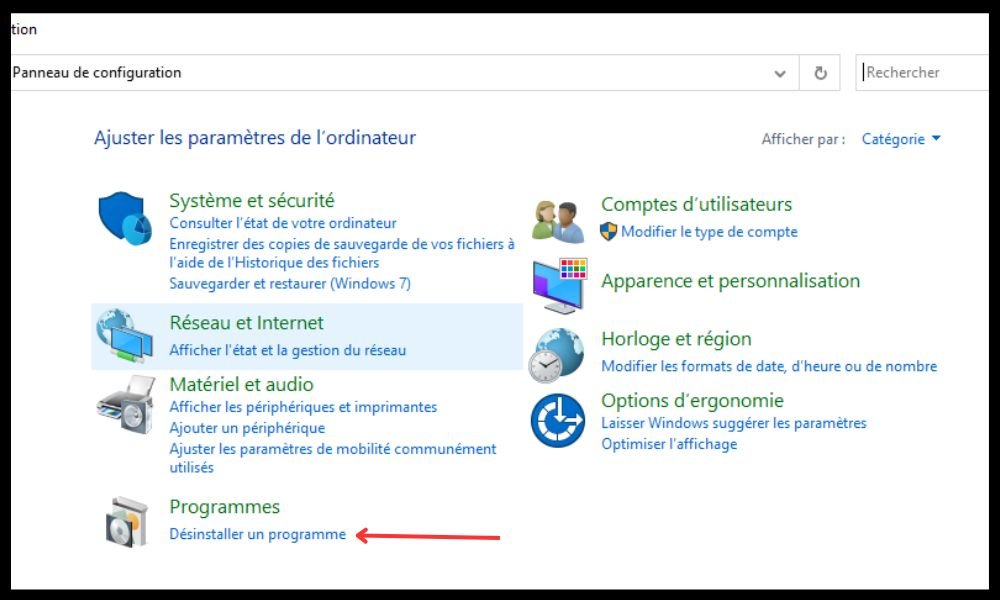
- Wählen Sie in der angezeigten Liste die zu deinstallierende Software aus und klicken Sie anschließend auf „ Deinstallieren “ oder „ Deinstallieren/Ändern “.
Alternativ können Sie ein spezielles Dienstprogramm wie Revo Uninstaller verwenden, das alle Softwarereste einschließlich zugehöriger Ordner und Informationen in der Windows-Registrierung entfernt.
Häufig gestellte Fragen
Hier sind einige häufig gestellte Fragen zu LEDKeeper2.exe:
Welche Funktion hat LEDKeeper2.exe?
LEDKeeper2.exe ist eine ausführbare Datei, die Teil der MSI SDK-, MSI Center SDK- oder Dragon Center-Software ist und die Steuerung der Farben und Effekte von RGB-LEDs ermöglicht, die an das Motherboard angeschlossen sind.
Wie kann ich feststellen, ob LEDKeeper2.exe ein Virus ist?

Sie können den Prozess LEDKeeper2.exe auf Ihrem PC überprüfen, um festzustellen, ob er eine Bedrohung darstellt. Sie können ein Sicherheitstool wie den Security Task Manager verwenden, um die Sicherheit Ihres Computers zu überprüfen.
Wie kann ich LEDKeeper2.exe beenden?
Windows Task-Manager . Diesen öffnen Sie, indem Sie Strg + Alt + Entf und anschließend auf „Task-Manager“ . Suchen Sie im Tab „Prozesse“ den Prozess LEDKeeper2.exe, klicken Sie mit der rechten Maustaste darauf und wählen Sie dann „Task beenden“.
Wie kann verhindert werden, dass LEDKeeper2.exe beim Systemstart ausgeführt wird?
Wenn Sie verhindern möchten, dass LEDKeeper2.exe oder bestimmte andere Programme beim Systemstart ausgeführt werden, können Sie dies über die Windows . Drücken Sie dazu gleichzeitig die Windows + R und geben Sie im Dialogfeld „Ausführen“ taskschd.msc ein. Klicken Sie im sich öffnenden Fenster auf „Aufgabenplanungsbibliothek“ und suchen Sie die Aufgabe, die mit LEDKeeper2.exe verknüpft ist. Klicken Sie mit der rechten Maustaste darauf und wählen Sie „Deaktivieren“.
Wie kann man LEDKeeper2.exe reparieren, wenn es nicht ordnungsgemäß funktioniert?
LEDKeeper2.exe können Sie versuchen, es mithilfe der Installations- und Deinstallationsproblembehandlung des Programms zu reparieren. Diese können Sie von der Microsoft-Website herunterladen. Folgen Sie anschließend den Anweisungen auf dem Bildschirm.
Wie kann ich feststellen, ob LEDKeeper2.exe mit meiner Hardware kompatibel ist?

Sie können die Kompatibilität von LEDKeeper2.exe mit Ihrer Hardware anhand der Liste kompatibler Produkte auf der MSI-Website überprüfen. Sie können auch im Benutzerhandbuch Ihres Mainboards oder Laptops nachsehen, ob dieser RGB-LEDs unterstützt.
Wie kann man LEDKeeper2.exe und alle zugehörigen Überreste vollständig entfernen?
Sie können LEDKeeper2.exe und alle zugehörigen Überreste mithilfe eines speziellen Dienstprogramms wie Revo Uninstaller endgültig entfernen , das alle mit der Software verbundenen Dateien, Ordner und Registry-Einträge löscht.
Wie kann ich LEDKeeper2.exe neu installieren, wenn ich es versehentlich gelöscht habe?
können Sie es neu installieren, indem Sie das MSI SDK, das MSI Center SDK oder die Dragon Center Software erneut von der MSI-Website herunterladen. Folgen Sie anschließend den Anweisungen auf dem Bildschirm.
Wie kann ich herausfinden, welche Version von LEDKeeper2.exe auf meinem PC installiert ist?
Sie können mithilfe Windows ermitteln . Drücken Sie dazu gleichzeitig die Windows Taste + E und navigieren Sie zu dem Ordner, in dem sich LEDKeeper2.exe befindet (üblicherweise C:\Programme (x86)\MSI\One Dragon Center\Mystic_Light\ oder C:\Programme (x86)\MSI\MSI Center\Mystic Light\) . Klicken Sie anschließend mit der rechten Maustaste auf die Datei LEDKeeper2.exe und wählen Sie „Eigenschaften“. Auf der Registerkarte „Allgemein“ wird Ihnen die Dateiversion angezeigt.
Wie lässt sich die Leistung von LEDKeeper2.exe optimieren?
Sie können die Leistung von LEDKeeper2.exe optimieren , indem Sie diese Tipps befolgen:
- Aktualisieren Sie die MSI SDK-, MSI Center SDK- oder Dragon Center-Software und den Treiber für Ihr Motherboard oder Ihren Laptop-PC;
- Schließen Sie alle unnötigen Programme, die Systemressourcen verbrauchen;
- Bereinigen Sie Ihre Festplatte und Windows mit einem Tool wie CCleaner ;

- Defragmentieren Sie Ihre Festplatte mit einem Tool wie Defraggler;
- Scannen Sie Ihren PC mit einem aktuellen Antivirenprogramm, um Schadsoftware zu erkennen und zu entfernen;
- Beheben Sie Systemfehler mit einem Tool wie dem System File Checker.
- Wie lassen sich Kompatibilitätsprobleme zwischen LEDKeeper2.exe und anderer Software beheben?
Kompatibilitätsprobleme zwischen LEDKeeper2.exe und anderer Software lassen sich mithilfe des Windows . Klicken Sie dazu mit der rechten Maustaste auf die Datei LEDKeeper2.exe und wählen Sie „Eigenschaften“ . Aktivieren Sie auf der Registerkarte „Kompatibilität“ das Kontrollkästchen „Dieses Programm im Kompatibilitätsmodus ausführen für“ und wählen Sie eine ältere Windows . Aktivieren Sie außerdem das Kontrollkästchen neben „Dieses Programm als Administrator ausführen“, um dem Programm zusätzliche Berechtigungen zu erteilen.
Wie kann ich LEDKeeper2.exe deinstallieren, ohne das MSI SDK, das MSI Center SDK oder die Dragon Center Software zu deinstallieren?
Die Datei LEDKeeper2.exe kann nicht ohne die Deinstallation des MSI SDK, MSI Center SDK oder der Dragon Center-Software entfernt werden, da sie ein integraler Bestandteil dieser Software ist. Um LEDKeeper2.exe zu entfernen, muss die gesamte Software (MSI SDK, MSI Center SDK oder Dragon Center) deinstalliert werden.
Abschluss
Die Datei LEDKeeper2.exe ermöglicht die Steuerung der Farben und Effekte von RGB-LEDs, die über das MSI SDK, das MSI Center SDK oder die Dragon Center Software an das Mainboard angeschlossen sind. Sie ist an sich nicht gefährlich, kann aber fälschlicherweise für einen Virus gehalten werden oder Leistungs- bzw. Kompatibilitätsprobleme verursachen. Um sie zu deinstallieren, müssen Sie die gesamte MSI SDK-, MSI Center SDK- oder Dragon Center Software . Wenn Sie sie behalten möchten, können Sie sie bei Bedarf aktualisieren, reparieren, optimieren, konfigurieren oder zurücksetzen.
Wir hoffen, dieser Artikel war hilfreich und Sie haben Antworten auf Ihre Fragen zu LEDKeeper2.exe . Sollten Sie weitere Fragen haben, kontaktieren Sie uns bitte.


