

Der Systemlüfter ( SYS- ) ist eine wichtige Komponente zur Kühlung Ihres Computers und zur Vermeidung von Überhitzung. Er ist ein kleiner Lüfter, der am PC-Gehäuse befestigt wird und warme Luft ansaugt und nach außen abführt. Der SYS-Lüfter trägt somit dazu bei, optimale Temperaturen für andere Komponenten wie Prozessor, Grafikkarte und Arbeitsspeicher aufrechtzuerhalten.
Aber wie schließt man den Systemlüfter an das Mainboard an? Worin besteht der Unterschied zwischen einem Systemlüfter und einem power supply ? Welche Kriterien sollte man bei der Auswahl eines guten Systemlüfters beachten? In diesem Artikel beantworten wir all diese Fragen und geben Ihnen praktische Tipps zur Installation und Optimierung Ihres Systemlüfters.
Wie schließe ich den Systemlüfter Schritt für Schritt an das Motherboard an?
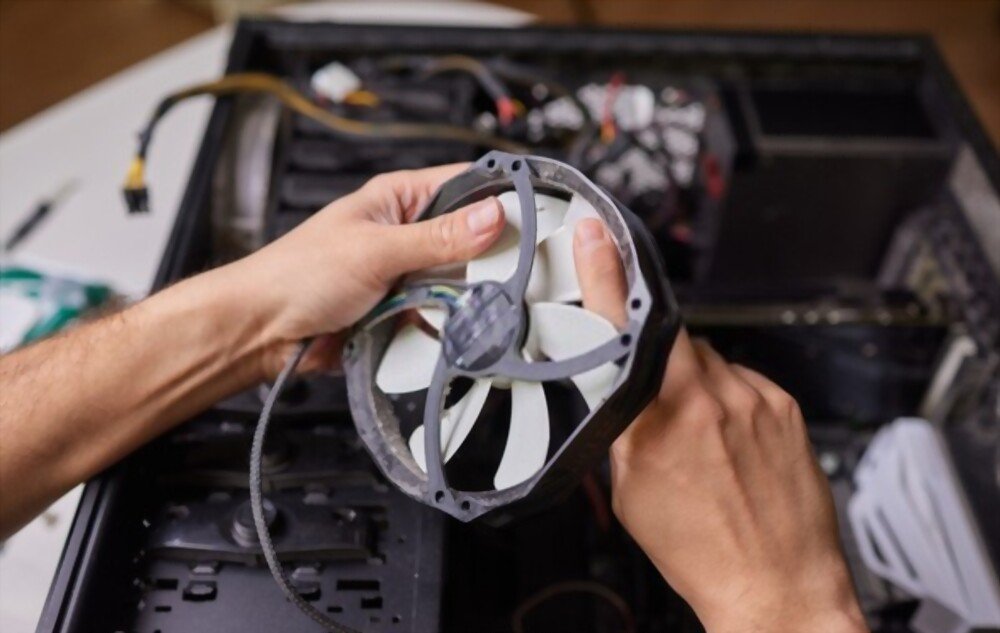
Um den Systemlüfter an das Motherboard anzuschließen, müssen Sie folgende Schritte befolgen:
- Schalten Sie Ihren PC aus und trennen Sie ihn vom Stromnetz.
- Öffnen Sie Ihr PC-Gehäuse und suchen Sie den Systemlüfter und das Motherboard.
- Ermitteln Sie den Typ des SYS FAN-Anschlusses: 3-polig oder 4-polig.
- Suchen Sie die entsprechende Stelle auf dem Motherboard: üblicherweise gekennzeichnet mit „SYS_FAN“ oder „CHA_FAN“.

- Verbinden Sie den SYS FAN-Anschluss mit dem Steckplatz auf dem Motherboard, indem Sie die Pins ausrichten und ihn einrasten lassen.
- Schließen Sie Ihr PC-Gehäuse und stecken Sie es wieder ein.
So, jetzt ist der Systemlüfter mit dem Motherboard verbunden!
Wie wähle ich den richtigen Anschluss für meinen Systemlüfter aus?
Der Anschluss des Systemlüfters an das Mainboard hängt vom Typ des Anschlusses ab. Es gibt zwei Haupttypen von Systemlüfteranschlüssen: den 3-Pin-Anschluss und den 4-Pin-Anschluss.

Der 3-Pin-Anschluss ist der gebräuchlichste und am einfachsten zu verwendende. Er wird in einen dafür vorgesehenen Steckplatz auf dem Mainboard gesteckt, der üblicherweise mit „SYS_FAN“ oder „CHA_FAN“ beschriftet ist. Der 3-Pin-Anschluss versorgt den Lüfter mit 12 V und überträgt dessen Drehzahl an das Mainboard.
Der 4-Pin-Anschluss ist neuer und effizienter. Er wird ebenfalls in einen dedizierten Steckplatz auf dem Mainboard gesteckt und ermöglicht zudem die Steuerung der Lüfterdrehzahl in Abhängigkeit von der Gehäusetemperatur. Dieser Anschlusstyp wird als PWM (Pulsweitenmodulation) bezeichnet und erlaubt die Einstellung der Lüfterspannung zwischen 5 V und 12 V.
Hat Ihr Systemlüfter einen 4-poligen Anschluss, können Sie ihn an einen 3-poligen Steckplatz anschließen, allerdings geht dadurch die PWM-Funktionalität verloren. Besitzt Ihr Mainboard hingegen einen 4-poligen Steckplatz, können Sie einen 3-poligen Systemlüfter anschließen, dieser läuft aber weiterhin mit der gleichen Drehzahl.
Worin besteht der Unterschied zwischen einem Systemlüfter und einem power supply ?
Der Systemlüfter ist nicht der einzige Lüfter in Ihrem PC. Es gibt auch den power supply , der sich power supply power supply befindet. Dessen Aufgabe ist es, das power supply selbst zu kühlen, welches Wechselstrom (AC) in Gleichstrom (DC) umwandelt und die anderen Komponenten mit Strom versorgt.

Der Lüfter power supply ist direkt mit dem power supply und nicht mit dem Mainboard verbunden. Daher lässt sich seine Drehzahl nicht regeln und er ist auch nicht einfach austauschbar. Der power supply ist im Allgemeinen leiser als der Systemlüfter, da er mit einer niedrigeren Drehzahl läuft und durch das Gehäuse des power supply isoliert ist.
Der Systemlüfter und der power supply arbeiten zusammen, um eine optimale Kühlung Ihres PCs zu gewährleisten. Es wird empfohlen, zusätzlich zum power supply mindestens einen Systemlüfter, je nach Gehäusegröße und Systemleistung auch mehrere, zu verwenden.
Wie wählt man einen guten Systemlüfter aus?
Bei der Auswahl eines geeigneten Systemlüfters müssen verschiedene Kriterien berücksichtigt werden, wie z. B. Größe, Geräuschentwicklung, Luftdurchsatz oder statischer Druck.
Die Größe des SYSTEMLÜFTERS

Die Größe des Systemlüfters bestimmt seinen Durchmesser und damit den Platzbedarf in Ihrem Gehäuse. Gängige Größen sind 80 mm, 120 mm und 140 mm. Je größer der Systemlüfter, desto mehr Luft kann er bewegen und desto leiser ist er, da er sich langsamer dreht. Prüfen Sie jedoch unbedingt, ob Ihr Gehäuse über die passenden Montageplätze für den gewünschten Systemlüfter verfügt.
Das Geräusch des SYSTEMLÜFTERS
Der Geräuschpegel des Systemlüfters wird in Dezibel (dB) gemessen und hängt von seiner Drehzahl und der Lüfterblattform ab. Je schneller der Systemlüfter dreht, desto lauter ist er. Einige Modelle sind jedoch dank optimierter Lüfterblätter oder hochwertiger Lager leiser als andere. Auch der Anschlusstyp beeinflusst den Geräuschpegel: Ein PWM-Anschluss ermöglicht es, die Lüfterdrehzahl bei Bedarf zu reduzieren und so den Geräuschpegel zu senken.
Der Luftstrom des SYS-LÜFTERS
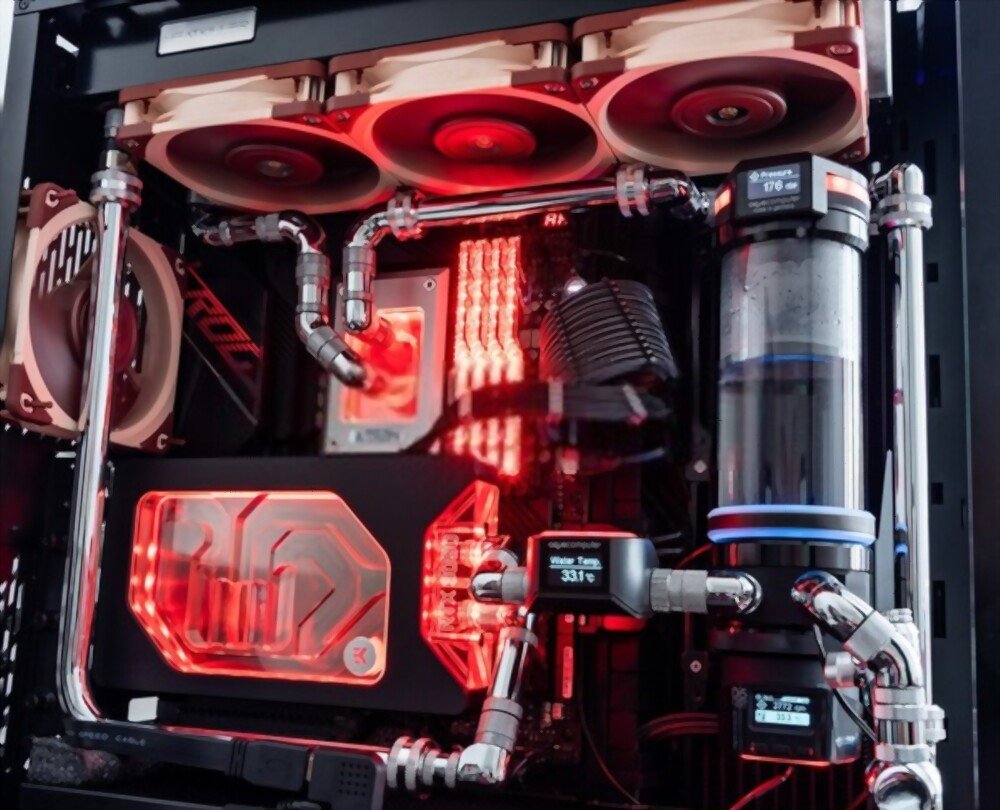
Der Luftdurchsatz eines Systemlüfters wird in Kubikmetern pro Stunde (m³/h) oder Kubikfuß pro Minute (CFM) angegeben und zeigt die Luftmenge an, die der Lüfter bewegen kann. Je höher der Luftdurchsatz, desto effektiver kühlt der Systemlüfter Ihren PC. Daher ist es wichtig, die besten PC-Kühler zu wählen , die ein gutes Gleichgewicht zwischen Leistung und Geräuscharmut bieten. Der Luftdurchsatz hängt von Größe, Drehzahl und Design des Systemlüfters ab.
Der statische Druck des SYS-Lüfters
Der statische Druck des SYS FAN wird in Millimetern Wassersäule (mmH₂O) oder Zoll Wassersäule (inH₂O) gemessen und gibt die Kraft an, mit der der Ventilator Luft durch einen Widerstand, wie z. B. einen Filter oder einen Heizkörper, befördern kann. Je höher der statische Druck, desto besser eignet sich der SYS FAN für die Platzierung vor einem Hindernis. Der statische Druck hängt von der Form und der Anzahl der Lüfterflügel des SYS FAN ab.
Wie installiere und optimiere ich meinen Systemlüfter?
Um Ihren Systemlüfter zu installieren, müssen Sie zunächst den Einbauort in Ihrem Gehäuse auswählen. Im Allgemeinen gibt es zwei Möglichkeiten: vorne oder hinten.
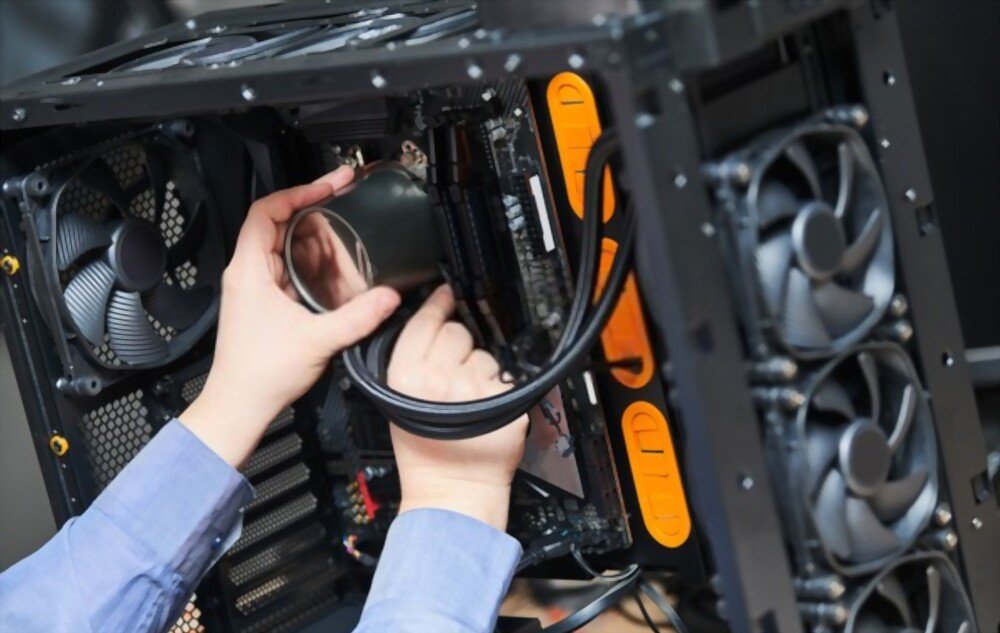
Der vordere Lüfter saugt Frischluft von außen an und leitet sie zu den Komponenten, während der hintere Lüfter die warme Luft aus dem Inneren nach außen abführt. Es wird empfohlen, mindestens einen Systemlüfter vorne und einen hinten zu installieren, oder sogar mehr, falls Ihr Gehäuse dies zulässt.
Als Nächstes befestigen Sie den Systemlüfter mit den mitgelieferten Schrauben oder Clips am Gehäuse. Achten Sie dabei auf die richtige Ausrichtung: Die Seite mit dem Logo oder dem Kabel muss nach innen zeigen, die Seite mit dem Lüftungsgitter nach außen. Die Luftstromrichtung erkennen Sie an den kleinen Pfeilen am Rand des Systemlüfters.
Zum Schluss müssen Sie den Systemlüfter, wie bereits beschrieben, an das Mainboard anschließen. Falls Ihr PC über einen PWM-Anschluss verfügt, können Sie die Lüfterdrehzahl im BIOS oder mithilfe einer speziellen Software anpassen. So lassen sich individuelle Lüfterkurven erstellen, die auf der Gehäuse- oder CPU-Temperatur basieren.
FAQs
Was ist ein SYS LAN ERROR?
Die Fehlermeldung „SYS FAN ERROR“ kann beim Starten des PCs erscheinen, wenn der Systemlüfter vom Mainboard nicht erkannt wird. Dies kann bedeuten, dass der Systemlüfter nicht richtig angeschlossen, defekt oder nicht vorhanden ist. Um das Problem zu beheben, können Sie die Anschlüsse überprüfen, den Lüfter austauschen oder die Systemlüftererkennung im BIOS deaktivieren.
Worin besteht der Unterschied zwischen einem PWM-Lüfter und einem DC-Lüfter?
Ein PWM-Lüfter ist ein Lüfter mit einem 4-Pin-Anschluss, dessen Drehzahl vom Mainboard temperaturabhängig gesteuert wird. Ein DC-Lüfter ist ein Lüfter mit einem 3-Pin-Anschluss, der mit konstanter Drehzahl läuft.
Wie reinige ich meinen Systemlüfter?
Um den Systemlüfter zu reinigen, schalten Sie zuerst Ihren PC aus und trennen Sie ihn vom Stromnetz. Öffnen Sie dann das Gehäuse und suchen Sie den Systemlüfter. Entstauben Sie ihn anschließend mit einem weichen Tuch, einer Bürste oder Druckluft. Achten Sie darauf, die Lüfterblätter nicht zu beschädigen und keine Feuchtigkeit ins Gehäuse einzubringen. Reinigen Sie auch die Gehäuselüftungsschlitze, die möglicherweise mit Staub verstopft sind. Schließen Sie abschließend das Gehäuse und schließen Sie Ihren PC wieder an.
Wie lange ist die Lebensdauer eines Systemlüfters?
Die Lebensdauer eines Systemlüfters hängt von seiner Qualität, Nutzung und Wartung ab. Im Allgemeinen hält ein Systemlüfter drei bis fünf Jahre, bei guter Qualität und ordnungsgemäßer Wartung sogar länger. Anzeichen für ein nahendes Ende der Lebensdauer sind nachlassende Leistung, ungewöhnliche Geräuschentwicklung oder übermäßige Vibrationen.
Was sind die Vor- und Nachteile eines Systemlüfters?
Die Vorteile eines Systemlüfters sind:
- Es ermöglicht Ihnen, Ihren PC effizient zu kühlen und eine Überhitzung der Komponenten zu verhindern.
- Es verbessert die Leistung und Langlebigkeit Ihres PCs.
- Es reduziert das Rauschen des power supply durch Verringerung seiner thermischen Belastung.
Die Nachteile eines Systemlüfters sind:
- Es verbraucht Energie und erhöht die Stromrechnung.
- Es kann laut werden, wenn es sich zu schnell dreht oder schlecht konstruiert ist.
- Je nach Modell kann die Installation oder der Austausch schwierig sein.
Abschluss
Der Systemlüfter ist für den einwandfreien Betrieb Ihres PCs unerlässlich. Er kühlt Gehäuse und Komponenten, indem er die warme Luft abführt. Bei der Auswahl eines geeigneten Systemlüfters sollten Sie Größe, Geräuschpegel, Luftdurchsatz und statischen Druck berücksichtigen. Um die Geräuschentwicklung Ihrer PC-Gehäuselüfter zu reduzieren, können Sie die Lüfterkurve an die Temperatur von Prozessor und Grafikkarte anpassen. Zum Anschluss des Systemlüfters verwenden Sie bitte den entsprechenden Anschluss auf dem Mainboard.
Um den Systemlüfter zu installieren, wählen Sie den Einbauort im Gehäuse und befestigen Sie ihn ordnungsgemäß. Reinigen Sie den Systemlüfter regelmäßig mit einem Tuch oder Druckluft. Zur Optimierung der Lüfterdrehzahl passen Sie diese über einen PWM-Anschluss oder eine entsprechende Software an.
Wir hoffen, dieser Artikel war hilfreich und Sie haben etwas über den Systemlüfter gelernt. Bei Fragen oder Anmerkungen hinterlassen Sie diese bitte unten.


