

Ist Ihnen auf Ihrem Computer schon einmal die Fehlermeldung „ VCRUNTIME140.dll nicht gefunden “ begegnet? Keine Sorge, Sie sind nicht allein. In diesem Artikel zeigen wir Ihnen Schritt für Schritt, wie Sie dieses lästige Problem beheben und Ihren Computer wieder normal nutzen können.
Was ist VCRUNTIME140.dll und warum tritt dieser Fehler auf?

Die Datei VCRUNTIME140.dll ist eine wichtige Datei für Programme, die mit der Programmiersprache C++ . Sie ist Teil der Dynamic Link Libraries (DLLs) der Microsoft Visual C++ Redistributable . Benötigt ein Programm diese Datei für seine korrekte Funktion, sucht es im Betriebssystem danach. Fehlt die Datei VCRUNTIME140.dll, ist sie beschädigt oder inkompatibel, kann die Fehlermeldung „VCRUNTIME140.dll nicht gefunden“ auftreten.
Häufige Ursachen für den VCRUNTIME140.dll-Fehler:
- Die Datei VCRUNTIME140.dll fehlt oder ist beschädigt
- Falsche Version von Microsoft Visual C++ Redistributable installiert
- Windows -Registrierungsprobleme
- Malware-Interferenzen
Wie lässt sich der Fehler „VCRUNTIME140.dll nicht gefunden“ beheben?
Hier sind einige Methoden, um diesen Fehler zu beheben:
Methode 1: Microsoft Visual C++ Redistributable neu installieren
Eine der einfachsten Lösungen ist die Neuinstallation der Microsoft Visual C++ Redistributable , da die auf Ihrem Computer installierte Version möglicherweise beschädigt oder inkompatibel . Gehen Sie zur Neuinstallation wie folgt vor:
- Deinstallieren Sie die aktuelle Version von Microsoft Visual C++ Redistributable über Systemsteuerung > Programme und Funktionen.
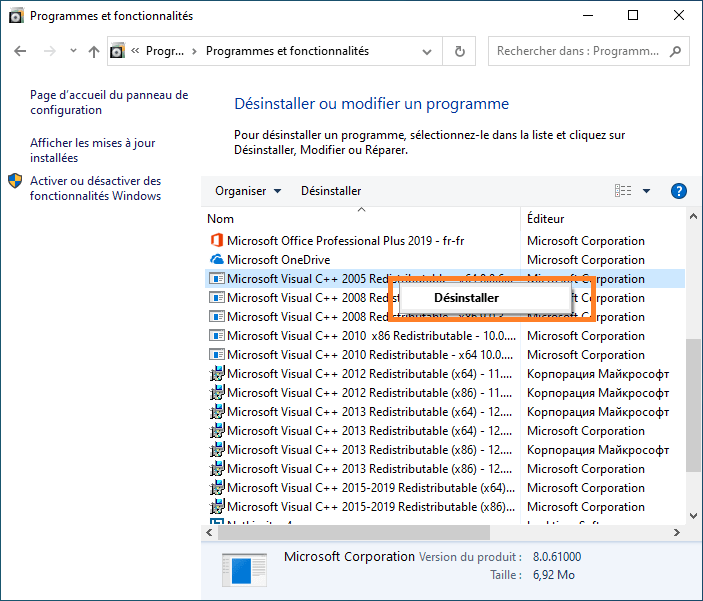
- Starten Sie Ihren Computer neu.
- Laden Sie die neueste Version von Microsoft Visual C++ Redistributable von der offiziellen Microsoft-Website herunter.

- Installieren Sie die neu heruntergeladene Version.
- Starten Sie Ihren Computer erneut und prüfen Sie, ob der Fehler behoben wurde.
Dieser Artikel könnte Sie auch interessieren: Echo in der CMD: Entdecken Sie die Geheimnisse dieses wichtigen Windows
Methode 2: Die Datei VCRUNTIME140.dll manuell kopieren
Wenn die Neuinstallation der Microsoft Visual C++ Redistributable das Problem nicht behoben hat, können Sie versuchen, die Datei VCRUNTIME140.dll manuell von einem anderen funktionierenden Computer zu kopieren. Stellen Sie sicher, dass auf dem anderen Computer dieselbe Windows -Version wie auf Ihrem Computer installiert ist. Fügen Sie die kopierte Datei anschließend in den Ordner „System32“ (bei 32-Bit-Systemen) bzw. in den Ordner „SysWOW64“ (bei 64-Bit-Systemen) auf Ihrem Computer ein.
Methode 3: Systemdateien analysieren und reparieren
Beschädigte Systemdateien können den Fehler „VCRUNTIME140.dll“ verursachen. Sie können das in Windowsintegrierte Dienstprogramm „Systemdatei-Überprüfung“ (SFC) verwenden, um nach beschädigten Systemdateien zu suchen und diese zu reparieren. So geht's:
- Öffnen Sie die Eingabeaufforderung als Administrator, indem Sie mit der rechten Maustaste auf das Startmenü klicken und „Eingabeaufforderung (Administrator)“ oder „ Windows PowerShell (Administrator)“ auswählen.

- Geben Sie folgenden Befehl ein und drücken Sie die Eingabetaste:
sfc /scannow
- Das SFC-Tool beginnt nun mit dem Scannen und Reparieren beschädigter Systemdateien. Dies kann einige Zeit dauern, bitte haben Sie Geduld.

- Sobald die Analyse abgeschlossen ist, starten Sie Ihren Computer neu und prüfen Sie, ob der Fehler mit der Datei VCRUNTIME140.dll behoben wurde.
Methode 4: Führen Sie einen Virenscan durch
Schadsoftware kann wichtige Systemdateien wie die Datei VCRUNTIME140.dll beschädigen oder löschen. Um sicherzustellen, dass Ihr Computer frei von Schadsoftware ist, führen Sie einen vollständigen Virenscan mit Ihrer bevorzugten Antivirensoftware durch. Falls Schadsoftware gefunden wird, befolgen Sie die Anweisungen Ihrer Antivirensoftware, um diese zu entfernen und Ihren Computer neu zu starten.
Lesen Sie auch: Tonprobleme unter Windows 10 in 5 Schritten
Vergleichstabelle der Lösungen
Um Ihnen die Auswahl der besten Lösung zur Behebung des Fehlers „ VCRUNTIME140.dll nicht gefunden “ zu erleichtern, finden Sie hier eine Vergleichstabelle mit den verschiedenen Methoden und ihren Vor- und Nachteilen:
| Methoden | Vorteile | Nachteile |
|---|---|---|
| Microsoft Visual C++ Redistributable neu installieren | Kann das Problem schnell beheben, falls die installierte Version beschädigt oder inkompatibel ist | Funktioniert möglicherweise nicht, wenn das Problem mit einer beschädigten Systemdatei zusammenhängt |
| Kopieren Sie die Datei VCRUNTIME140.dll manuell | Kann wirksam sein, wenn die Datei fehlt | Behebt keine Systemdatei- oder Malware-Probleme |
| Systemdateien analysieren und reparieren | Kann beschädigte Systemdateien reparieren | Funktioniert möglicherweise nicht, wenn das Problem mit Microsoft Visual C++ Redistributable zusammenhängt |
| Führen Sie einen Antivirenscan durch | Entfernen Sie jegliche Schadsoftware, die möglicherweise die Ursache des Problems ist | Dies löst das Problem möglicherweise nicht, wenn die Dateien nicht durch Schadsoftware beschädigt sind |
Nach diesen Schritten sollte der Fehler „VCRUNTIME140.dll nicht gefunden“ behoben sein. Denken Sie daran, Ihr Betriebssystem und Ihre Software stets aktuell zu halten, um ähnliche Probleme in Zukunft zu vermeiden. Sollten weiterhin Fehler auftreten, erstellen Sie eine Aufzählung (ohne HTML-Tags). Fügen Sie am Anfang und am Ende Ihres Textes jeweils ein „N mit Tilde“ (Großbuchstabe) ein
Häufig gestellte Fragen
Was bedeutet der Fehler „VCRUNTIME140_1.dll fehlt“ und wie kann ich ihn beheben?
Der Fehler „VCRUNTIME140_1.dll fehlt“ ähnelt dem Fehler „VCRUNTIME140.dll nicht gefunden“. Er bedeutet, dass die Datei VCRUNTIME140_1.dll, die ebenfalls zu den Microsoft Visual C++ Redistributable Dynamic Link Libraries gehört, fehlt oder beschädigt ist. Um diesen Fehler zu beheben, können Sie die gleichen Schritte befolgen, die im Artikel zum Fehler „VCRUNTIME140.dll nicht gefunden“ beschrieben sind
- Microsoft Visual C++ Redistributable neu installieren
- Kopieren Sie die Datei VCRUNTIME140_1.dll manuell
- Systemdateien analysieren und reparieren
- Führen Sie einen Antivirenscan durch
Wie kann ich feststellen, ob mein Betriebssystem 32-Bit oder 64-Bit ist?
Um festzustellen, ob Ihr Windows Betriebssystem 32-Bit oder 64-Bit ist, gehen Sie wie folgt vor:
- Klicken Sie mit der rechten Maustaste auf das Symbol „Dieser PC“ oder „Computer“ auf dem Desktop oder im Windows Explorer und wählen Sie „Eigenschaften“.
- Suchen Sie im sich öffnenden Fenster „Systemeigenschaften“ unter „System“ nach dem Abschnitt „Systemtyp“.
- Die Angabe „32-Bit-Betriebssystem“ oder „64-Bit-Betriebssystem“ verrät Ihnen die Version Ihres Betriebssystems.
Gibt es weitere DLL-Dateien, die häufig mit ähnlichen Fehlern wie VCRUNTIME140.dll in Verbindung gebracht werden?
Ja, es gibt weitere DLL-Dateien, die mit ähnlichen Fehlern wie VCRUNTIME140.dll in Verbindung gebracht werden können. Hier einige Beispiele für DLL-Dateien, die häufig mit solchen Fehlern assoziiert werden:
- MSVCP140.dll
- MSVCR100.dll
- MSVCR110.dll
- xinput1_3.dll
- d3dx9_43.dll
Die Lösungen zur Behebung dieser Fehler ähneln im Allgemeinen denen, die für den VCRUNTIME140.dll-Fehler beschrieben wurden.
Wie kann ich zukünftig Fehler durch fehlende oder beschädigte DLL-Dateien vermeiden?
Um zukünftige Fehler durch fehlende oder beschädigte DLL-Dateien zu vermeiden, können Sie bestimmte Vorsichtsmaßnahmen treffen, wie zum Beispiel:
- Halten Sie Ihr Betriebssystem auf dem neuesten Stand, indem Sie regelmäßig von Microsoft angebotene Updates installieren.
- Installieren Sie die neuesten Versionen der Software und Treiber, um die Kompatibilität mit den erforderlichen DLL-Dateien sicherzustellen.
- Führen Sie regelmäßig Virenscans durch, um Ihren Computer vor Schadsoftware zu schützen, die DLL-Dateien beschädigen oder löschen könnte.
- Vermeiden Sie das Herunterladen und Installieren von Software aus nicht vertrauenswürdigen Quellen, da dies zu Kompatibilitätsproblemen oder Malware-Infektionen führen kann.
- Erstellen Sie regelmäßig Backups Ihres Systems, damit Sie im Problemfall Dateien und Einstellungen wiederherstellen können.
Ist es sicher, DLL-Dateien von Webseiten Dritter herunterzuladen?
Generell wird davon abgeraten, DLL-Dateien von Drittanbieter-Websites herunterzuladen, da dies Sicherheitsrisiken für Ihren Computer bergen kann. DLL-Dateien aus nicht vertrauenswürdigen Quellen können Schadsoftware enthalten oder mit Ihrem System inkompatibel sein, was zu weiteren Problemen führen kann. Am besten beziehen Sie fehlende oder beschädigte DLL-Dateien direkt von offiziellen Quellen, wie beispielsweise der Microsoft-Website oder dem Entwickler der betreffenden Software.
Gibt es automatisierte Tools zur Behebung von Fehlern im Zusammenhang mit fehlenden oder beschädigten DLL-Dateien?
Ja, es gibt automatisierte Tools, die Ihnen bei der Reparatur fehlender oder beschädigter DLL-Dateien helfen können. Einige Registry-Reparatur- und Systemoptimierungsprogramme bieten Funktionen zum Erkennen und Beheben von DLL-Dateifehlern. Es ist jedoch wichtig, eine zuverlässige und seriöse DLL-Datei-Reparatursoftware auszuwählen, um das Problem nicht zu verschlimmern. Lesen Sie unbedingt Nutzerbewertungen und Empfehlungen, bevor Sie ein DLL-Datei-Reparaturtool herunterladen und verwenden.
Wie kann ich überprüfen, ob ich die neueste Version von Microsoft Visual C++ Redistributable auf meinem Computer installiert habe?
Um zu überprüfen, ob die neueste Version von Microsoft Visual C++ Redistributable auf Ihrem Computer installiert ist, führen Sie die folgenden Schritte aus:
- Öffnen Sie die Systemsteuerung, indem Sie mit der rechten Maustaste auf das Startmenü klicken und „Systemsteuerung“ auswählen.
- Klicken Sie auf „Programme und Funktionen“ oder „Programm deinstallieren“.
- Suchen Sie in der Liste der installierten Programme nach Einträgen, die mit „Microsoft Visual C++“ beginnen.
- Überprüfen Sie Datum und Versionsnummer Ihrer verschiedenen Microsoft Visual C++ Redistributable-Installationen, um sicherzustellen, dass Sie die neueste Version verwenden. Sie können auch die Microsoft-Website besuchen, um nach den aktuellsten verfügbaren Versionen zu suchen.
Abschluss
DLL-Dateifehler, wie beispielsweise die Fehlermeldung „VCRUNTIME140.dll nicht gefunden“, können frustrierend und kompliziert zu beheben sein. Glücklicherweise gibt es verschiedene Lösungsansätze, darunter die Neuinstallation der Microsoft Visual C++ Redistributable, das manuelle Kopieren der betroffenen DLL-Datei, die Reparatur von Systemdateien und ein Virenscan. Mit den Tipps und Lösungen in diesem Artikel und den FAQs sollten Sie den Fehler „VCRUNTIME140.dll nicht gefunden“ und ähnliche DLL-Dateifehler beheben können. Denken Sie daran, dass die regelmäßige Wartung Ihres Computers und die Aktualisierung Ihrer Software und Treiber unerlässlich sind, um solche Probleme zukünftig zu vermeiden. Halten Sie Ihr System stets auf dem neuesten Stand, um sorgenfrei arbeiten zu können.


